Как настроить объект групповой политики на контроллере домена, чтобы включить права Dell Encryption
Résumé: В этой статье объясняется, как настроить объекты групповой политики (GPO) на контроллере домена, чтобы включить Dell Encryption (ранее Dell Data Protection | Encryption).
Cet article concerne
Cet article ne concerne pas
Cet article n’est associé à aucun produit spécifique.
Toutes les versions du produit ne sont pas identifiées dans cet article.
Symptômes
Затронутые продукты:
- Dell Security Management Server
- Dell Data Protection | Enterprise Edition
- Dell Security Management Server Virtual
- Dell Data Protection | Virtual Edition
Cause
Неприменимо
Résolution
- Если у клиента есть право на Dell Digital Delivery (DDD), следуйте этим инструкциям, чтобы настроить объект групповой политики на контроллере домена для активации прав (это может быть не тот же сервер, на котором работает Dell Security Management Server [ранее Dell Data Protection | Enterprise Edition] или Dell Security Management Server Virtual [ранее Dell Data Protection | Виртуальная версия]).
- Рабочая станция должна входить в подразделение, в котором применяется объект групповой политики.
Примечание.: Убедитесь, что исходящий порт 443 доступен для связи с Dell Security Management Server или Dell Security Management Server Virtual. Если порт 443 заблокирован (по любой причине), функция предоставления прав не работает.
- Выполните вход в контроллер домена или на компьютер с установленными средствами удаленного администрирования сервера (RSAT ).
Примечание.: Дополнительные сведения о RSAT см. на следующем сайте Майкрософт https://support.microsoft.com/en-us/help/2693643/remote-server-administration-tools-rsat-for-windows-operating-systems
 .
.
.
- Нажмите клавишу Windows и выполните поиск по запросу « Group Policy Management».
- Нажмите правой кнопкой мышиорганизационное подразделение , в котором должна применяться политика, и выберите Создать объект групповой политики в этом домене, а затем Связать его здесь.
- Введите Имя для нового GPO, выберите (none) для Source Starter GPO и нажмите OK.

Рис. 1. (Только на английском языке) Новый объект групповой политики
- Нажмите правой кнопкой мыши созданный объект групповой политики и выберите опцию Edit.

Рис. 2. (Только на английском языке) Управление групповыми политиками
- Разверните Настройки> компьютера Параметры>Реестр параметров> Windows.
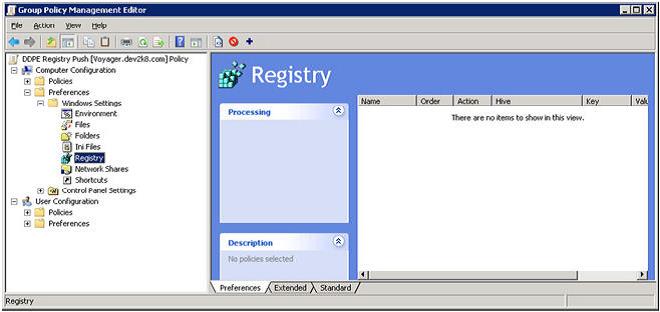
Рис. 3. (Только на английском языке) Редактор «Управление групповыми политиками»
- Нажмите правой кнопкой мыши Реестр и выберите Создать >элемент реестра.
- Действие: Создание
- Улей: HKEY_LOCAL_MACHINE
- Путь к ключу: ПРОГРАММНОЕ ОБЕСПЕЧЕНИЕ\Dell\Dell Data Protection
- Имя значения: Server
- Тип значения: REG_SZ
- Данные значения: Введите полное доменное имя или IP-адрес корпоративного сервера или сервера Virtual Edition.
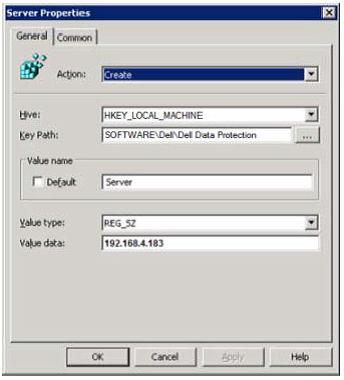
Рис. 4. (Только на английском языке) Свойства сервера
- Нажмите OK.
- Теперь можно закрыть все окна и выйти из всех серверов, которые использовались для выполнения описанных выше действий.
- На рабочей станции, подпадающей под действие этого GPO, выйдите из системы и войдите в систему или запустите
gpupdate /force, чтобы применить этот новый параметр групповой политики: - Теперь ваши компьютеры автоматически настроены для связи с сервером DDP после установки Dell Digital Delivery.
Чтобы связаться со службой поддержки, см. Номера телефонов международной службы поддержки Dell Data Security.
Перейдите в TechDirect, чтобы создать запрос на техническую поддержку в режиме онлайн.
Для получения дополнительной информации и ресурсов зарегистрируйтесь на форуме сообщества Dell Security.
Informations supplémentaires
Vidéos
Produits concernés
Dell EncryptionPropriétés de l’article
Numéro d’article: 000130312
Type d’article: Solution
Dernière modification: 15 avr. 2024
Version: 10
Trouvez des réponses à vos questions auprès d’autres utilisateurs Dell
Services de support
Vérifiez si votre appareil est couvert par les services de support.