Come installare Netskope Client
Résumé: Scopri le istruzioni dettagliate per installare il client Netskope seguendo queste istruzioni per Windows, Mac o Chrome OS.
Cet article concerne
Cet article ne concerne pas
Cet article n’est associé à aucun produit spécifique.
Toutes les versions du produit ne sont pas identifiées dans cet article.
Instructions
Questo articolo fornisce la procedura per l'installazione di Netskope Client.
Prodotti interessati:
- Client Netskope
Sistemi operativi interessati:
- Windows
- Mac
- ChromeOS
Nota: prima di eseguire l'installazione, verificare i requisiti di sistema. Per ulteriori informazioni, fare riferimento a Requisiti di sistema del client Netskope.
Il processo di installazione del client Netskope varia tra Windows, Mac e Chrome OS. Per la procedura di installazione del client Netskope, cliccare sulla piattaforma del sistema operativo appropriata.
Windows
- Doppio clic
NSClient_addon-[TENANT]_[VERSION]_ [LICENSE].msi. Nota:
Nota:[TENANT]= Nome del tenant per l'ambiente[VERSION]= versione del client Netskope[LICENSE]= codice di licenza univoco per l'utente- Per ottenere il programma di installazione, fare riferimento a Come scaricare il client Netskope.
- Viene eseguita la configurazione del client Netskope .

- Cliccare su Finish.

Mac
- Doppio clic
NSClient_addon-[TENANT]_[VERSION]_ [LICENSE].pkg.Nota:[TENANT]= Nome del tenant per l'ambiente[VERSION]= versione del client Netskope[LICENSE]= codice di licenza univoco per l'utente- Per ottenere il programma di installazione, fare riferimento a Come scaricare il client Netskope.
- Cliccare su Continue.

- Selezionare un disco per l'installazione, quindi cliccare su Continue.
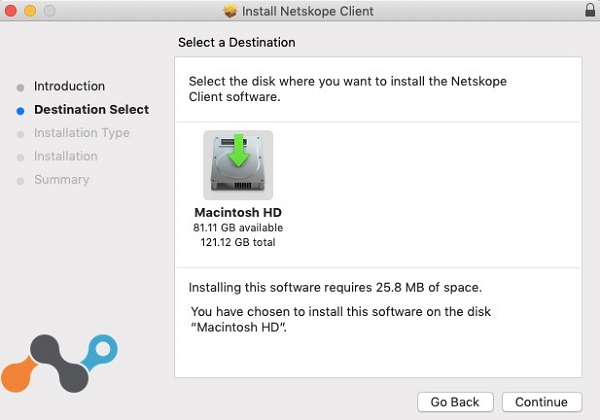
- Facoltativamente, modificare il percorso di installazione e cliccare su Installa.

- Se viene visualizzato il messaggio Estensione di sistema bloccata, cliccare su Apri preferenze di sicurezza e andare al passaggio 6. Altrimenti, andare al passaggio 7.

- Cliccare su Allow.
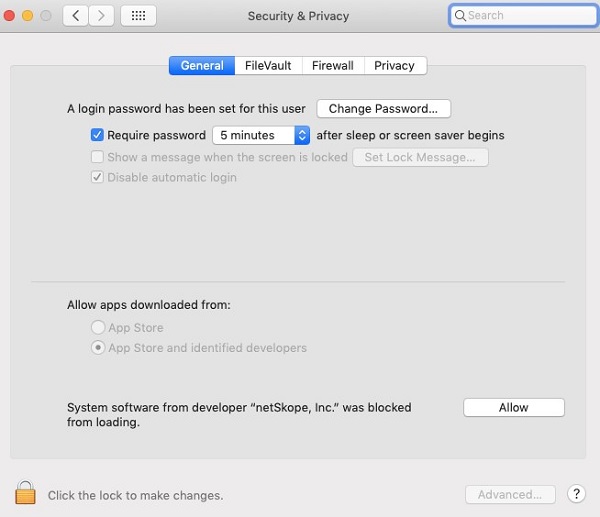
- Cliccare su Chiudi.

ChromeOS
Nota: ChromeOS richiede l'invio di una e-mail di invito prima che possa essere completamente configurato. Per ulteriori informazioni su come inviare una e-mail di invito, fare riferimento a Come scaricare il client Netskope.
- Aprire l'e-mail di invito e cliccare sul link per il download del client per ChromeOS.
 Nota: i link per il download sono univoci. L'installazione viene collegata all'utente a cui è associato il link.
 - Viene avviato il browser installato sul dispositivo Chrome OS. Cliccare su Installa.

- Il dispositivo viene indirizzato alla pagina di Google Play Store per l'app Netskope Cloud Director. Cliccare su Install.

- Dopo aver installato l'app, cliccare su Apri.

- Tornare alla pagina web dal passaggio 2 e selezionare Click here.

- Viene visualizzata la finestra di dialogo Apri con . Verificare che Netskope Client sia selezionato, quindi cliccare su Open.

- Viene avviata l'app Netskope Client e viene visualizzata una finestra di dialogo Connection request . Cliccare su OK.

- Se il certificato Netskope non è stato considerato attendibile dal dispositivo o dall'organizzazione, viene visualizzato un prompt per assegnare un nome al certificato. Cliccare su OK.

- Al termine dell'operazione, viene visualizzato Netskope Client Connected.

Per contattare il supporto, consultare l'articolo Numeri di telefono internazionali del supporto di Dell Data Security.
Accedere a TechDirect per generare una richiesta di supporto tecnico online.
Per ulteriori approfondimenti e risorse accedere al forum della community Dell Security.
Informations supplémentaires
Vidéos
Produits concernés
NetskopePropriétés de l’article
Numéro d’article: 000130554
Type d’article: How To
Dernière modification: 04 sept. 2025
Version: 10
Trouvez des réponses à vos questions auprès d’autres utilisateurs Dell
Services de support
Vérifiez si votre appareil est couvert par les services de support.