Instalowanie klienta Netskope
Résumé: Poznaj instrukcje krok po kroku dotyczące instalacji klienta Netskope, postępując zgodnie z poniższymi instrukcjami dla systemów Windows, Mac lub ChromeOS.
Cet article concerne
Cet article ne concerne pas
Cet article n’est associé à aucun produit spécifique.
Toutes les versions du produit ne sont pas identifiées dans cet article.
Instructions
Ten artykuł przedstawia kroki, które należy wykonać, aby zainstalować klienta Netskope.
Dotyczy produktów:
- Klient Netskope
Dotyczy systemów operacyjnych:
- Windows
- Mac
- ChromeOS
Uwaga: przed rozpoczęciem instalacji należy sprawdzić, czy wymagania systemowe zostały spełnione. Aby uzyskać więcej informacji, zapoznaj się z tematem Wymagania systemowe programu Netskope.
Proces instalacji klienta Netskope różni się w systemach Windows, Mac i ChromeOS. Aby uzyskać instrukcje dotyczące instalowania klienta Netskope, kliknij odpowiednią platformę systemu operacyjnego.
Windows
- Kliknij dwukrotnie
NSClient_addon-[TENANT]_[VERSION]_ [LICENSE].msi. Uwaga:
[TENANT]= Nazwa dzierżawy dla Twojego środowiska[VERSION]= Wersja klienta Netskope[LICENSE]= Unikalny klucz licencyjny dla użytkownika- Aby uzyskać instalator, zapoznaj się z artykułem Pobieranie klienta Netskope.
- Uruchomiona zostanie konfiguracja klienta Netskope.
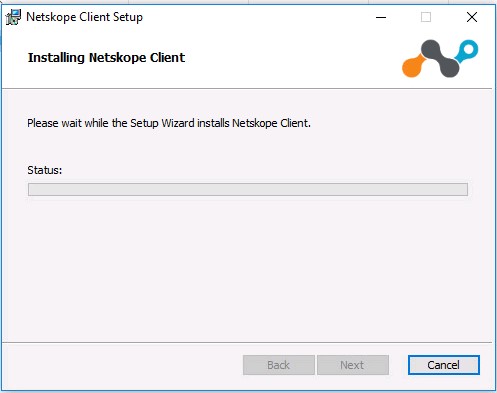
- Kliknij przycisk Zakończ.

Mac
- Kliknij dwukrotnie
NSClient_addon-[TENANT]_[VERSION]_ [LICENSE].pkg.Uwaga:[TENANT]= Nazwa dzierżawy dla Twojego środowiska[VERSION]= Wersja klienta Netskope[LICENSE]= Unikalny klucz licencyjny dla użytkownika- Aby uzyskać instalator, zapoznaj się z artykułem Pobieranie klienta Netskope.
- Kliknij przycisk Continue.

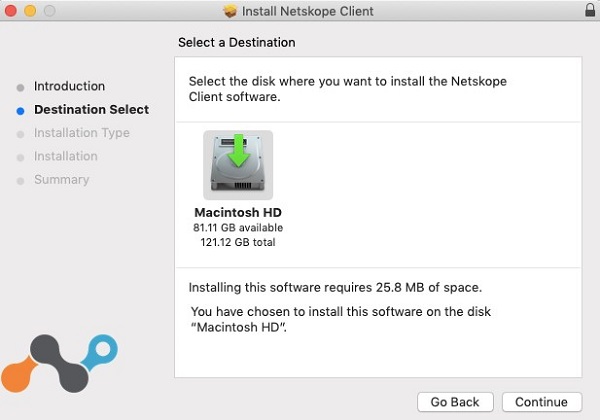
- Wybierz dysk do zainstalowania, a następnie kliknij przycisk Kontynuuj.
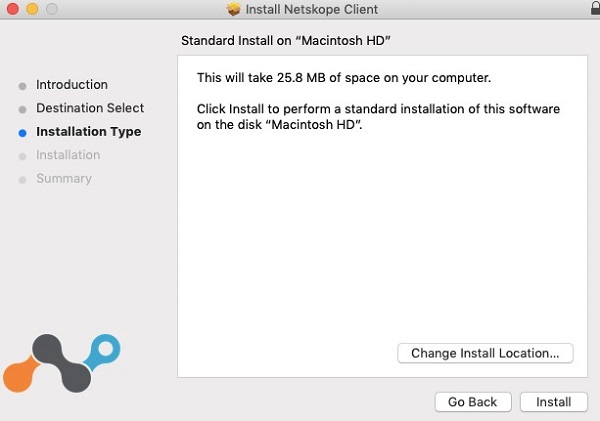
- Opcjonalnie zmień lokalizację instalacji, a następnie kliknij przycisk Instaluj.
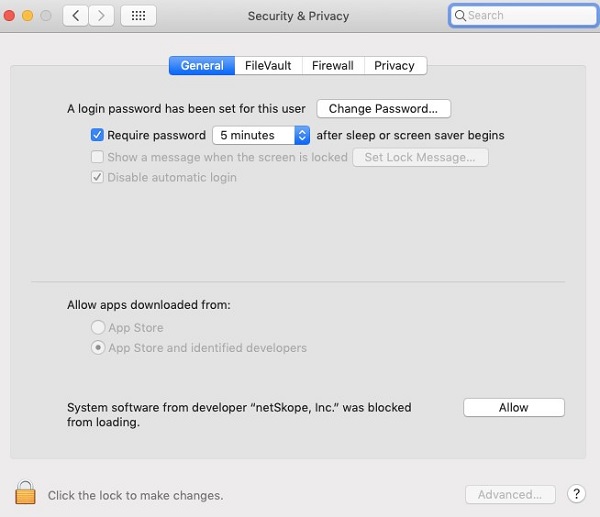
- Jeśli zostanie wyświetlony monit z zablokowanym rozszerzeniem systemowym, kliknij przycisk Otwórz preferencje zabezpieczeń, a następnie przejdź do kroku 6. W przeciwnym razie przejdź do kroku 7.
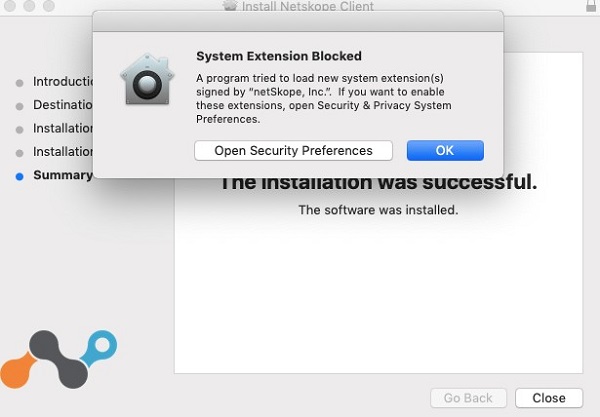
- Kliknij opcję Zezwalaj.
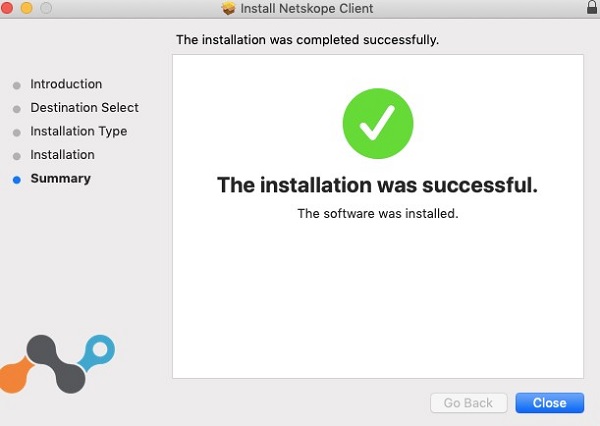
- Kliknij przycisk Close.
ChromeOS
Uwaga: ChromeOS wymaga wysłania wiadomości e-mail w celu zakończenia konfiguracji. Aby uzyskać więcej informacji na temat wysyłania wiadomości e-mail z zaproszeniem, zapoznaj się z artykułem Pobieranie klienta Netskope.
- Otwórz wiadomość e-mail z zaproszeniem i kliknij łącze pobierania klienta dla ChromeOS.
 Uwaga: Uwaga: łącza pobierania są unikatowe. Instalacja jest powiązana z użytkownikiem, z którym skojarzono łącze.
 - Uruchomi się przeglądarka zainstalowana na urządzeniu z ChromeOS. Kliknij przycisk Zainstaluj.
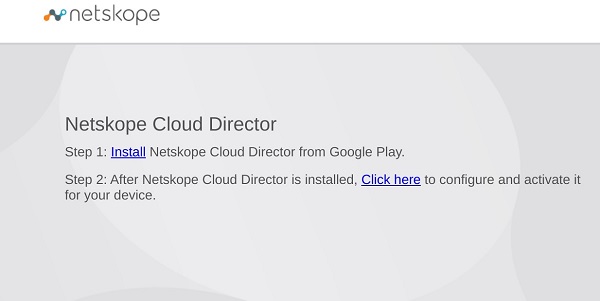
- Urządzenie zostanie przekierowane na stronę aplikacji Netskope Cloud Director w sklepie Google Play. Kliknij Zainstaluj.

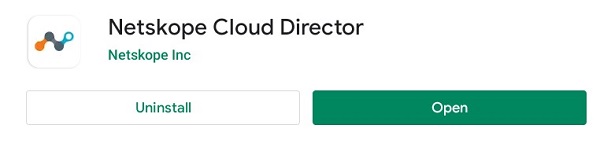
- Po zainstalowaniu aplikacji kliknij przycisk Otwórz.
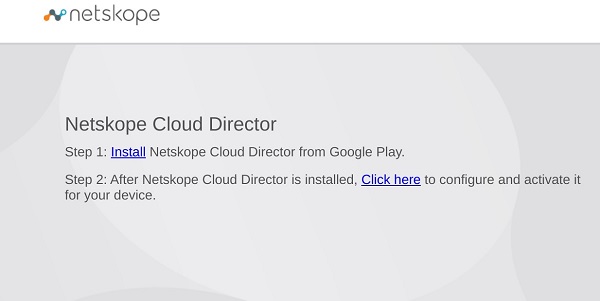
- Wróć do strony internetowej od kroku 2, a następnie wybierz pozycję Kliknij tutaj.
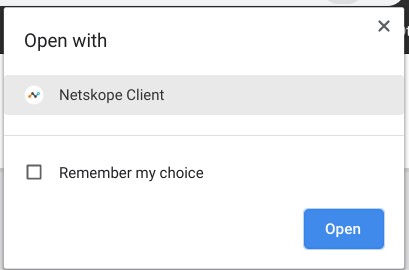
- Zostanie wyświetlone okno dialogowe Otwórz za pomocą . Upewnij się, że wybrano opcję Netskope Client , a następnie kliknij przycisk Otwórz.
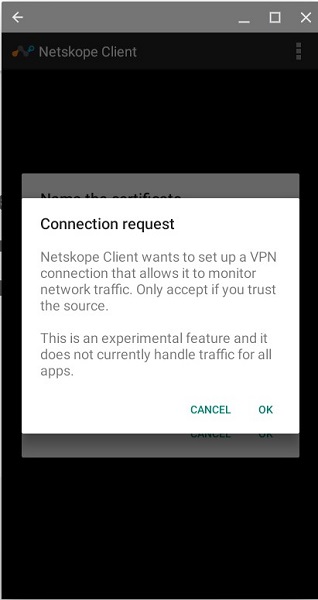
- Zostanie uruchomiona aplikacja kliencka Netskope i zostanie wyświetlone okno dialogowe żądania połączenia . Kliknij przycisk OK.
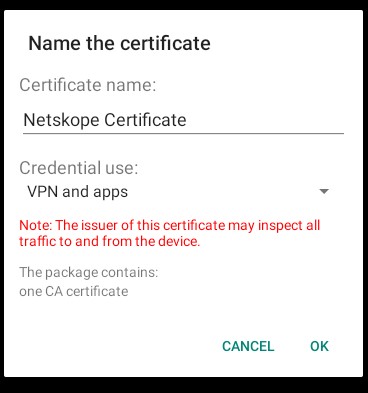
- Jeśli certyfikat Netskope nie jest zaufany przez urządzenie lub organizację, zostanie wyświetlony monit o nadanie certyfikatowi nazwy. Kliknij przycisk OK.
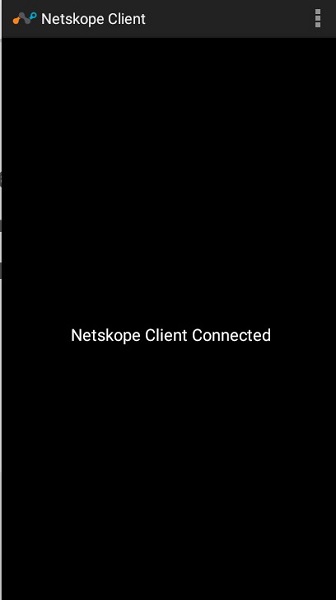
- Po pomyślnym zakończeniu zostanie wyświetlony komunikat Netskope Client Connected.
Aby skontaktować się z pomocą techniczną, przejdź do sekcji Numery telefonów międzynarodowej pomocy technicznej Dell Data Security.
Przejdź do TechDirect, aby wygenerować zgłoszenie online do pomocy technicznej.
Aby uzyskać dodatkowe informacje i zasoby, dołącz do Forum społeczności Dell Security.
Informations supplémentaires
Vidéos
Produits concernés
NetskopePropriétés de l’article
Numéro d’article: 000130554
Type d’article: How To
Dernière modification: 04 sept. 2025
Version: 10
Trouvez des réponses à vos questions auprès d’autres utilisateurs Dell
Services de support
Vérifiez si votre appareil est couvert par les services de support.