如何安装 Netskope Client
Résumé: 按照这些适用于 Windows、Mac 或 ChromeOS 的说明,了解安装 Netskope Client 的分步说明。
Cet article concerne
Cet article ne concerne pas
Cet article n’est associé à aucun produit spécifique.
Toutes les versions du produit ne sont pas identifiées dans cet article.
Instructions
本文提供了安装 Netskope Client 的步骤。
受影响的产品:
- Netskope Client
受影响的操作系统:
- Windows
- Mac
- ChromeOS
提醒:安装之前,请确保已验证系统要求。有关详细信息,请参阅 Netskope Client 系统要求。
Windows、Mac 和 ChromeOS 的 Netskope Client 安装过程有所不同。有关安装 Netskope Client 的步骤,请单击相应的作系统平台。
Windows
- 双击
NSClient_addon-[TENANT]_[VERSION]_ [LICENSE].msi。 提醒:
提醒:[TENANT]= 适合您环境的租户的名称[VERSION]= Netskope Client 的版本[LICENSE]= 用户的唯一许可证密钥- 要获取安装程序,请参阅 如何下载 Netskope Client。
- 此时将运行 Netskope Client 安装程序 。
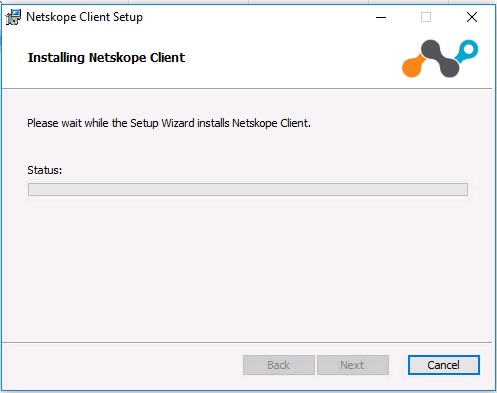
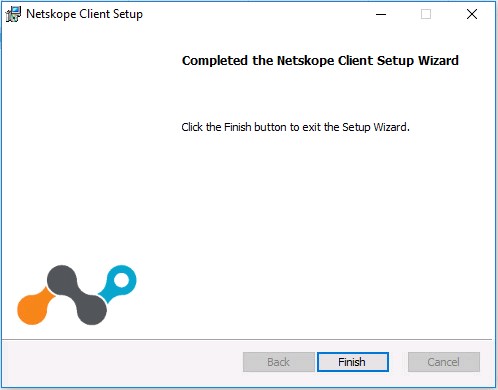
- 单击 Finish。
Mac
- 双击
NSClient_addon-[TENANT]_[VERSION]_ [LICENSE].pkg。提醒:[TENANT]= 适合您环境的租户的名称[VERSION]= Netskope Client 的版本[LICENSE]= 用户的唯一许可证密钥- 要获取安装程序,请参阅 如何下载 Netskope Client。
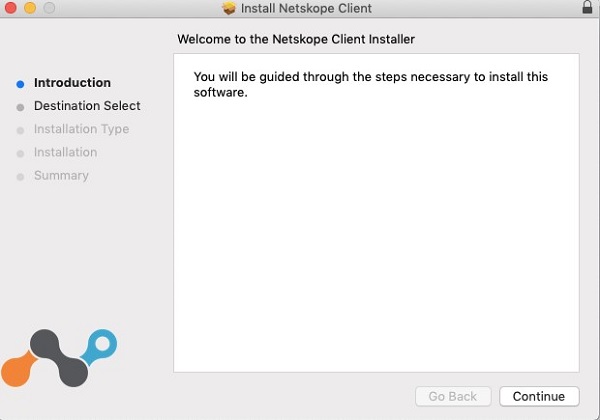
- 单击 Continue。
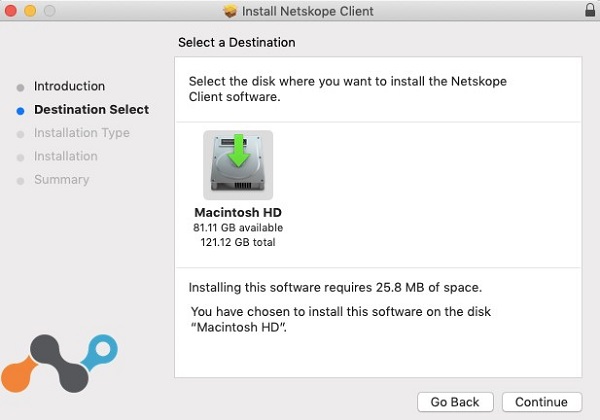
- 选择要安装的磁盘,然后单击 Continue。
- (可选)更改安装位置,然后单击 Install。
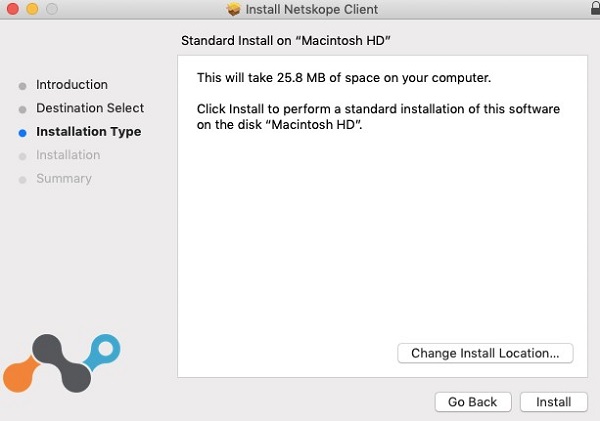
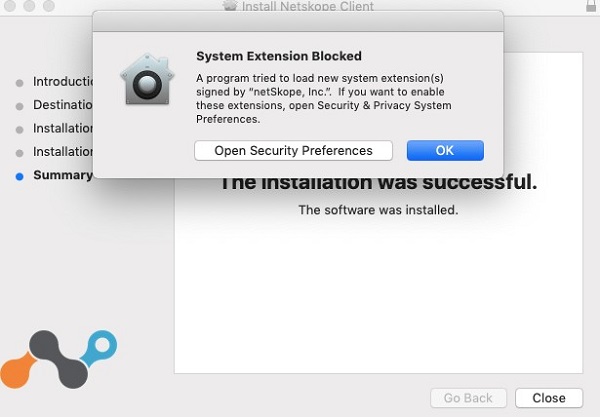
- 如果提示 System Extension Blocked,请单击 Open Security Preferences,然后转至步骤 6。否则,请转至步骤 7。
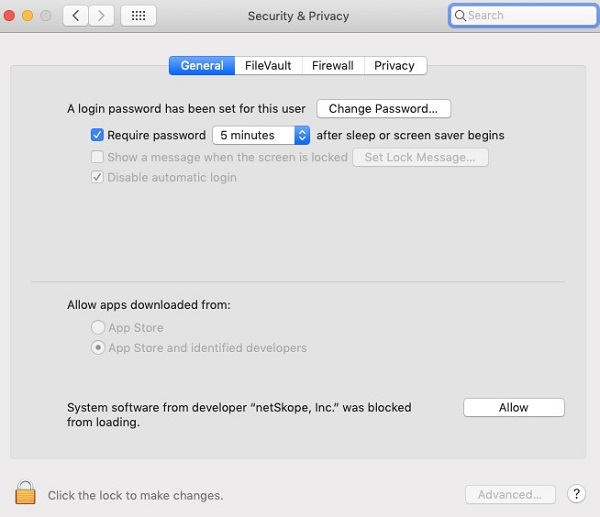
- 单击 Allow。
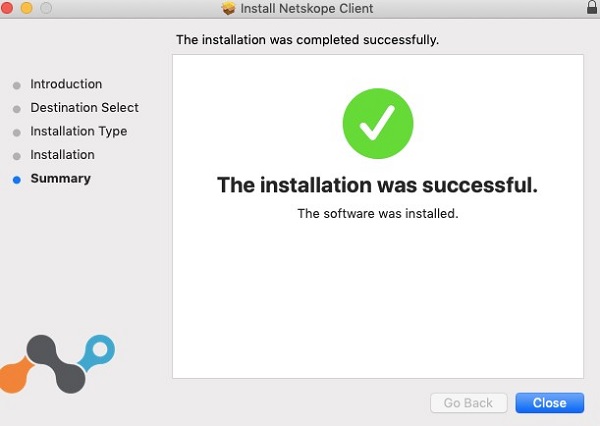
- 单击 Close。
ChromeOS
提醒:ChromeOS 需要先发送邀请电子邮件,然后才能完全配置。有关如何发送邀请电子邮件的详细信息,请参阅如何下载 Netskope Client。
- 打开邀请电子邮件,然后单击 ChromeOS Client 下载链接。
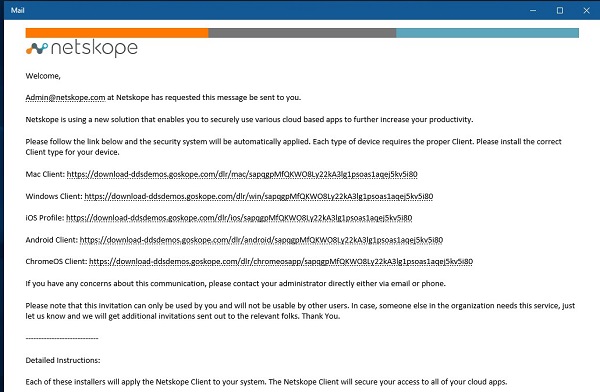 提醒:下载链接是唯一的。安装已绑定到与该链接关联的用户。
 - ChromeOS 设备上安装的浏览器将启动。单击 Install。
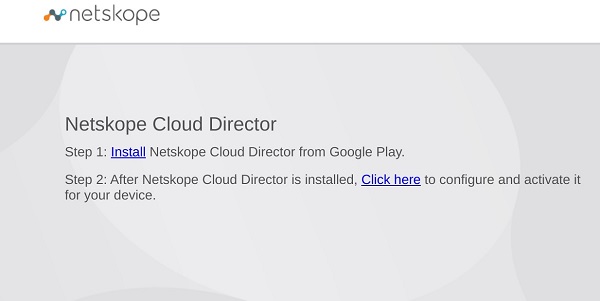
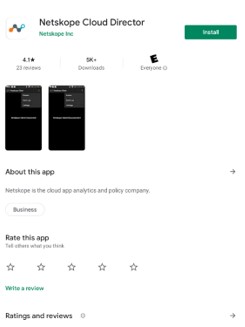
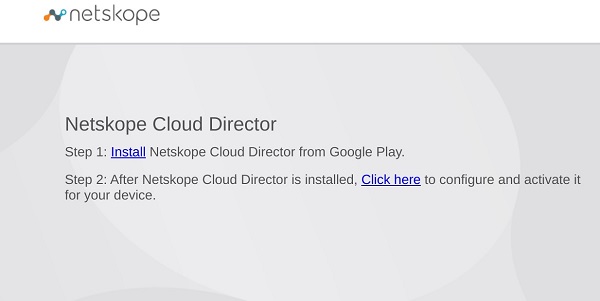
- 设备会定向到 Netskope Cloud Director 应用程序的 Google Play Store 页面。单击 Install。
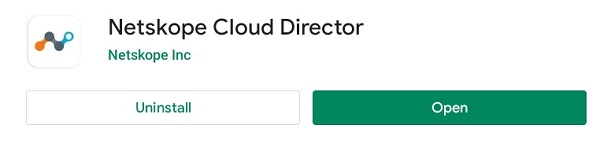
- 安装该应用程序后,单击 Open。
- 返回到步骤 2 中的网页,然后选择 Click here。
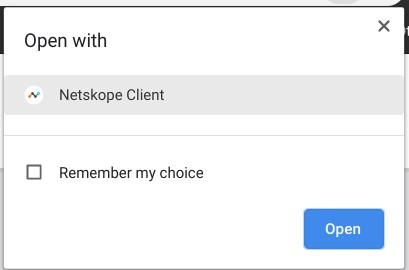
- 此时将显示Open with对话框。确保选择了 Netskope Client ,然后单击 Open。
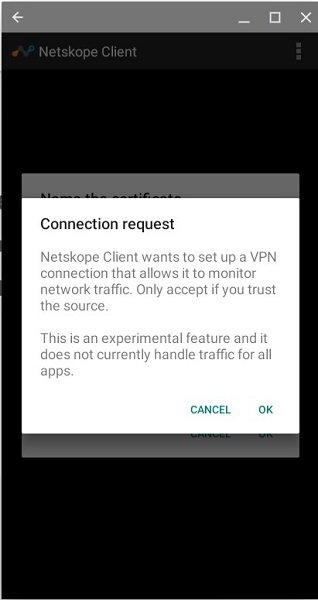
- Netskope 客户端应用程序将启动,并显示 连接请求 对话框。单击 OK。
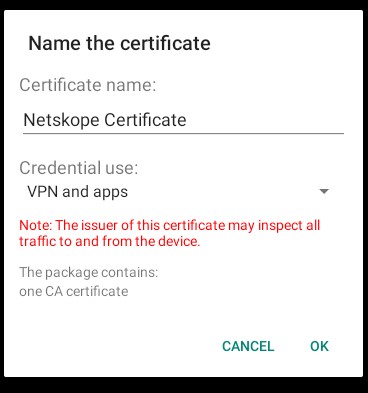
- 如果您的设备或组织尚未信任 Netskope 证书,则会显示命名证书的提示。单击 OK。
- 成功后,将显示 Netskope Client Connected。

要联系支持部门,请参阅 Dell Data Security 国际支持电话号码。
转至 TechDirect,在线生成技术支持请求。
要获得更多见解和资源,请加入戴尔安全社区论坛。
Informations supplémentaires
Vidéos
Produits concernés
NetskopePropriétés de l’article
Numéro d’article: 000130554
Type d’article: How To
Dernière modification: 04 sept. 2025
Version: 10
Trouvez des réponses à vos questions auprès d’autres utilisateurs Dell
Services de support
Vérifiez si votre appareil est couvert par les services de support.