Sådan identificeres Netskope-klientversionen
Résumé: Få mere at vide om, hvordan du identificerer versionen af Netskope-klienten ved at følge disse trinvise instruktioner.
Cet article concerne
Cet article ne concerne pas
Cet article n’est associé à aucun produit spécifique.
Toutes les versions du produit ne sont pas identifiées dans cet article.
Instructions
Denne artikel indeholder trin til at finde og identificere Netskope-klientversionen.
Berørte produkter:
- Netskope Client
Påvirkede operativsystemer:
- Windows
- Mac
- Android
Kendskab til Netskope Client-versionen giver administratorer mulighed for at:
- Identificere kendte problemer
- Bestemme forskelle i brugergrænsefladen
- Forstå ændringer i arbejdsgange
- Få verificeret systemkrav
Klik på Windows, Mac eller Android for at få versionsoplysninger.
Windows
Windows Netskope Client-versionen kan identificeres gennem:
- Brugergrænseflade (UI)
- Kommandolinje (CLI)
- Installationsprogram
Klik på den relevante metode for at få flere oplysninger.
UI
- Log på Windows-computeren.
- Højreklik på ikonet Netskope Client på proceslinjen i Windows, og vælg derefter Om.

- Registrer version. I eksemplet er 66.0.0.327 versionen.
 Bemærk: Versionen kan afvige fra eksemplet ovenfor.
CLI
- Som administrator skal du højreklikke på menuen Start i Windows og derefter klikke på Kør.

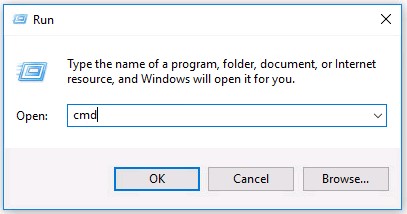
- I brugergrænsefladen Kør skal du skrive
cmdog derefter trykke på Enter.
- Skriv i kommandoprompt
wmic product where name='Netskope Client' get versionog derefter trykke på Enter.

- Registrer version. I eksemplet er 70.0.0.391 produktversionen.

- Type
exitog derefter trykke på Enter.Bemærk: Versionen kan afvige fra eksemplet ovenfor.
Installationsprogram
- Højreklik
NSClient[TENANTSPECIFICINFO].msi, og vælg Egenskaber.
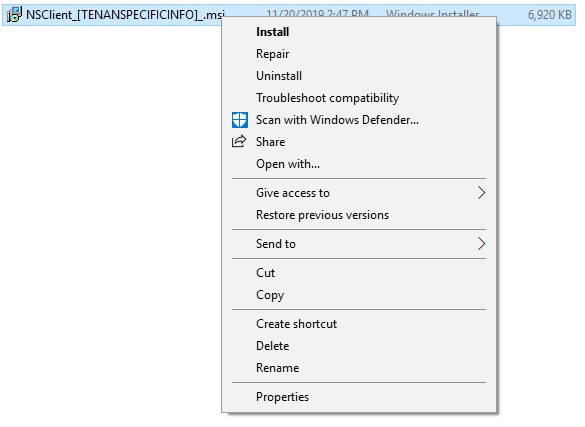 Bemærk:
[TENANTSPECIFICINFO]= Navn tildelt Netskope-lejer - Klik på fanen Detaljer.

- Versionen findes under Emne. Optag versionen. I eksemplet er 69.2.0.373 versionen.
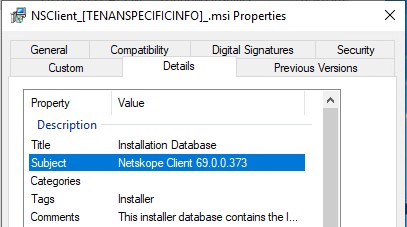 Bemærk: Versionen kan afvige fra eksemplet ovenfor.
Mac
Mac Netskope Client-versionen kan identificeres gennem:
Klik på den relevante metode for at få flere oplysninger.
UI
- Log ind på Mac-computeren.
- Vælg ikonet Netskope Client på menulinjen, og vælg derefter Om.
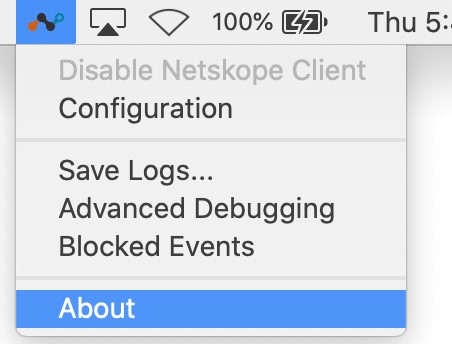
- Registrer version. I eksemplet er 70.0.0.391 versionen.
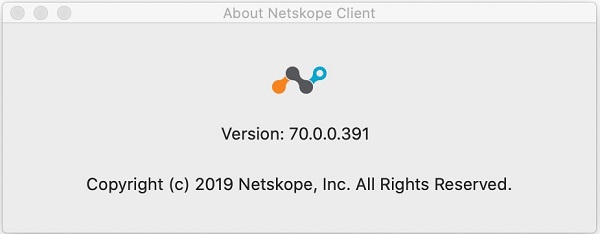 Bemærk: Versionen kan afvige fra eksemplet ovenfor.
Terminal
- I Apple-menuen skal du klikke på Start og derefter vælge Hjælpeprogrammer.
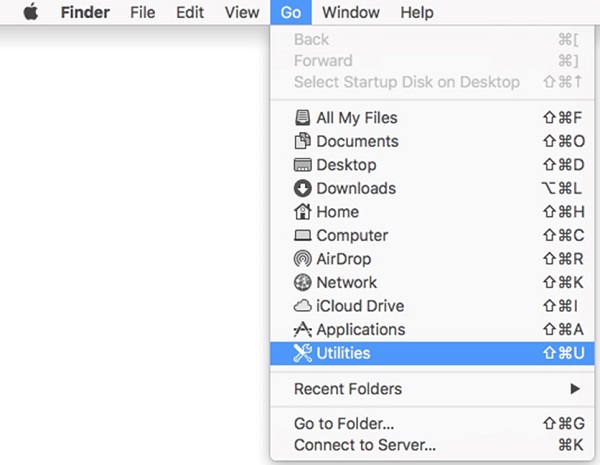
- Dobbeltklik på Terminal i menuen Hjælpeprogrammer.
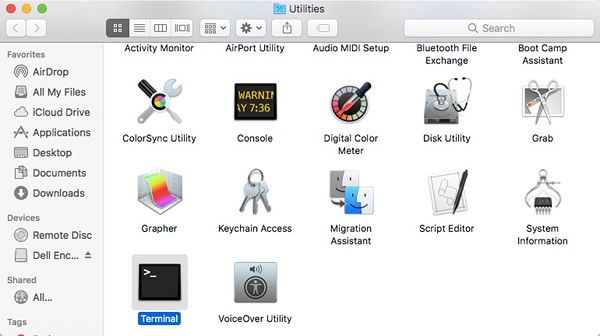
- Skriv i Terminal
defaults read /Library/Application\ Support/Netskope/STAgent/Netskope\ Client.app/Contents/Info.plist CFBundleShortVersionStringog derefter trykke på Enter.

- Registrer version. I eksemplet er produktversionen 70.0.0,391.
 Bemærk: Versionen kan afvige fra eksemplet ovenfor.
 - Type
exitog derefter trykke på Enter.
Android
Android Netskope Client-versionen kan identificeres via brugergrænsefladen (UI).
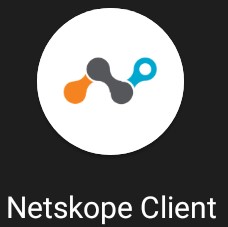
- Vælg Netskope-klientprogrammet .
- Vælg rullemenuen til højre, og vælg derefter Indstillinger.

- Find Appoplysninger , og registrer derefter versionen. I eksemplet er 70.0.0.391 versionen.
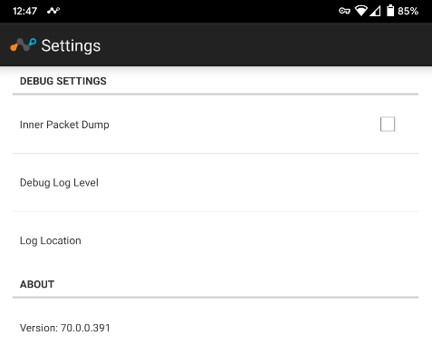 Bemærk: Versionen kan afvige fra eksemplet ovenfor.
Informations supplémentaires
Vidéos
Produits concernés
NetskopePropriétés de l’article
Numéro d’article: 000130781
Type d’article: How To
Dernière modification: 31 août 2026
Version: 15
Trouvez des réponses à vos questions auprès d’autres utilisateurs Dell
Services de support
Vérifiez si votre appareil est couvert par les services de support.