Identifizieren der Version der Netskope-Konsole
Résumé: Erfahren Sie, wie Sie die Version des Netskope-Clients identifizieren, indem Sie diese Schritt-für-Schritt-Anleitung befolgen.
Cet article concerne
Cet article ne concerne pas
Cet article n’est associé à aucun produit spécifique.
Toutes les versions du produit ne sont pas identifiées dans cet article.
Instructions
Dieser Artikel enthält die Schritte zum Suchen und Identifizieren der Netskope-Clientversion.
Betroffene Produkte:
- Netskope-Client
Betroffene Betriebssysteme:
- Windows
- Mac
- Android
Wenn Administratoren die Netskope-Clientversion kennen, können sie Folgendes tun:
- bekannte Probleme zu ermitteln
- Unterschiede der Benutzeroberfläche zu bestimmen
- Änderungen des Workflow zu verstehen
- Überprüfen der Systemanforderungen
Klicken Sie auf Windows, Mac oder Android , um Informationen zur Versionierung zu erhalten.
Windows
Die Windows Netskope Client-Version kann durch Folgendes identifiziert werden:
- Benutzeroberfläche (UI)
- Befehlszeile (CLI)
- Installationsprogramm
Klicken Sie auf die entsprechende Methode für weitere Informationen.
UI
- Melden Sie sich beim Windows-System an.
- Klicken Sie in der Windows-Taskleiste mit der rechten Maustaste auf das Symbol Netskope-Client und wählen Sie Info.

- Notieren Sie die Version. In diesem Beispiel ist 66.0.0.327 die Version.
 Hinweis: Die Version kann von dem obigen Beispiel abweichen.
CLI
- Klicken Sie als Administrator mit der rechten Maustaste auf das Windows-Startmenü und klicken Sie dann auf Ausführen.

- Geben Sie in die Ausführungs-Benutzeroberfläche Folgendes ein:
cmdund drücken Sie dann die Eingabetaste.
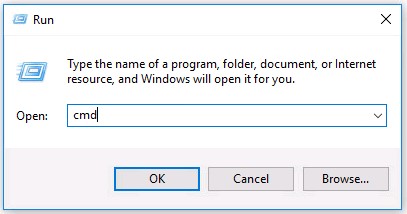
- Geben Sie in der Eingabeaufforderung
wmic product where name='Netskope Client' get versionein, und drücken Sie anschließend die Eingabetaste.

- Notieren Sie die Version. In diesem Beispiel ist 70.0.0.391 die Produktversion.

- Typ
exitund drücken Sie dann die Eingabetaste.Hinweis: Die Version kann von dem obigen Beispiel abweichen.
Installationsprogramm
- Klicken Sie mit der rechten Maustaste auf
NSClient[TENANTSPECIFICINFO].msiund wählen Sie Eigenschaften aus.
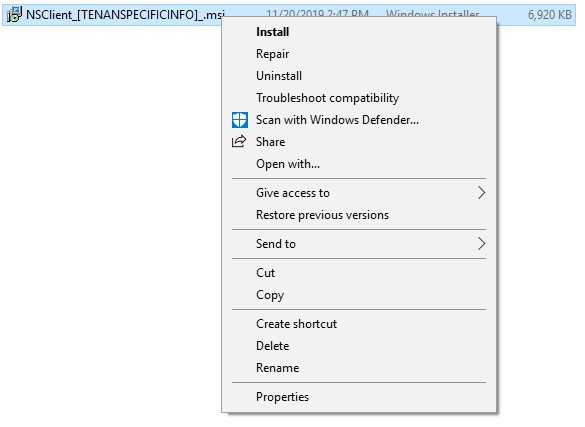 Hinweis:
[TENANTSPECIFICINFO]= Name, der dem Netskope-Mandanten zugewiesen ist - Klicken Sie auf die Registerkarte Details.

- Die Version befindet sich im Betreff. Notieren Sie die Version. In diesem Beispiel ist 69.2.0.373 die Version.
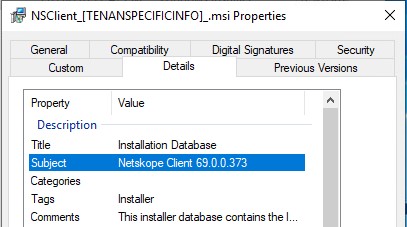 Hinweis: Die Version kann von dem obigen Beispiel abweichen.
Mac
Die Version des Mac Netskope-Clients kann wie folgt identifiziert werden:
Klicken Sie auf die entsprechende Methode für weitere Informationen.
UI
- Melden Sie sich beim Mac-System an.
- Wählen Sie in der Menüleiste das Symbol Netskope Client und dann Info aus.
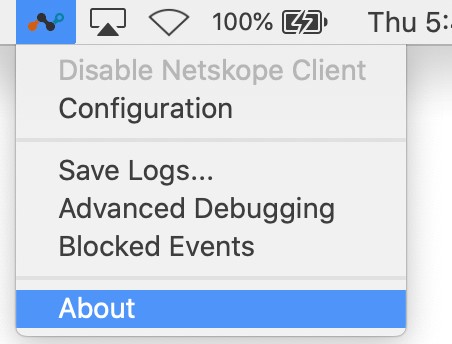
- Notieren Sie die Version. In diesem Beispiel ist 70.0.0.391 die Version.
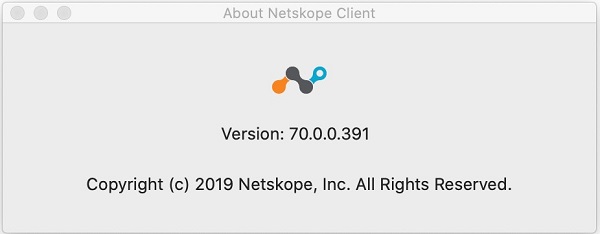 Hinweis: Die Version kann von dem obigen Beispiel abweichen.
Terminal
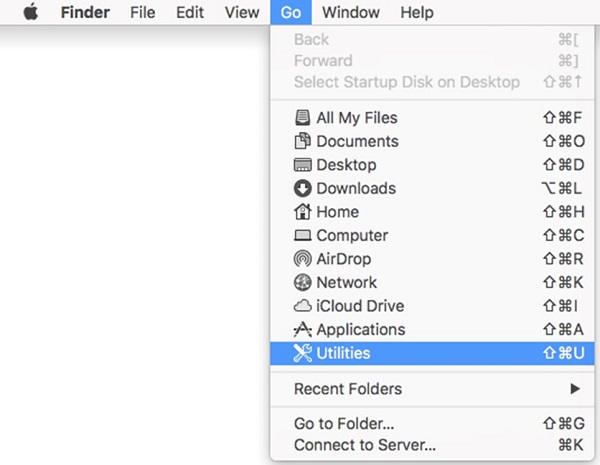
- Klicken Sie in der Menüleiste auf Gehe zu und wählen Sie Dienstprogramme.
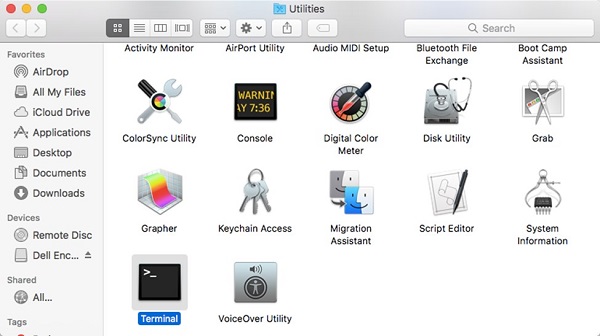
- Doppelklicken Sie im Menü "Dienstprogramme " auf Terminal .
- Geben Sie unter Terminal Folgendes ein:
defaults read /Library/Application\ Support/Netskope/STAgent/Netskope\ Client.app/Contents/Info.plist CFBundleShortVersionStringund drücken Sie dann die Eingabetaste.

- Notieren Sie die Version. Im Beispiel ist 70.0.0.391 die Produktversion.
 Hinweis: Die Version kann von dem obigen Beispiel abweichen.
 - Typ
exitund drücken Sie dann die Eingabetaste.
Android
Die Version des Android Netskope Client kann über die Benutzeroberfläche (UI) identifiziert werden.
- Wählen Sie die Anwendung Netskope Client aus .
- Wählen Sie das Dropdown-Menü auf der rechten Seite und dann Einstellungen aus.

- Suchen Sie nach App-Informationen und notieren Sie die Version. In diesem Beispiel ist 70.0.0.391 die Version.
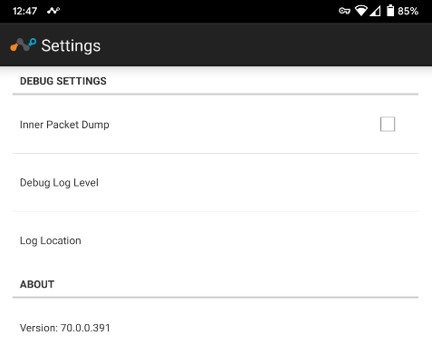 Hinweis: Die Version kann von dem obigen Beispiel abweichen.
Informations supplémentaires
Vidéos
Produits concernés
NetskopePropriétés de l’article
Numéro d’article: 000130781
Type d’article: How To
Dernière modification: 31 août 2026
Version: 15
Trouvez des réponses à vos questions auprès d’autres utilisateurs Dell
Services de support
Vérifiez si votre appareil est couvert par les services de support.