De Netskope-clientversie identificeren
Résumé: Leer hoe u de versie van de Netskope Client kunt identificeren door deze stapsgewijze instructies te volgen.
Cet article concerne
Cet article ne concerne pas
Cet article n’est associé à aucun produit spécifique.
Toutes les versions du produit ne sont pas identifiées dans cet article.
Instructions
Dit artikel bevat de stappen voor het zoeken en identificeren van de Netskope Client-versie.
Betreffende producten:
- Netskope-client
Betreffende besturingssystemen:
- Windows
- Mac
- Android
Als beheerders de Netskope Client-versie kennen, kunnen ze het volgende:
- Bekende problemen te identificeren
- Gebruikersinterfaceverschillen te bepalen
- Workflow-wijzigingen te begrijpen
- Systeemvereisten te controleren
Klik op Windows, Mac of Android voor versie-informatie.
Windows
De Windows Netskope Client-versie kan worden geïdentificeerd via de:
- Gebruikersinterface (UI)
- Command Line (CLI)
- Installatieprogramma
Klik op de gewenste methode voor meer informatie.
UI
- Meld u aan bij de Windows-computer.
- Klik in het Windows-systeemvak met de rechtermuisknop op het pictogram Netskope Client en selecteer Info.

- Leg de versie vast. In het voorbeeld is de versie 66.0.0.327.
 Opmerking: De versie kan afwijken van het bovenstaande voorbeeld.
CLI
- Klik als beheerder met de rechtermuisknop op het startmenu van Windows en klik vervolgens op Uitvoeren.

- Typ in de UI-RUN
cmden druk vervolgens op Enter.
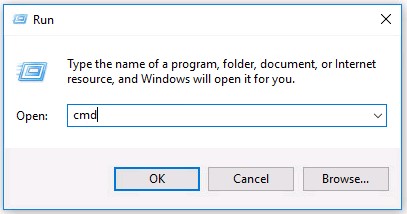
- Typ in de opdrachtprompt
wmic product where name='Netskope Client' get versionen druk vervolgens op Enter.

- Leg de versie vast. In het voorbeeld is 70.0.0.391 de productversie.

- Type
exiten druk vervolgens op Enter.Opmerking: De versie kan afwijken van het bovenstaande voorbeeld.
Installatieprogramma
- Klik met de rechtermuisknop
NSClient[TENANTSPECIFICINFO].msien selecteer Eigenschappen.
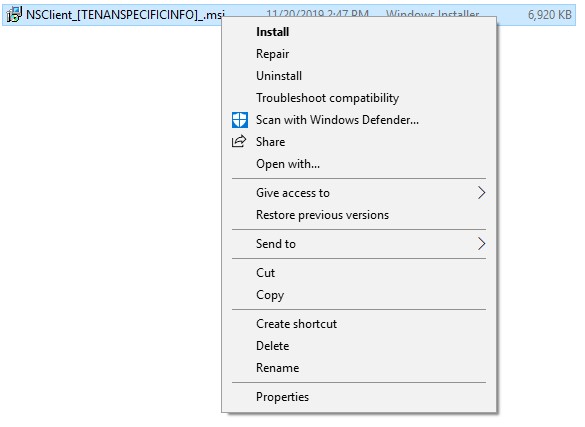 Opmerking:
[TENANTSPECIFICINFO]= Naam toegewezen aan Netskope-tenant - Klik op het tabblad Details.

- De versie bevindt zich in Onderwerp. Noteer de versie. In het voorbeeld is de versie 69.2.0.373.
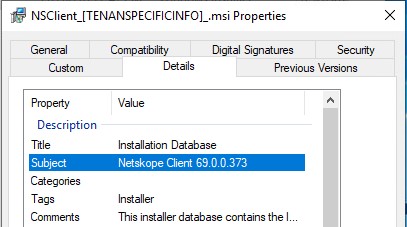 Opmerking: De versie kan afwijken van het bovenstaande voorbeeld.
Mac
De Mac Netskope Client-versie is te herkennen aan de:
Klik op de gewenste methode voor meer informatie.
UI
- Log in op de Mac-computer.
- Selecteer in de menubalk het pictogram Netskope Client en selecteer vervolgens Info.
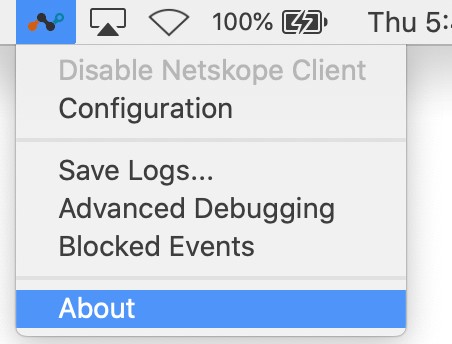
- Leg de versie vast. In het voorbeeld is de versie 70.0.0.391.
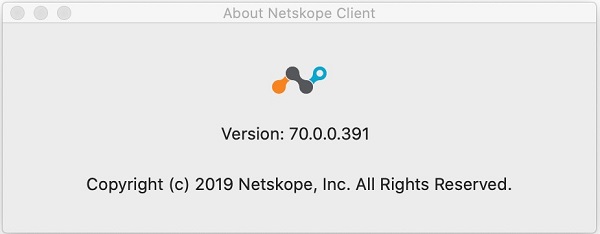 Opmerking: De versie kan afwijken van het bovenstaande voorbeeld.
Terminal
- Klik in het Apple-menu op Start en selecteer vervolgens Hulpprogramma's.
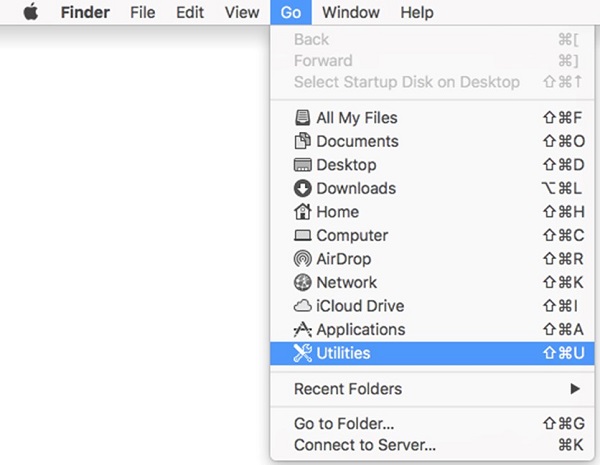
- Dubbelklik in het menu Hulpprogramma's op Terminal.
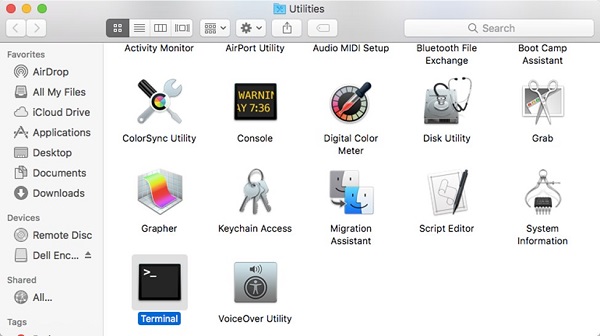
- Typ in Terminal
defaults read /Library/Application\ Support/Netskope/STAgent/Netskope\ Client.app/Contents/Info.plist CFBundleShortVersionStringen druk vervolgens op Enter.

- Leg de versie vast. In het voorbeeld is 70.0.0,391 de productversie.
 Opmerking: De versie kan afwijken van het bovenstaande voorbeeld.
 - Type
exiten druk vervolgens op Enter.
Android
De Android Netskope Client-versie kan worden geïdentificeerd via de gebruikersinterface (UI).
- Selecteer de Netskope Client-applicatie .
- Selecteer de vervolgkeuzelijst aan de rechterkant en kies vervolgens Instellingen.

- Zoek App-informatie en noteer vervolgens de versie. In het voorbeeld is 70.0.0.391 de versie.
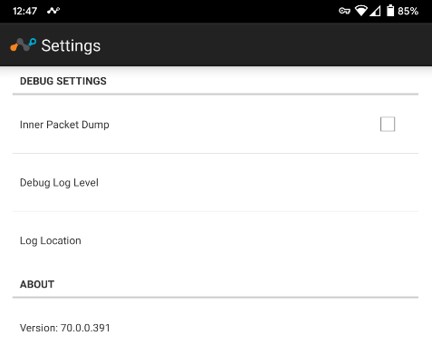 Opmerking: De versie kan afwijken van het bovenstaande voorbeeld.
Informations supplémentaires
Vidéos
Produits concernés
NetskopePropriétés de l’article
Numéro d’article: 000130781
Type d’article: How To
Dernière modification: 31 août 2026
Version: 15
Trouvez des réponses à vos questions auprès d’autres utilisateurs Dell
Services de support
Vérifiez si votre appareil est couvert par les services de support.