Netskope İstemcisi Sürümünü Belirleme
Résumé: Bu adım adım talimatları izleyerek Netskope Client sürümünü nasıl belirleyeceğinizi öğrenin.
Cet article concerne
Cet article ne concerne pas
Cet article n’est associé à aucun produit spécifique.
Toutes les versions du produit ne sont pas identifiées dans cet article.
Instructions
Bu makalede, Netskope Client sürümünü bulma ve tanımlama adımları verilmiştir.
Etkilenen Ürünler:
- Netskope Client
Etkilenen İşletim Sistemleri:
- Windows
- Mac
- Android
Netskope Client sürümünü bilmek yöneticilerin şunları yapmasına olanak tanır:
- Bilinen sorunları tanımlama
- Kullanıcı arabirimi farklılıklarını belirleme
- İş akışı değişikliklerini anlama
- Sistem gereksinimlerini doğrulama
Sürüm bilgileri için Windows, Mac veya Android öğesine tıklayın.
Windows
Windows Netskope Client sürümü aşağıdaki yollarla belirlenebilir:
Daha fazla bilgi için uygun yönteme tıklayın.
Kullanıcı arayüzü
- Windows bilgisayarda oturum açın.
- Windows Sistem Tepsisinde Netskope Client simgesine sağ tıklayın ve Hakkında öğesini seçin.

- Sürümü not alın. Örnekte, 66.0.0.327 Sürümdür.
 Bilginize: Sürüm , yukarıdaki örnekten farklı olabilir.
CLI
- Yönetici olarak, Windows başlat menüsüne sağ tıklayın ve ardından Çalıştır a tıklayın.

- Run UI alanına şunu yazın:
cmdve Enter tuşuna basın.
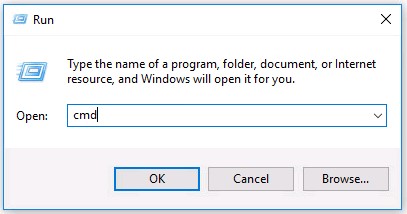
- Komut İstemine
wmic product where name='Netskope Client' get versionve Enter tuşuna basın.

- Sürümü not alın. Örnekteki 70.0.0.391 numarası ürün sürümünü gösterir.

- Tip
exitve Enter tuşuna basın.Bilginize: Sürüm , yukarıdaki örnekten farklı olabilir.
Yükleyici
- Şuna sağ tıklayın:
NSClient[TENANTSPECIFICINFO].msitıklayın ve Özellikler'i seçin.
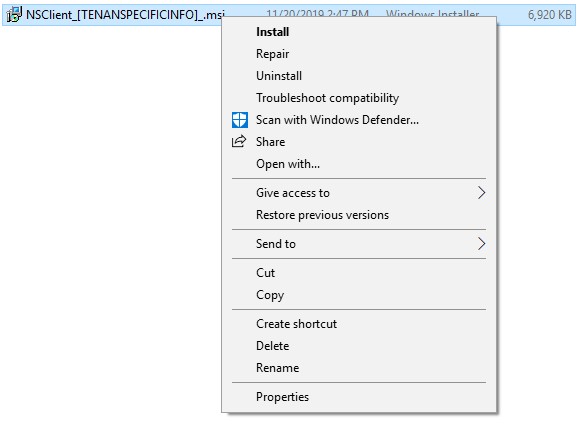 Not:
Not:[TENANTSPECIFICINFO]= Netskope kiracısına atanan ad - Ayrıntılar sekmesine tıklayın.

- Sürüm, Konu içinde yer alır. Sürümü kaydedin. Örnekte, 69.2.0.373 Sürümdür.
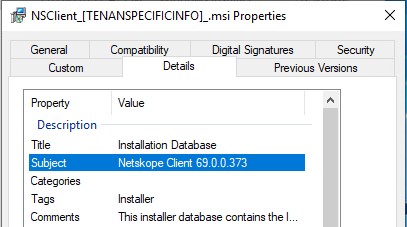 Bilginize: Sürüm , yukarıdaki örnekten farklı olabilir.
Mac
Mac Netskope Client sürümü aşağıdaki yollarla belirlenebilir:
Daha fazla bilgi için uygun yönteme tıklayın.
Kullanıcı arayüzü
- Mac bilgisayarda oturum açın.
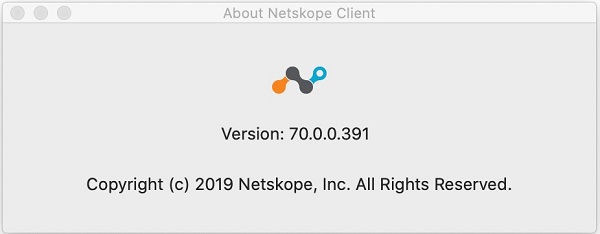
- Menü çubuğunda Netskope Client simgesini seçip Hakkında öğesini seçin.
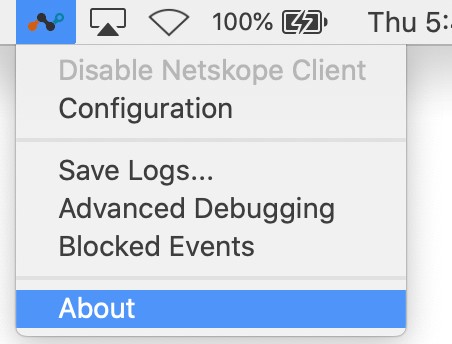
- Sürümü not alın. Örnekte, 70.0.0.391 Sürümdür.
 Bilginize: Sürüm , yukarıdaki örnekten farklı olabilir.
Terminal
- Apple menüsünde Git öğesine tıklayın ve İzlenceler öğesini seçin.
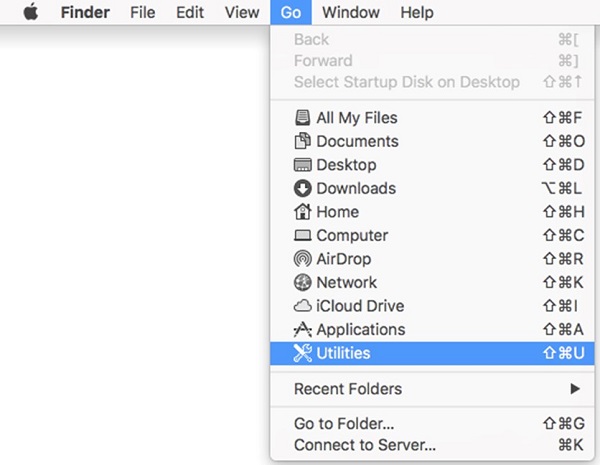
- İzlenceler menüsünde Terminal'e çift tıklayın.
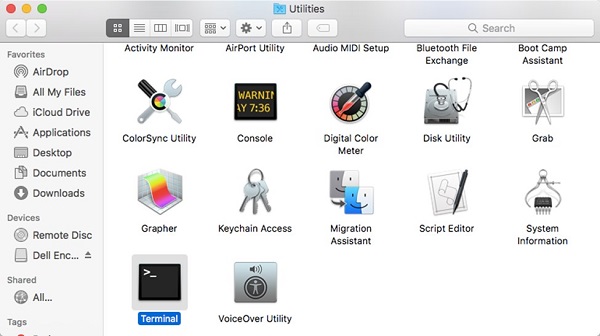
- Terminal'e şunu yazın:
defaults read /Library/Application\ Support/Netskope/STAgent/Netskope\ Client.app/Contents/Info.plist CFBundleShortVersionStringve Enter tuşuna basın.

- Sürümü not alın. Örnekte, ürünün sürümü 70.0.0,391'dir.
 Bilginize: Sürüm , yukarıdaki örnekten farklı olabilir.
 - Tip
exitve Enter tuşuna basın.
Android
Android Netskope Client sürümü, kullanıcı arabirimi (UI) aracılığıyla tanımlanabilir.
- Netskope Client uygulamasını seçin.
- Sağdaki açılır menüyü seçin ve ardından Ayarlar'ı seçin.

- Uygulama bilgileri'ni bulun ve ardından Sürümü kaydedin. Örnekte, Sürüm 70.0.0.391 olarak gösterilecektir.
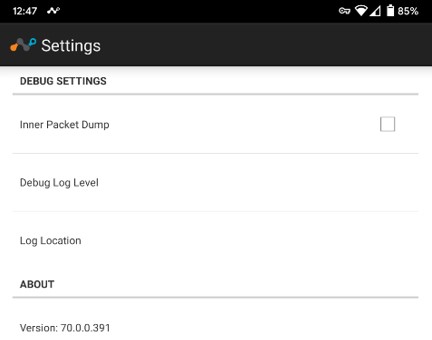 Bilginize: Sürüm , yukarıdaki örnekten farklı olabilir.
Informations supplémentaires
Vidéos
Produits concernés
NetskopePropriétés de l’article
Numéro d’article: 000130781
Type d’article: How To
Dernière modification: 31 août 2026
Version: 15
Trouvez des réponses à vos questions auprès d’autres utilisateurs Dell
Services de support
Vérifiez si votre appareil est couvert par les services de support.