Як ідентифікувати версію клієнта Netskope
Résumé: Дізнайтеся, як ідентифікувати версію клієнта Netskope, дотримуючись цих покрокових інструкцій.
Cet article concerne
Cet article ne concerne pas
Cet article n’est associé à aucun produit spécifique.
Toutes les versions du produit ne sont pas identifiées dans cet article.
Instructions
У цій статті наведено кроки для пошуку та ідентифікації версії клієнта Netskope.
Уражені продукти:
- Клієнт Netskope
Уражені операційні системи:
- Windows
- Mac
- Android
Знання версії Netskope Client дозволяє адміністраторам:
- Визначте відомі проблеми
- Визначте відмінності інтерфейсу
- Розумійте зміни у робочому процесі
- Перевірити вимоги системи
Натисніть Windows, Mac або Android для отримання інформації про версії.
Windows
Версію Windows Netskope Client можна ідентифікувати через:
- Інтерфейс користувача (UI)
- Командний рядок (CLI)
- Інсталятор
Натисніть відповідний метод для отримання додаткової інформації.
UI
- Увійдіть на комп'ютер з Windows.
- У системному треї Windows клацніть правою кнопкою миші на іконці Netskope Client , а потім виберіть About.

- Запишіть версію. У прикладі 66.0.0.327 — це версія.
 Примітка: Версія може відрізнятися від наведеного вище прикладу.
CLI
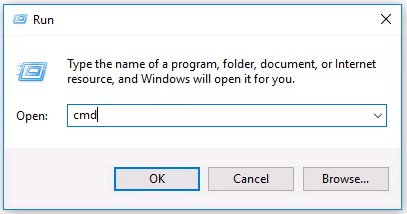
- Як адміністратор, клацніть правою кнопкою миші по меню «Пуск» Windows, а потім натисніть «Запустити».

- У UI Run — набрати
cmdа потім натисніть Enter.
- У командному рядку введіть
wmic product where name='Netskope Client' get versionа потім натисніть Enter.

- Запишіть версію. У прикладі 70.0.0.391 — це версія продукту.

- Тип
exitа потім натисніть Enter.Примітка: Версія може відрізнятися від наведеного вище прикладу.
Інсталятор
- Клацніть правою кнопкою миші
NSClient[TENANTSPECIFICINFO].msiта виберіть Властивості.
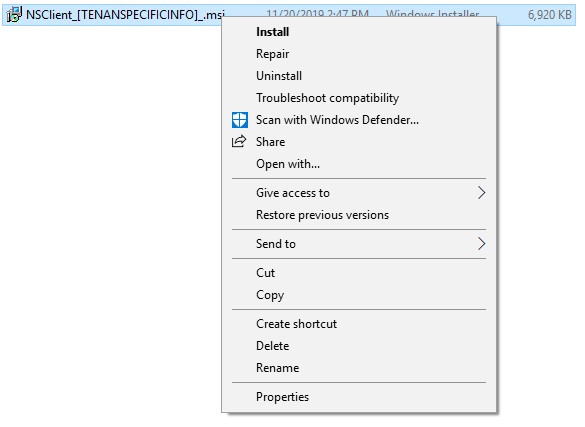 Примітка.
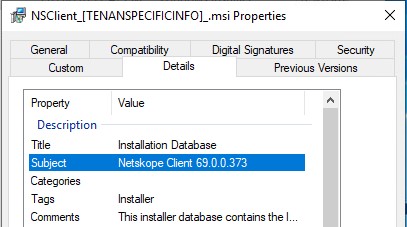
[TENANTSPECIFICINFO]= Ім'я присвоєно орендарю Netskope - Натисніть вкладку «Деталі ».

- Версія розміщена в межах Subject. Запишіть версію. У прикладі 69.2.0.373 — це версія.
 Примітка: Версія може відрізнятися від наведеного вище прикладу.
Mac
Версію Mac Netskope Client можна ідентифікувати через:
Натисніть відповідний метод для отримання додаткової інформації.
UI
- Увійдіть на комп'ютер Mac.
- У меню виберіть іконку Netskope Client, а потім виберіть About.
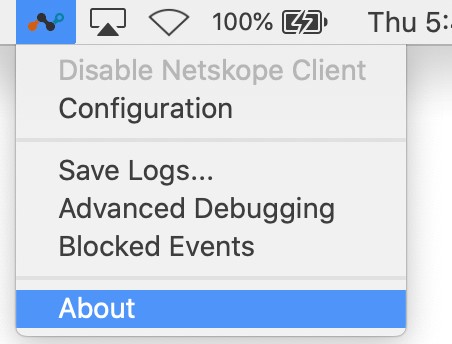
- Запишіть версію. У прикладі 70.0.0.391 — це версія.
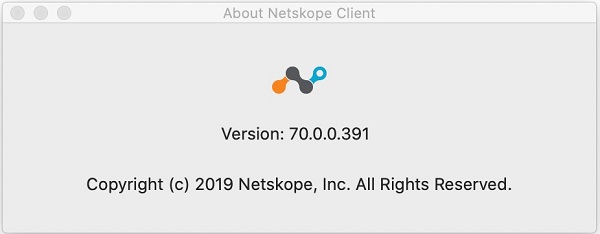 Примітка: Версія може відрізнятися від наведеного вище прикладу.
Термінал
- У меню Apple натисніть Go і виберіть Utilities.
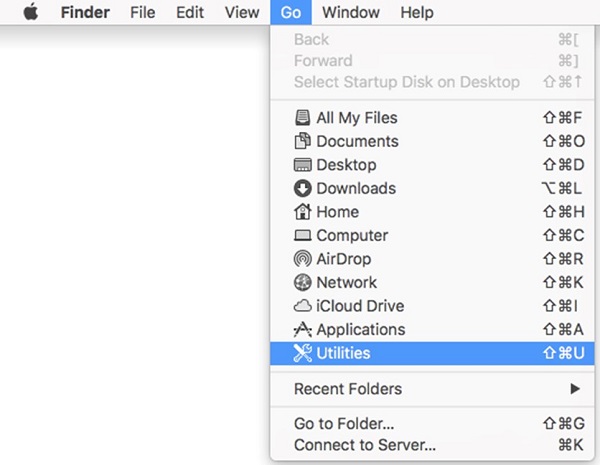
- У меню Utilities двічі натисніть «Термінал».
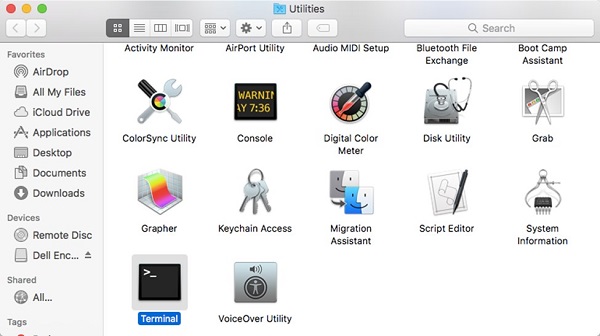
- У терміналі, тип
defaults read /Library/Application\ Support/Netskope/STAgent/Netskope\ Client.app/Contents/Info.plist CFBundleShortVersionStringа потім натисніть Enter.

- Запишіть версію. У прикладі 70.0.0.391 — це версія продукту.
 Примітка: Версія може відрізнятися від наведеного вище прикладу.
 - Тип
exitа потім натисніть Enter.
Android
Версію Android Netskope Client можна ідентифікувати за допомогою інтерфейсу користувача (UI).
- Виберіть додаток Netskope Client .
- Виберіть випадаюче меню праворуч, а потім виберіть Налаштування.

- Знайдіть інформацію про додаток і запишіть версію. У прикладі 70.0.0.391 — це версія.
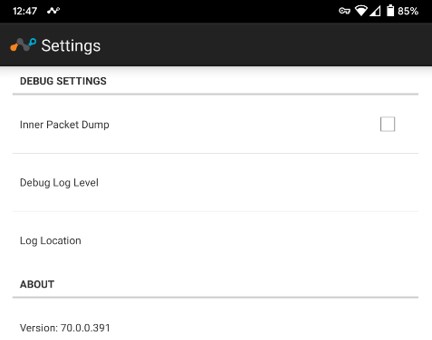 Примітка: Версія може відрізнятися від наведеного вище прикладу.
Informations supplémentaires
Vidéos
Produits concernés
NetskopePropriétés de l’article
Numéro d’article: 000130781
Type d’article: How To
Dernière modification: 31 août 2026
Version: 15
Trouvez des réponses à vos questions auprès d’autres utilisateurs Dell
Services de support
Vérifiez si votre appareil est couvert par les services de support.