Identifizieren der Dell Data Protection Cloud Edition-Version
Résumé: Erfahren Sie, wie Sie diese Version von Dell Data Protection Cloud Edition identifizieren, indem Sie diese Schritt-für-Schritt-Anleitung befolgen.
Cet article concerne
Cet article ne concerne pas
Cet article n’est associé à aucun produit spécifique.
Toutes les versions du produit ne sont pas identifiées dans cet article.
Instructions
Hinweis:
- Ab Mai 2018 hat Dell Data Protection | Cloud Edition das Ende der Nutzungsdauer erreicht. Dieses Produkt und die dazugehörigen Artikel werden von Dell nicht mehr aktualisiert. Weitere Informationen finden Sie unter Produktlebenszyklus-Richtlinie (Ende des Supports/der Nutzungsdauer) für Dell Data Security. Wenn Sie Fragen zu alternativen Artikeln haben, wenden Sie sich an Ihren Vertriebsmitarbeiter oder wenden Sie sich an endpointsecurity@dell.com.
- Weitere Informationen zu aktuellen Produkten finden Sie unter Endpoint Security.
Wenn AdministratorInnen die Version von Dell Data Protection Cloud Edition kennen, können sie Folgendes tun:
- bekannte Probleme zu ermitteln
- Unterschiede der Benutzeroberfläche zu bestimmen
- Änderungen des Workflow zu verstehen
- Überprüfen der Systemanforderungen
Betroffene Produkte:
- Dell Data Protection | Cloud Edition
Betroffene Betriebssysteme:
- Windows
- Mac
Um die Version von Dell Data Protection Cloud Edition zu identifizieren, klicken Sie auf Windows oder Mac.
Windows
Die Version kann entweder über die Benutzeroberfläche des Produkts (UI) oder über das Installationsprogramm des Produkts festgestellt werden. Klicken Sie auf die entsprechende Option, um weitere Informationen zu erhalten.
UI
Dell Data Protection | Cloud Edition muss vor der Erkennung der Version über die Benutzeroberfläche installiert werden.
- Melden Sie sich beim Windows-System an.
- Klicken Sie mit der rechten Maustaste in der Windows-Taskleiste auf das Symbol Dell Data Protection | Cloud Edition und wählen Sie Info aus.
- Notieren Sie sich die Versionsnummer Version X.X.X.X. In diesem Beispiel ist 2.0.2.2683 die Version.
 Die Version Ihres Clients kann eine andere sein, als auf dem Screenshot oben.
Installationsprogramm
Das Dell Data Protection | Cloud Edition-Installationsprogramm muss vor Ausführung der nächsten Schritte heruntergeladen werden.
- Klicken Sie mit der rechten Maustaste auf
Cloud_64bit_Setup.exeoderCloud_32bit_Setup.exeund wählen Sie dann Eigenschaften.
- Klicken Sie auf die Registerkarte Details.
- Notieren Sie sich die Produktversion. In diesem Beispiel ist 2.0.2.2683 die Produktversion.
 Die Produktversion Ihres Clients kann eine andere sein, als auf dem Screenshot oben.
Mac
Die Version kann entweder über die Benutzeroberfläche des Produkts (UI) oder über das (Installationsprogramm) des Produkts festgestellt werden. Klicken Sie auf die entsprechende Option, um weitere Informationen zu erhalten.
UI
- Klicken Sie auf den Finder.

- Wählen Sie auf der linken Seite Anwendungen aus.
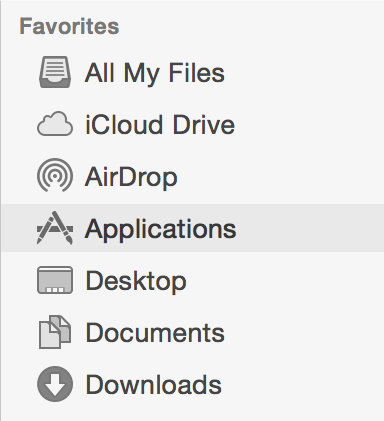
- Doppelklicken Sie in Anwendungen auf Dell Data Protection | Cloud Edition.
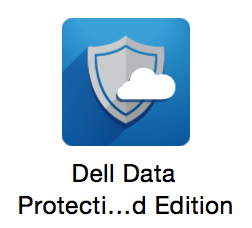
- Klicken Sie auf Über Cloud Edition und notieren Sie sich die Versionsnummer Version X.X (XXXX). In diesem Beispiel ist 2.0 (7488) die Version.
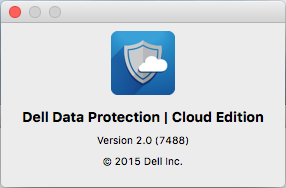 Die Version Ihres Clients kann eine andere sein, als auf dem Screenshot oben.
Installationsprogramm
Das Dell Data Protection | Cloud Edition-Installationsprogramm muss vor Ausführung der nächsten Schritte heruntergeladen werden.
- Doppelklick
DDPCE-Explorer-<VERSION>.dmg.
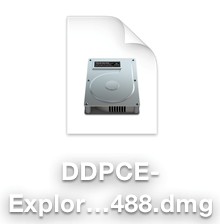 Hinweis:
<VERSION>Die Version in Ihrem Installationsprogramm kann eine andere sein, als auf dem Screenshot oben. - Die Produktversion befindet sich unter DDPCE-Explorer. Im Beispiel ist 2.0.0.7488 die Produktversion.
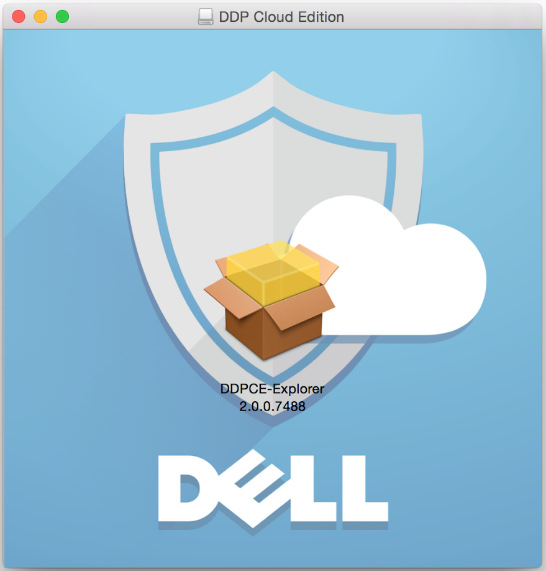 Die Produktversion Ihres Clients kann eine andere sein, als auf dem Screenshot oben.
Informations supplémentaires
Vidéos
Produits concernés
Dell EncryptionPropriétés de l’article
Numéro d’article: 000131621
Type d’article: How To
Dernière modification: 01 sept. 2026
Version: 16
Trouvez des réponses à vos questions auprès d’autres utilisateurs Dell
Services de support
Vérifiez si votre appareil est couvert par les services de support.