Cómo identificar la versión de Dell Data Protection Cloud Edition
Résumé: Obtenga información sobre cómo identificar la versión de Dell Data Protection Cloud Edition siguiendo estas instrucciones paso a paso.
Cet article concerne
Cet article ne concerne pas
Cet article n’est associé à aucun produit spécifique.
Toutes les versions du produit ne sont pas identifiées dans cet article.
Instructions
Nota:
- A partir de mayo de 2018, Dell Data Protection | Cloud Edition llegó al final de su ciclo de vida. Dell ya no actualizará este producto y sus artículos. Para obtener más información, consulte Política de ciclo de vida (Fin de soporte y Final del ciclo de vida útil) de producto para Dell Data Security. Si tiene preguntas sobre artículos alternativos, comuníquese con el equipo de ventas o al correo endpointsecurity@dell.com.
- Consulte Endpoint Security para obtener información adicional acerca de los productos actuales.
Conocer la versión de Dell Data Protection Cloud Edition permite que un administrador realice lo siguiente:
- Identificar problemas conocidos
- Determinar las diferencias de IU
- Entender los cambios en el flujo de trabajo
- Verificar los requisitos del sistema
Productos afectados:
- Dell Data Protection | Cloud Edition
Sistemas operativos afectados:
- Windows
- Mac
Para identificar la versión de Dell Data Protection Cloud Edition, haga clic en Windows o Mac.
Windows
Las versiones se pueden determinar mediante la interfaz de usuario del producto (IU) o a través del instalador del producto. Haga clic en la opción correspondiente para obtener más información.
Interfaz de usuario
Se debe instalar Dell Data Protection | Cloud Edition antes de identificar la versión a través de la IU.
- Inicie sesión en la computadora Windows.
- En la bandeja del sistema de Windows, haga clic con el botón secundario del mouse en el icono de Dell Data Protection | Cloud Edition y seleccione Acerca de.
- Versión de registro X.X.X.X. En el ejemplo, 2.0.2.2683 es la versión.
 La versión del cliente puede ser distinta de la que aparece en la captura anterior.
Instalador
El instalador de Dell Data Protection | Cloud Edition se debe descargar antes de realizar estos pasos.
- Hacer clic con el botón secundario
Cloud_64bit_Setup.exeoCloud_32bit_Setup.exey, a continuación, seleccione Propiedades.
- Haga clic en la pestaña Detalles.
- Registre la Versión del producto. En el ejemplo, 2.0.2.2683 es la versión del producto.
 La versión del producto de su cliente puede ser distinta de la que aparece en la captura anterior.
Mac
Las versiones se pueden determinar mediante la interfaz de usuario del producto (IU) o a través del instalador del producto. Haga clic en la opción correspondiente para obtener más información.
Interfaz de usuario
- Haga clic en Finder.

- Seleccione Applications en la izquierda.
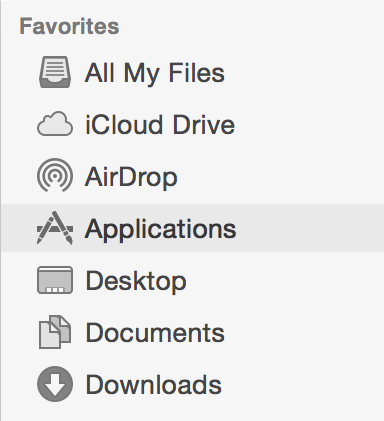
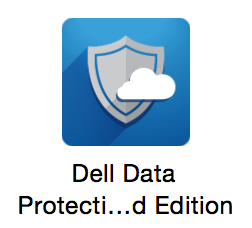
- En Applications, haga doble clic en Dell Data Protection | Cloud Edition.
- Haga clic en About Cloud Edition y, a continuación, registre la versión X.X (XXXX). En el ejemplo, 2.0. (7488) es la versión.
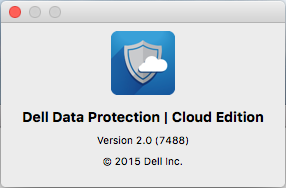 La versión del cliente puede ser distinta de la que aparece en la captura anterior.
Instalador
El instalador de Dell Data Protection | Cloud Edition se debe descargar antes de realizar estos pasos.
- Haga doble clic
DDPCE-Explorer-<VERSION>.dmg.
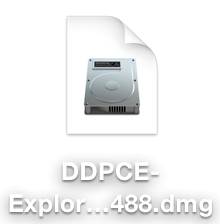 Nota:
Nota:<VERSION>La versión del instalador puede ser distinta de la que aparece en la captura anterior. - La versión del producto se encuentra por debajo de DDPCE-Explorer. En el ejemplo, 2.0.0.7488 corresponde a la versión del producto.
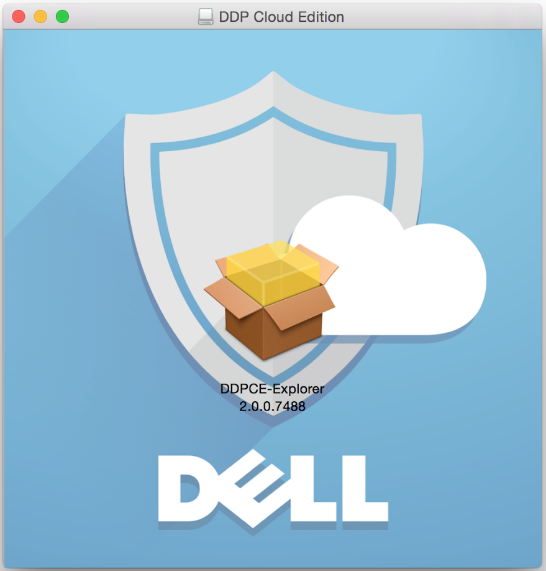 La versión del producto de su cliente puede ser distinta de la que aparece en la captura anterior.
Informations supplémentaires
Vidéos
Produits concernés
Dell EncryptionPropriétés de l’article
Numéro d’article: 000131621
Type d’article: How To
Dernière modification: 01 sept. 2026
Version: 16
Trouvez des réponses à vos questions auprès d’autres utilisateurs Dell
Services de support
Vérifiez si votre appareil est couvert par les services de support.