Как определить версию Dell Data Protection Cloud Edition
Résumé: Узнайте, как определить версию Dell Data Protection Cloud Edition, следуя этим пошаговым инструкциям.
Cet article concerne
Cet article ne concerne pas
Cet article n’est associé à aucun produit spécifique.
Toutes les versions du produit ne sont pas identifiées dans cet article.
Instructions
Примечание.
- По состоянию на май 2018 г. Dell Data Protection | Cloud Edition снят с производства. Этот продукт и статьи по нему больше не обновляются Dell. Подробнее см. в статье Политика жизненного цикла продукта (окончание поддержки и окончание срока эксплуатации) для Dell Data Security. Если у вас возникли вопросы по альтернативным статьям, обратитесь в отдел продаж или по адресу endpointsecurity@dell.com.
- Дополнительные сведения о текущих продуктах см. в разделе Endpoint Security.
Знание версии Dell Data Protection Cloud Edition позволяет администратору:
- выявлять известные проблемы;
- определять различия в пользовательском интерфейсе;
- понимать изменения рабочего процесса;
- проверять системные требования.
Затронутые продукты:
- Dell Data Protection | Cloud Edition
Затронутые операционные системы:
- Windows
- Mac
Чтобы определить версию Dell Data Protection Cloud Edition, нажмите Windows или Mac.
Windows
Управление версиями можно определить с помощью пользовательского интерфейса продукта (UI) или установщика. Выберите нужную опцию, чтобы ознакомиться с дополнительными сведениями.
Пользовательский интерфейс
Dell Endpoint Security | Cloud Edition должен быть установлен до определения версии с помощью пользовательского интерфейса.
- Войдите в систему на компьютере Windows.
- На панели задач Windows правой кнопкой мыши нажмите значок Dell Data Protection | Cloud Edition и выберите пункт О программе.
- Запишите версию X.X.X.X. В данном примере используется версия 2.0.2.2683.
 Версия клиента может отличаться от указанной на снимке экрана выше.
Установщик
Перед выполнением этих действий необходимо скачать установщик Dell Data Protection | Cloud Edition.
- Нажмите правой кнопкой мыши на файл
Cloud_64bit_Setup.exeилиCloud_32bit_Setup.exe, а затем выберите Свойства.
- Откройте вкладку Details.
- Запишите версию продукта. В данном примере используется версия продукта 2.0.2.2683.
 Версия продукта в клиенте может отличаться от указанной на снимке экрана выше.
Mac
Управление версиями можно определить с помощью пользовательского интерфейса продукта (UI) или установщика. Выберите нужную опцию, чтобы ознакомиться с дополнительными сведениями.
Пользовательский интерфейс
- Нажмите Finder.

- Выберите Applications слева.
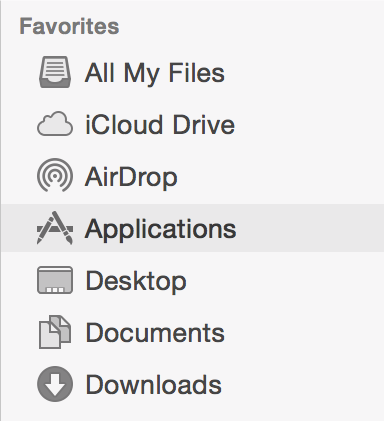
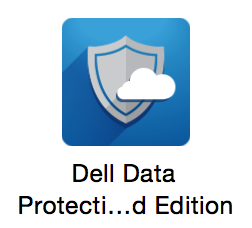
- В разделе Applications дважды нажмите Dell Data Protection | Cloud Edition.
- Нажмите About Cloud Edition и запишите версию X.X (XXXX). В данном примере используется версия 2.0 (7488).
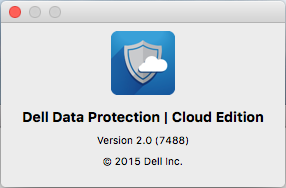 Версия клиента может отличаться от указанной на снимке экрана выше.
Установщик
Перед выполнением этих действий необходимо скачать установщик Dell Data Protection | Cloud Edition.
- Дважды нажмите на
DDPCE-Explorer-<VERSION>.dmg.
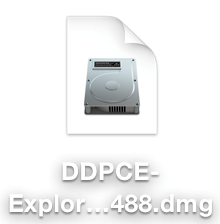 Примечание.
<VERSION>Версия установщика может отличаться от указанной на снимке экрана выше. - Версия продукта ниже DDPCE-Explorer. В указанном примере используется версия продукта 2.0.0.7488.
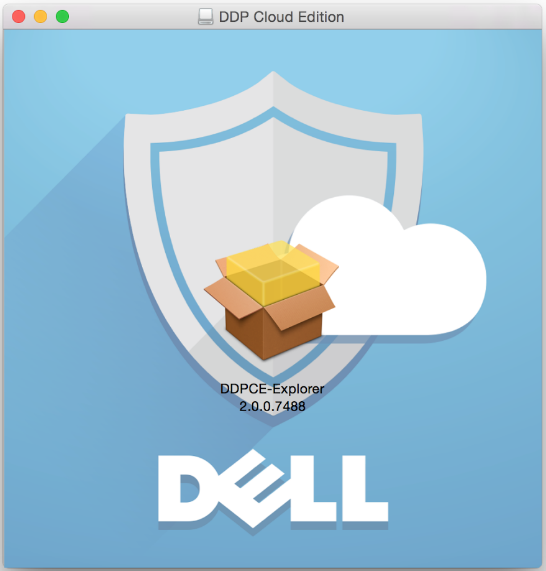 Версия продукта в клиенте может отличаться от указанной на снимке экрана выше.
Informations supplémentaires
Vidéos
Produits concernés
Dell EncryptionPropriétés de l’article
Numéro d’article: 000131621
Type d’article: How To
Dernière modification: 01 sept. 2026
Version: 16
Trouvez des réponses à vos questions auprès d’autres utilisateurs Dell
Services de support
Vérifiez si votre appareil est couvert par les services de support.