Så här identifierar du Dell Data Protection Cloud Edition-versionen
Résumé: Ta reda på hur du identifierar versionen av Dell Data Protection Cloud Edition genom att följa dessa stegvisa instruktioner.
Cet article concerne
Cet article ne concerne pas
Cet article n’est associé à aucun produit spécifique.
Toutes les versions du produit ne sont pas identifiées dans cet article.
Instructions
Obs!
- Från och med februari 2018 har service om Dell Data Protection | Security Tools upphört. Den här produkten och dess artiklar uppdateras inte längre av Dell. Mer information finns i Policy för produktlivscykel (slut på support/slut på livscykel) för Dell Data Security. Om du har några frågor om alternativa artiklar kan du antingen kontakta ditt försäljningsteam eller endpointsecurity@dell.com.
- Mer information om aktuella produkter finns i Endpoint Security.
Genom att känna till versionen av Dell Data Protection Cloud Edition kan en administratör:
- upptäcka kända problem
- fastställa gränssnittsskillnader
- förstå ändringar i arbetsflödet
- kontrollera systemkraven
Berörda produkter:
- Dell Data Protection | Cloud Encryption
Berörda operativsystem:
- Windows
- Mac
Om du vill identifiera versionen av Dell Data Protection Cloud Edition klickar du på Windows eller Mac.
Windows
Du kan kontrollera vilken version som används antingen via användargränssnittet (UI) eller i installationsprogrammet för produkten. Klicka på lämpligt alternativ för mer information.
ANVÄNDARGRÄNSSNITT
Notera: Dell Data Protection Cloud Edition måste installeras innan du identifierar versionen via användargränssnittet.
- Logga in på Windows-datorn.
- Högerklicka på ikonen Cb Defense i Windows-systemfältet och välj sedan Om.
- Spela in version X.X.X.X. I det här exemplet är versionen ”2.0.2.2683”.
 Produktversionen för din klient behöver inte vara densamma som i skärmbilden ovan.
Installationsprogram
Notera: Installationsprogrammet för Dell Data Protection Cloud Edition måste laddas ner innan du utför de här stegen.
- Högerklicka
Cloud_64bit_Setup.exeellerCloud_32bit_Setup.exeoch välj sedan Egenskaper.
- Klicka på fliken Information.
- Anteckna produktversionen. I det här exemplet är produktversionen 2.0.2,2683.
 Produktversionen av din klient behöver inte vara densamma som i skärmbilden ovan.
Mac
Du kan kontrollera vilken version som används antingen via användargränssnittet (UI) eller i installationsprogrammet för produkten. Klicka på lämpligt alternativ för mer information.
ANVÄNDARGRÄNSSNITT
- Klicka på Finder.

- Välj Program till vänster.
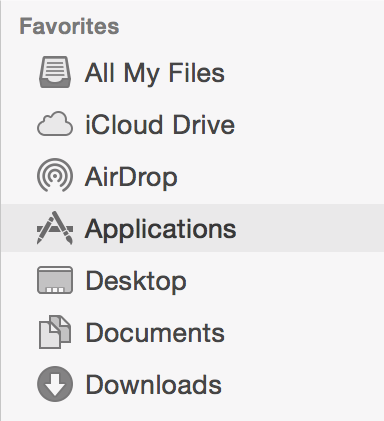
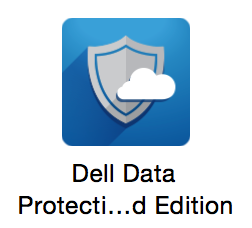
- Dubbelklicka på Dell Data Protection Cloud Edition i Program.
- Klicka på Om Cloud Edition och spela sedan in version X.X (XXXX). I det här exemplet är versionen ”2.0.7488”.
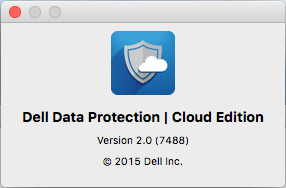 Produktversionen för din klient behöver inte vara densamma som i skärmbilden ovan.
Installationsprogram
Notera: Installationsprogrammet för Dell Data Protection Cloud Edition måste laddas ner innan du utför de här stegen.
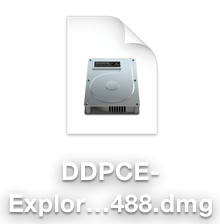
- Dubbelklicka
DDPCE-Explorer-<VERSION>.dmg.
 Obs!
Obs!<VERSION>Din sensorversion behöver inte vara densamma som i skärmbilden ovan. - Produktversionen finns under DDPCE-Explorer. I det här exemplet är produktversionen 2.0.0,7488.
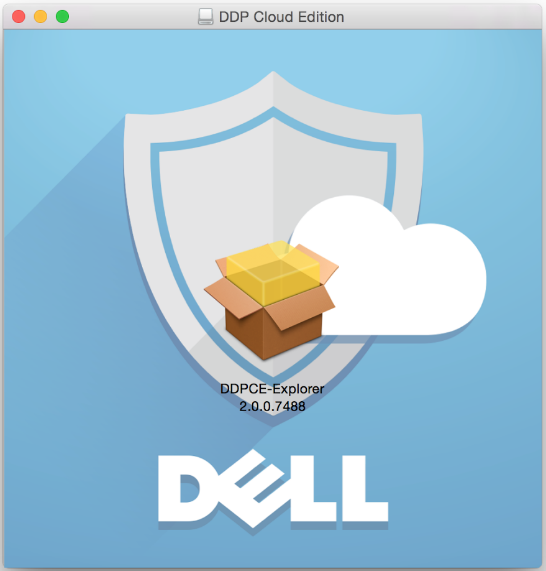 Produktversionen av din klient behöver inte vara densamma som i skärmbilden ovan.
Informations supplémentaires
Vidéos
Produits concernés
Dell EncryptionPropriétés de l’article
Numéro d’article: 000131621
Type d’article: How To
Dernière modification: 01 sept. 2026
Version: 16
Trouvez des réponses à vos questions auprès d’autres utilisateurs Dell
Services de support
Vérifiez si votre appareil est couvert par les services de support.