Dell Data Protection Cloud Edition'ın Sürümünü Belirleme
Résumé: Bu adım adım talimatları izleyerek Dell Data Protection Cloud Edition sürümünü nasıl belirleyeceğinizi öğrenin.
Cet article concerne
Cet article ne concerne pas
Cet article n’est associé à aucun produit spécifique.
Toutes les versions du produit ne sont pas identifiées dans cet article.
Instructions
Not:
- Mayıs 2018 itibariyle Dell Data Protection | Cloud Edition Kullanım Ömrünün Sonuna ulaşmıştır. Bu ürün ve ilgili makaleleri artık Dell tarafından güncelleştirilmeyecektir. Daha fazla bilgi için Dell Data Security için Ürün Yaşam Döngüsü (Destek Sonu ve Kullanım Ömrü Sonu) Politikası (İngilizce) başlıklı makaleye başvurun. Alternatif makaleler hakkında sorularınız varsa satış ekibinizle ya da endpointsecurity@dell.com adresiyle iletişime geçin.
- Mevcut ürünler hakkında daha fazla bilgi için bkz. Endpoint Security.
Dell Data Protection Cloud Edition sürümünü bilmek yöneticilerin aşağıdakileri yapmasına olanak tanır:
- Bilinen sorunları tanımlama
- Kullanıcı arabirimi farklılıklarını belirleme
- İş akışı değişikliklerini anlama
- Sistem gereksinimlerini doğrulama
Etkilenen Ürünler:
- Dell Data Protection | Cloud Edition
Etkilenen İşletim Sistemleri:
- Windows
- Mac
Dell Data Protection Cloud Edition sürümünü belirlemek için Windows veya Mac e tıklayın.
Windows
Sürüm, ürün kullanıcı arayüzü (UI) ya da ürün Yükleyicisi üzerinden belirlenebilir. Daha fazla bilgi için ilgili seçeneğe tıklayın.
Kullanıcı arayüzü
Sürümü kullanıcı arayüzü üzerinden tespit etmeden önce Dell Data Protection | Cloud Edition yüklü olmalıdır.
- Windows bilgisayarda oturum açın.
- Windows Sistem Tepsisindeki Dell Data Protection | Cloud Edition simgesine sağ tıklayın ve ardından Hakkında öğesini seçin.
- X.X.X.X.X sürümünü kaydedin. Örnekte, 2.0.2.2683 Sürümdür.
 İstemcinizin Sürümü, yukarıdaki ekran görüntüsünden farklı olabilir.
Yükleyici
Bu adımları gerçekleştirmeden önce Dell Data Protection | Cloud Edition yükleyicisi indirilmelidir.
- Şuna sağ tıklayın:
Cloud_64bit_Setup.exeveyaCloud_32bit_Setup.exeve ardından Özellikler'i seçin.
- Ayrıntılar sekmesine tıklayın.
- Ürün sürümü kısmını kaydedin. Örnekteki 2.0.2.2683 sayısı Ürün Sürümünü belirtir.
 İstemcinizin Ürün Sürümü, yukarıdaki ekran görüntüsünden farklı olabilir.
Mac
Sürüm, ürün kullanıcı arayüzü (UI) ya da ürün Yükleyicisi üzerinden belirlenebilir. Daha fazla bilgi için ilgili seçeneğe tıklayın.
Kullanıcı arayüzü
- Finder öğesine tıklayın.

- Soldaki Uygulamalar öğesini seçin.
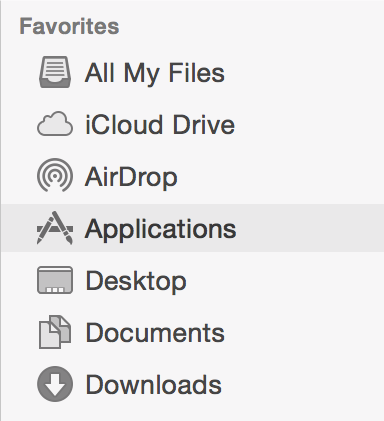
- Uygulamalar öğesinde Dell Data Protection | Cloud Edition'a çift tıklayın.
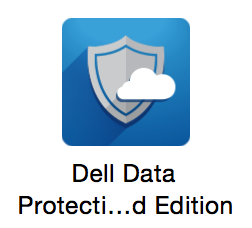
- Cloud Edition Hakkında öğesine tıklayın ve ardından Sürüm X.X (XXXX) kısmını kaydedin. Bu örnekte 2.0 (7488) Sürümü belirtir.
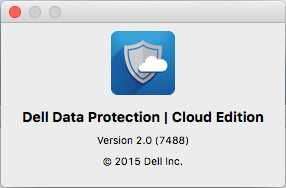 İstemcinizin Sürümü, yukarıdaki ekran görüntüsünden farklı olabilir.
Yükleyici
Bu adımları gerçekleştirmeden önce Dell Data Protection | Cloud Edition yükleyicisi indirilmelidir.
- Çift tıklama
DDPCE-Explorer-<VERSION>.dmg.
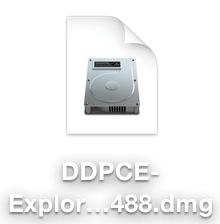 Not:
Not:<VERSION>Yükleyicinizin sürümü, yukarıdaki ekran görüntüsünden farklı olabilir. - Ürün sürümü DDPCE-Explorer'ın altındadır. Örnekte, ürünün sürümü 2.0.0,7488'dir.
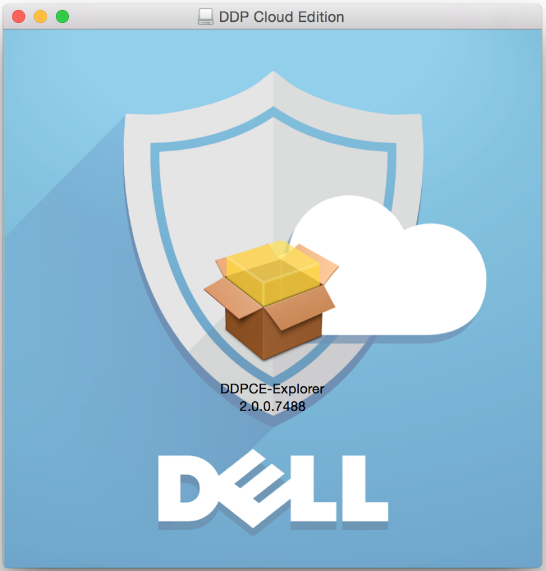 İstemcinizin Ürün sürümü, yukarıdaki ekran görüntüsünden farklı olabilir.
Informations supplémentaires
Vidéos
Produits concernés
Dell EncryptionPropriétés de l’article
Numéro d’article: 000131621
Type d’article: How To
Dernière modification: 01 sept. 2026
Version: 16
Trouvez des réponses à vos questions auprès d’autres utilisateurs Dell
Services de support
Vérifiez si votre appareil est couvert par les services de support.