如何-确定-dell-data-protection-cloud-edition-版本
Résumé: 按照这些分步说明了解如何识别 Dell Data Protection Cloud Edition 的版本。
Cet article concerne
Cet article ne concerne pas
Cet article n’est associé à aucun produit spécifique.
Toutes les versions du produit ne sont pas identifiées dans cet article.
Instructions
注:
- 自 2018 年 5 月起,Dell Data Protection | Cloud Edition 已停售。戴尔不再更新本产品及其文章。有关详细信息,请参阅 Dell Data Security 产品生命周期(结束支持和停售)政策。如果您对其他文章有任何疑问,请联系您的销售团队或联系 endpointsecurity@dell.com。
- 请参阅端点安全性,了解有关当前产品的其他信息。
通过了解 Dell Data Protection Cloud Edition 的版本,管理员可以:
- 识别已知问题
- 确定UI差异
- 了解工作流程更改
- 验证系统要求
受影响的产品:
- Dell Data Protection | Cloud Edition
受影响的操作系统:
- Windows
- Mac
要识别 Dell Data Protection Cloud Edition 的版本,请单击 Windows 或 Mac。
Windows
可以通过产品用户界面 (UI) 或产品安装程序确定版本。单击相应选项,以了解更多信息。
UI
必须先安装 Dell Data Protection | Cloud Edition,然后才能通过 UI 确定版本。
- 登录 Windows 计算机。
- 在 Windows 系统托盘中,右键单击 Dell Data Protection | Cloud Edition 图标,然后选择 About。
- 记下 版本 X.X.X.X。在示例中,版本为 2.0.2.2683。
 您的客户端的版本可能与上面的屏幕截图不同。
安装程序
在执行这些步骤之前,必须先下载 Dell Data Protection | Cloud Edition 安装程序。
- 右键单击
Cloud_64bit_Setup.exe或Cloud_32bit_Setup.exe然后选择 属性。
- 单击详细信息选项卡。
- 记下产品版本。在此示例中,2.0.2.2683 是产品版本。
 您的客户端的产品版本可能与上面的屏幕截图不同。
Mac
可以通过产品用户界面 (UI) 或产品安装程序确定版本。单击相应选项,以了解更多信息。
UI
- 单击 Finder。

- 选择左侧的 Applications。
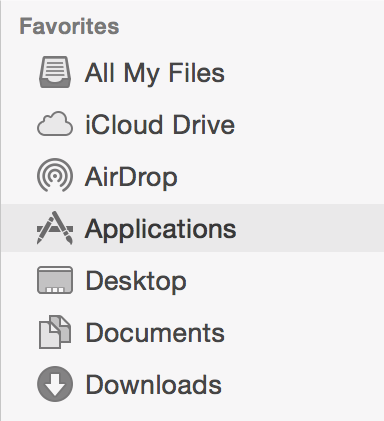
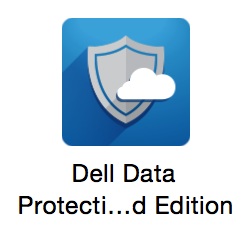
- 在 Applications 中,双击 Dell Data Protection | Cloud Edition。
- 单击 About Cloud Edition,然后记下版本 X.X (XXXX)。在此示例中,2.0 (7488) 是版本。
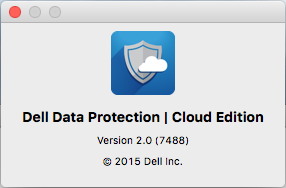 您的客户端的版本可能与上面的屏幕截图不同。
安装程序
在执行这些步骤之前,必须先下载 Dell Data Protection | Cloud Edition 安装程序。
- 双击
DDPCE-Explorer-<VERSION>.dmg。
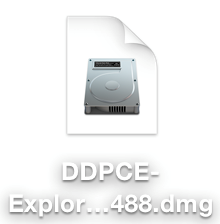 注:
注:<VERSION>您的安装程序的版本可能与上面的屏幕截图不同。 - 产品版本低于 DDPCE-Explorer。在此示例中,产品版本是 2.0.0.7488。
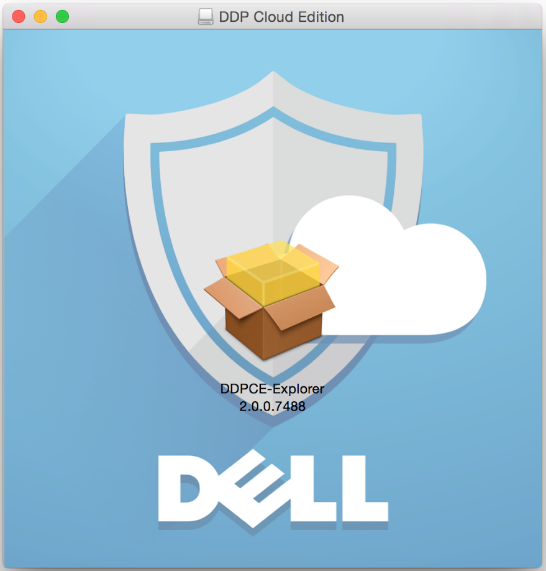 您的客户端的产品版本可能与上面的屏幕截图不同。
Informations supplémentaires
Vidéos
Produits concernés
Dell EncryptionPropriétés de l’article
Numéro d’article: 000131621
Type d’article: How To
Dernière modification: 01 sept. 2026
Version: 16
Trouvez des réponses à vos questions auprès d’autres utilisateurs Dell
Services de support
Vérifiez si votre appareil est couvert par les services de support.