Postup zjištění verze nástroje Dell Data Protection Secure Lifecycle
Résumé: Podle těchto pokynů zjistěte, jak zjistit verzi nástroje Dell Data Protection Secure Lifecycle.
Cet article concerne
Cet article ne concerne pas
Cet article n’est associé à aucun produit spécifique.
Toutes les versions du produit ne sont pas identifiées dans cet article.
Instructions
Poznámka:
- V listopadu 2018 dosáhl nástroj Dell Data Protection | Secure Lifecycle ukončení životnosti. Tento produkt a související články již společnost Dell neaktualizuje. Více informací naleznete v článku Zásady životního cyklu produktu (konec podpory a životnosti) nástroje Dell Data Security. Máte-li jakékoli dotazy týkající se alternativních článků, obraťte se na prodejní tým nebo na adresu endpointsecurity@dell.com.
- Další informace o aktuálních produktech naleznete v článku Zabezpečení koncového bodu.
Znalost verze nástroje Dell Data Protection | Secure Lifecycle umožňuje:
- identifikovat známé problémy,
- zjištění rozdílů v uživatelském rozhraní,
- porozumění změnám pracovního postupu,
- ověření požadavků na systém.
Dotčené produkty:
- Dell Data Protection | Secure Lifecycle
Dotčené operační systémy:
- Windows
- Mac
Chcete-li zjistit verzi nástroje Dell Data Protection | Secure Lifecycle, klikněte na Windows nebo Mac.
Windows
Verzi lze zjistit prostřednictvím uživatelského rozhraní produktu (UI) nebo pomocí instalačního programu produktu. Další informace získáte po kliknutí na příslušnou možnost.
UI
Před zjištěním verze prostřednictvím uživatelského rozhraní musí být nainstalovaný nástroj Dell Data Protection | Secure Lifecycle.
- Přihlaste se do počítače se systémem Windows.
- Na hlavním panelu systému Windows klikněte pravým tlačítkem myši na ikonu Dell Data Protection | Secure Lifecycle a poté vyberte možnost About.
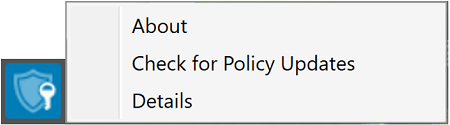
- Poznamenejte si údaj Version X.X.X.X. V tomto příkladu je verze 1.1.358.0.
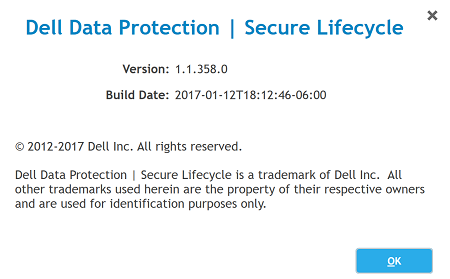 Verze vašeho klienta se může lišit od výše uvedeného snímku obrazovky.
Instalační program
Před provedením těchto kroků je nutné stáhnout instalační program nástroje Dell Data Protection | Secure Lifecycle.
- Pravým tlačítkem myši klikněte na soubor SecureLifecycle_64bit_Setup.exe nebo SecureLifecycle_32bit_Setup.exe a vyberte možnost Vlastnosti.
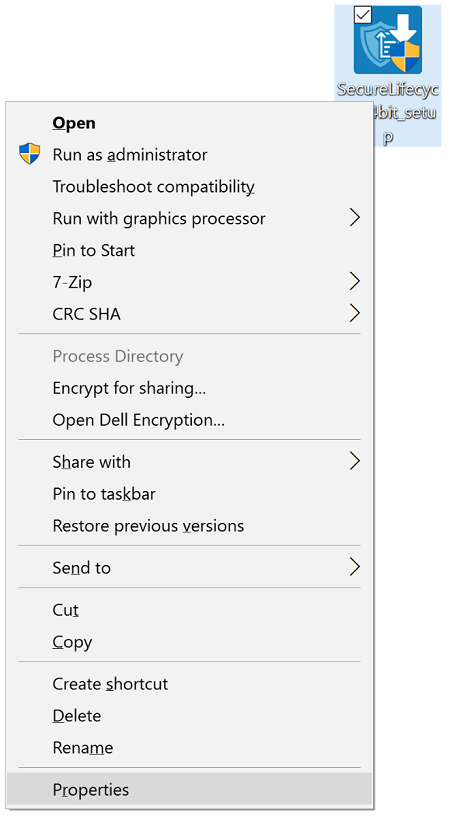
- Klikněte na kartu Podrobnosti.
- Poznamenejte si verzi souboru. V příkladu je verze souboru 1.1.358.0.
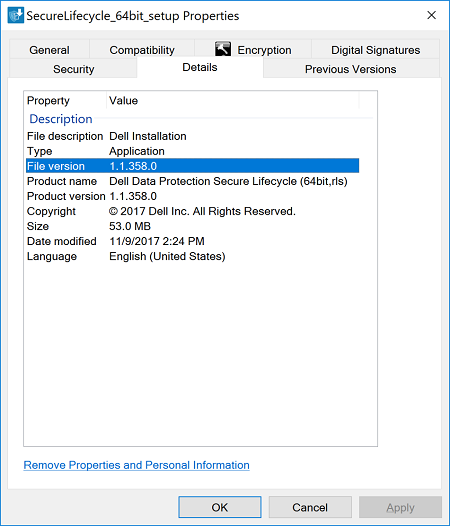 Verze souboru vašeho klienta se může lišit od výše uvedeného snímku obrazovky.
Mac
Verzi lze zjistit prostřednictvím uživatelského rozhraní produktu (UI) nebo pomocí instalačního programu produktu. Další informace získáte po kliknutí na příslušnou možnost.
UI
- Dvakrát klikněte na ikonu Systém.

- Vlevo vyberte možnost Aplikace.
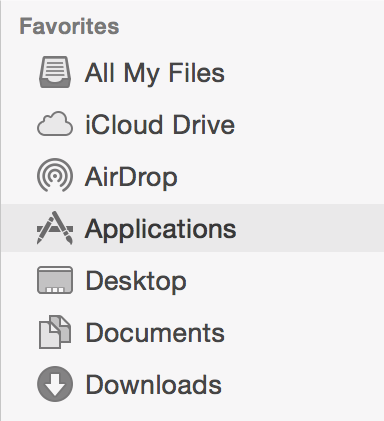
- V části Aplikace dvakrát klikněte na položku Dell Data Protection | Secure Lifecycle.
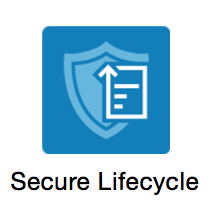
- Klikněte na možnost About Cloud Edition a poznamenejte si údaj Version X.X (XXXX). V tomto příkladu je verze 1.1.0 (7695).
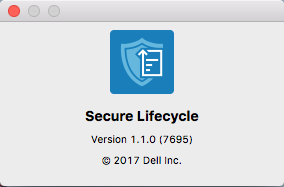 Verze vašeho klienta se může lišit od výše uvedeného snímku obrazovky.
Instalační program
Před provedením těchto kroků je nutné stáhnout instalační program nástroje Dell Data Protection | Secure Lifecycle.
- Dvakrát klikněte na položku DDPSL-Explorer-[VERZE].dmg
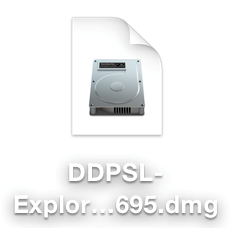 XXX je verze vašeho instalačního programu, která se může lišit od výše uvedeného snímku obrazovky.
 - Verze produktu bude pod názvem DDPSL-Explorer. V tomto příkladu je verze produktu 1.1.0.7695.
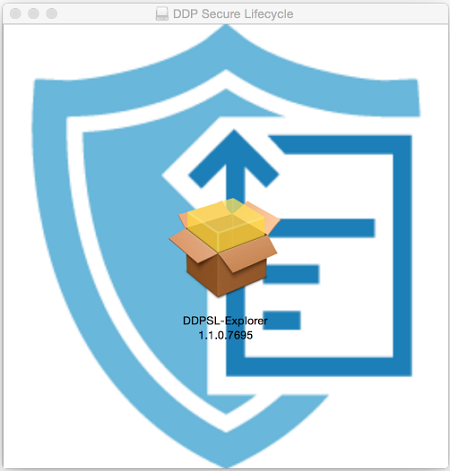 Verze vašeho klienta se může lišit od výše uvedeného snímku obrazovky.
Informations supplémentaires
Vidéos
Produits concernés
Dell EncryptionPropriétés de l’article
Numéro d’article: 000131633
Type d’article: How To
Dernière modification: 10 août 2026
Version: 16
Trouvez des réponses à vos questions auprès d’autres utilisateurs Dell
Services de support
Vérifiez si votre appareil est couvert par les services de support.