Dell Data Protection Secure Lifecycleのバージョンを確認する方法
Résumé: 次の手順に従って、Dell Data Protection Secure Lifecycleのバージョンを確認する方法について説明します。
Cet article concerne
Cet article ne concerne pas
Cet article n’est associé à aucun produit spécifique.
Toutes les versions du produit ne sont pas identifiées dans cet article.
Instructions
注:
- Dell Data Protection | Secure Lifecycleは、2018年11月でライフサイクル終了となりました。この製品およびこの製品に関する記事は、Dellでは今後アップデートされません。詳細については、「Dell Data Securityの製品ライフサイクル(サポート終了およびライフサイクル終了)」を参照してください。代替記事に関する質問がある場合は、担当のセールス チームに連絡するか、またはendpointsecurity@dell.comにお問い合わせください。
- 現在の製品に関する追加情報については、Endpoint Securityを参照してください。
Dell Data Protectionのバージョンを理解する |Secure Lifecycleにより、次のことが可能になります。
- 既知の問題の確認
- UIの違いの確認
- ワークフローの変更の理解
- システム要件の確認
対象製品:
- Dell Data Protection | Secure Lifecycle
対象オペレーティング システム:
- Windows
- Mac
Dell Data Protection |Secure Lifecycleで、[ Windows ]または [Mac]をクリックします。
Windows
バージョンは、製品のユーザー インターフェイス(UI)、または製品のインストーラーを使用して判断できます。詳細については、該当するオプションをクリックしてください。
UI
UIを使用してバージョンを確認するには、Dell Data Protection | Secure Lifecycleがインストールされている必要があります。
- Windows PCにログインします。
- Windowsのシステム トレイで、[Dell Data Protection | Secure Lifecycle]アイコンを右クリックし、[About]を選択します。
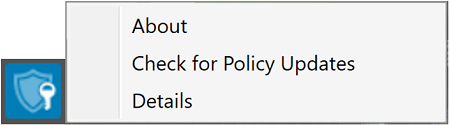
- バージョンX.X.X.Xを記録します。この例では、「1.1.358.0」がバージョンです。
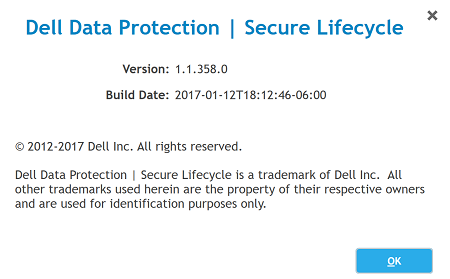 お使いのクライアントのバージョンは、上記のスクリーンショットとは異なる場合があります。
インストーラ
これらの手順を実行する前に、Dell Data Protection | Secure Lifecycleインストーラーをダウンロードする必要があります。
- SecureLifecycle_64bit_Setup.exeまたはSecureLifecycle_32bit_Setup.exeを右クリックして、[Properties]を選択します。
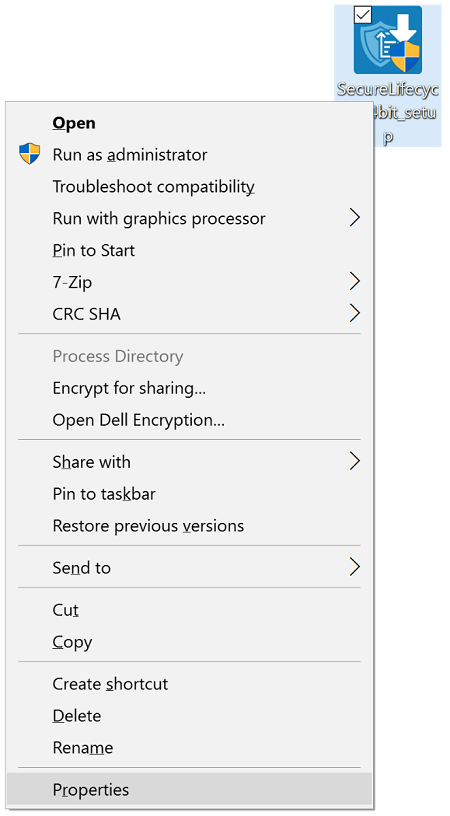
- 詳細タブをクリックします。
- ファイル バージョンを記録します。この例では、1.1.358.0がファイル バージョンです。
![画像は、[Properties]の[Details]タブのファイル バージョンの例を示しています。](https://supportkb.dell.com/img/ka0Do0000005xwtIAA/ka0Do0000005xwtIAA_ja_4.jpeg) お使いのクライアントのファイル バージョンは、上記のスクリーン ショットとは異なる場合があります。
お使いのクライアントのファイル バージョンは、上記のスクリーン ショットとは異なる場合があります。
Mac
バージョンは、製品のユーザー インターフェイス(UI)、または製品のインストーラーを使用して判断できます。詳細については、該当するオプションをクリックしてください。
UI
- タスク アイコンをクリックします。

- 左側の[アプリケーション]を選択します。
![[アプリケーション]オプション](https://supportkb.dell.com/img/ka0Do0000005xwtIAA/ka0Do0000005xwtIAA_ja_6.jpeg)
- [アプリケーション]で、[Dell Data Protection | Secure Lifecycle]をダブルクリックします。
- [About Cloud Edition]をクリックし、バージョンX.X (XXXX)を記録します。この例では、1.1.0 (7695)がバージョンです。
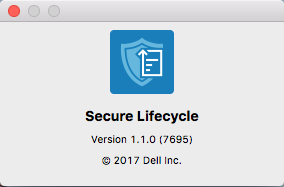 お使いのクライアントのバージョンは、上記のスクリーンショットとは異なる場合があります。
インストーラ
これらの手順を実行する前に、Dell Data Protection | Secure Lifecycleインストーラーをダウンロードする必要があります。
- [DDPSL-Explorer-[VERSION]]をダブルクリックします.dmg
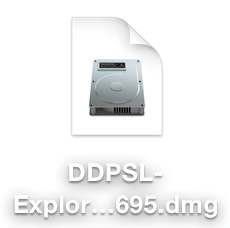 XXXは使用するインストーラーのバージョンで、上記のスクリーンショットとは異なる場合があります。
 - 製品のバージョンはDDPSL-Explorerの下に表示されます。この例では、「1.1.0.7695」が製品バージョンです。
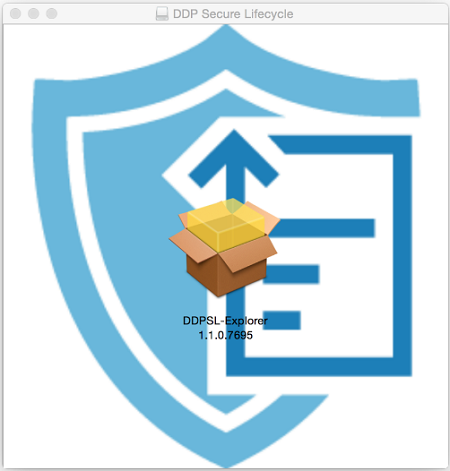 お使いのクライアントのバージョンは、上記のスクリーンショットとは異なる場合があります。
Informations supplémentaires
Vidéos
Produits concernés
Dell EncryptionPropriétés de l’article
Numéro d’article: 000131633
Type d’article: How To
Dernière modification: 10 août 2026
Version: 16
Trouvez des réponses à vos questions auprès d’autres utilisateurs Dell
Services de support
Vérifiez si votre appareil est couvert par les services de support.