Slik identifiserer du Dell Data Protection Secure Lifecycle-versjonen
Résumé: Finn ut hvordan du identifiserer versjonen av Dell Data Protection Secure Lifecycle ved å følge disse instruksjonene.
Cet article concerne
Cet article ne concerne pas
Cet article n’est associé à aucun produit spécifique.
Toutes les versions du produit ne sont pas identifiées dans cet article.
Instructions
Merk:
- Fra og med februar 2018 har Dell Data Protection | Security Tools nådd slutten av levetiden for kundestøtte. Dette produktet og tilhørende artikler blir ikke lenger oppdatert av Dell. Hvis du vil ha mer informasjon, kan du se Retningslinjer for produktlevetid (slutt på kundestøtte / slutten av levetiden) for Dell Data Security. Hvis du har spørsmål om alternative artikler, kan du kontakte salgsteamet ditt eller endpointsecurity@dell.com.
- Se Endpoint Security hvis du vil ha mer informasjon om aktuelle produkter.
Kjenne til versjonen av Dell Data Protection | Secure Lifecycle lar deg:
- Identifisere kjente problemer
- Finne forskjeller i grensesnittet
- Forstå endringer i arbeidsflyt
- Bekrefte minimum systemkrav
Berørte produkter:
- Dell Data Protection | Secure Lifecycle
Berørte operativsystemer:
- Windows
- Mac
Slik identifiserer du versjonen av Dell Data Protection | Secure Lifecycle, klikker du på Windows eller Mac.
Windows
Versjonskontroll kan fastslås enten gjennom produktets brukergrensesnitt (UI) eller gjennom installasjonsprogrammet for produktet. Klikk på det aktuelle alternativet for mer informasjon.
Brukergrensesnitt
Merk: Dell Data Protection | Secure Lifecycle må installeres før du identifiserer versjonen via brukergrensesnittet.
- Logg på Windows-datamaskinen.
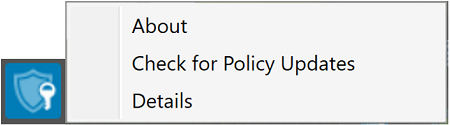
- Høyreklikk på Cb Defense-ikonet på Windows-oppgavelinjen, og velg deretter Om.
- Plateversjon X.X.X.X. 3.4.0.1091 er versjonen i eksempelet.
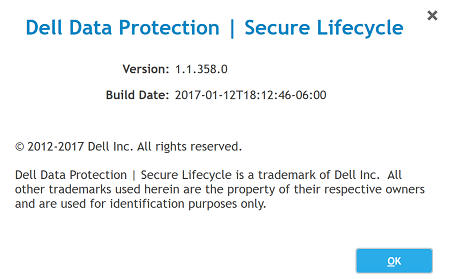 Klientversjonen din kan avvike fra skjermbildet ovenfor.
Installasjonsprogram
Merk: Dell Data Protection | Du må laste ned installasjonsprogrammet for sikker livssyklus før du utfører disse trinnene.
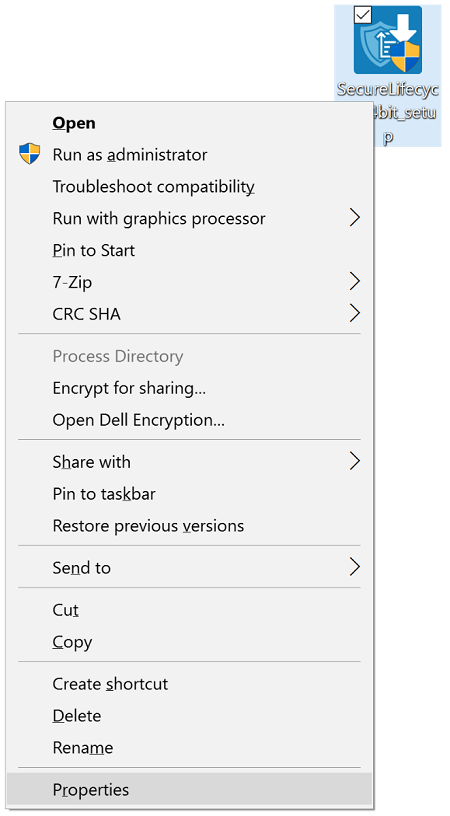
- Høyreklikk SecureLifecycle_64bit_Setup.exe eller SecureLifecycle_32bit_Setup.exe , og velg deretter Egenskaper.
- Klikk på fanen Detaljer.
- Noter deg filversjonen. 2.1.358,0 er produktversjonen i eksempelet.
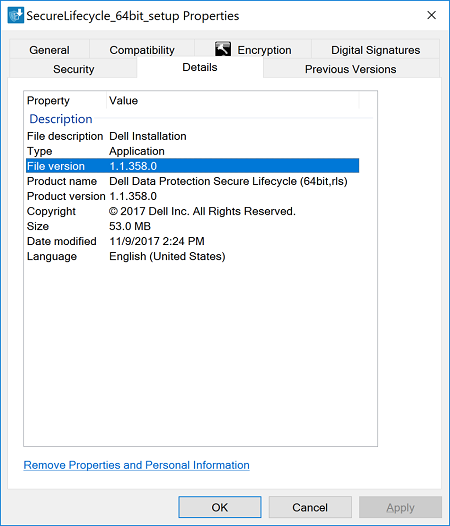 Klientversjonen din kan avvike fra skjermbildet ovenfor.
Mac
Versjonskontroll kan fastslås enten gjennom produktets brukergrensesnitt (UI) eller gjennom installasjonsprogrammet for produktet. Klikk på det aktuelle alternativet for mer informasjon.
Brukergrensesnitt
- Klikk på Details-ikonet (Detaljer).

- Velg Programmer til venstre.
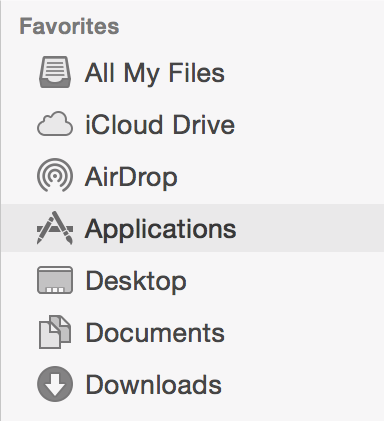
- Dobbeltklikk på Dell Data Protection i applikasjoner | Sikker livssyklus.
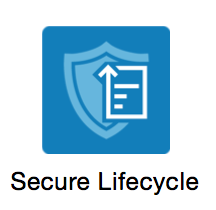
- Klikk på About Cloud Edition, og ta deretter opp versjon X.X (XXXX). 3.4.0.1091 er versjonen i eksempelet.
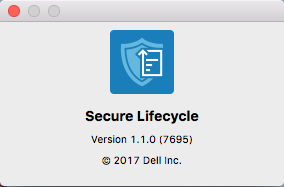 Klientversjonen din kan avvike fra skjermbildet ovenfor.
Installasjonsprogram
Merk: Dell Data Protection | Du må laste ned installasjonsprogrammet for sikker livssyklus før du utfører disse trinnene.
- Dobbeltklikk DDPSL-Explorer-[VERSJON].dmg
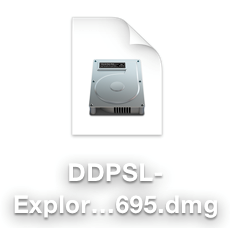 Merk: [VERSJON] = Versjonen av installasjonsprogrammet ditt og kan avvike fra skjermbildet ovenfor
 - Du finner produktversjonen under DDPSL-Explorer. 2.1.0,7695 er produktversjonen i eksempelet.
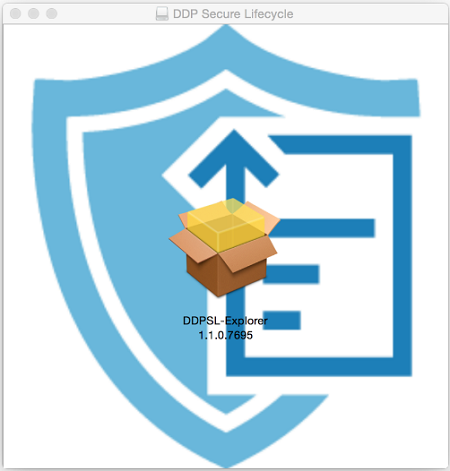 Klientversjonen din kan avvike fra skjermbildet ovenfor.
Informations supplémentaires
Vidéos
Produits concernés
Dell EncryptionPropriétés de l’article
Numéro d’article: 000131633
Type d’article: How To
Dernière modification: 10 août 2026
Version: 16
Trouvez des réponses à vos questions auprès d’autres utilisateurs Dell
Services de support
Vérifiez si votre appareil est couvert par les services de support.