Як визначити версію Dell Data Protection Secure Lifecycle
Résumé: Дізнайтеся, як визначити версію Dell Data Protection Secure Lifecycle, дотримуючись цих інструкцій.
Cet article concerne
Cet article ne concerne pas
Cet article n’est associé à aucun produit spécifique.
Toutes les versions du produit ne sont pas identifiées dans cet article.
Instructions
Примітка.
- Станом на листопад 2018 року Dell Data Protection | Безпечний життєвий цикл досяг кінця. Цей продукт і його статті більше не оновлюються Dell. Для отримання додаткової інформації зверніться до політики Product Life Cycle (End of Support and End of Life) для Dell Data Security. Якщо у вас є питання щодо альтернативних статей, зверніться до своєї команди продажів або зверніться до endpointsecurity@dell.com.
- Зверніть увагу на Endpoint Security для додаткової інформації про поточні продукти.
Знання версії Dell Data Protection | Secure Lifecycle дозволяє вам:
- Визначте відомі проблеми
- Визначте відмінності інтерфейсу
- Розумійте зміни у робочому процесі
- Перевірити вимоги системи
Уражені продукти:
- Захист даних Dell | Безпечний життєвий цикл
Уражені операційні системи:
- Windows
- Mac
Щоб ідентифікувати версію Dell Data Protection | Захистіть життєвий цикл, натисніть Windows або Mac.
Windows
Версування можна визначити або через інтерфейс користувача продукту (UI), або через інсталятор продукту. Натисніть відповідну опцію для отримання додаткової інформації.
UI
Примітка: Захист даних Dell | Перед ідентифікацією версії через інтерфейс потрібно встановити Secure Lifecycle.
- Увійдіть на комп'ютер з Windows.
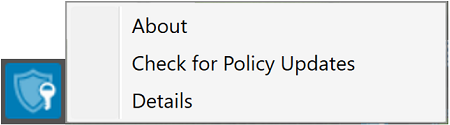
- У системному треї Windows клацніть правою кнопкою миші на Dell Data Protection | Іконка «Захистити життєвий цикл » і виберіть «Про нас».
- Запис версії X.X.X.X. У прикладі 1.1.358.0 — це версія.
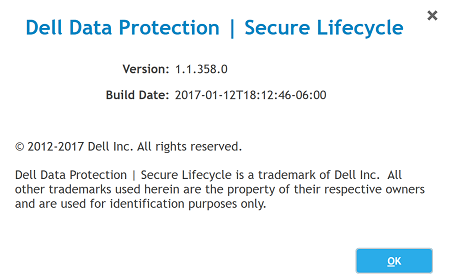 Примітка: Версія вашого клієнта може відрізнятися від наведеного вище скріншоту.
Інсталятор
Примітка: Захист даних Dell | Перед виконанням цих кроків необхідно завантажити Secure Lifecycle Installer.
- Клацніть правою кнопкою миші SecureLifecycle_64bit_Setup.exe або SecureLifecycle_32bit_Setup.exe і виберіть Властивості.
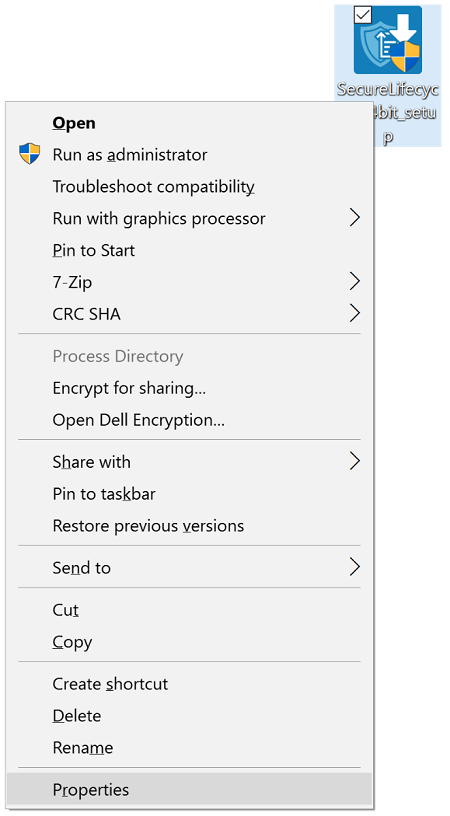
- Натисніть вкладку Options (Параметри).
- Запишіть версію файлу. У прикладі 1.1.358.0 — це версія файлу.
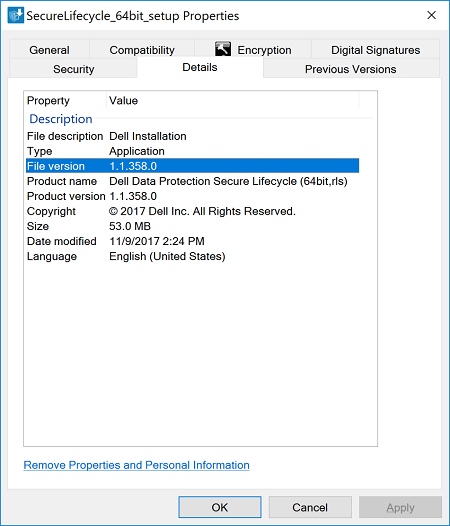 Примітка: Файлова версія вашого клієнта може відрізнятися від наведеного вище скріншоту.
Mac
Версування можна визначити або через інтерфейс користувача продукту (UI), або через інсталятор продукту. Натисніть відповідну опцію для отримання додаткової інформації.
UI
- Натисніть піктограму Пуск.

- Виберіть «Додатки » зліва.
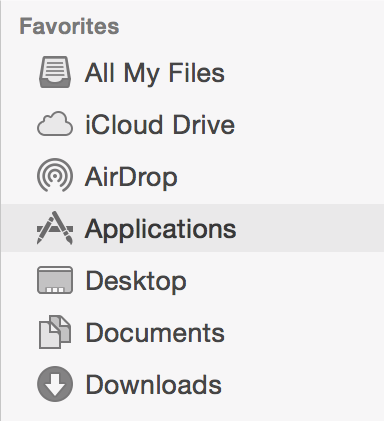
- У додатках подвійний клік Dell Data Protection | Безпечний життєвий цикл.
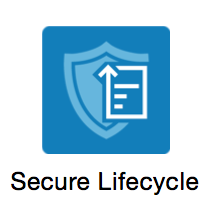
- Натисніть «Про хмарне видання», а потім запишіть версію X.X (XXXX). У цьому прикладі версія 1.1.0 (7695) — це версія.
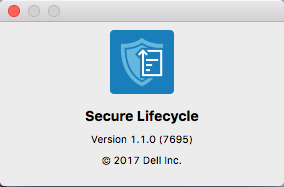 Примітка: Версія вашого клієнта може відрізнятися від наведеного вище скріншоту.
Інсталятор
Примітка: Захист даних Dell | Перед виконанням цих кроків необхідно завантажити Secure Lifecycle Installer.
- Подвійний клік DDPSL-Explorer-[ВЕРСІЯ].dmg
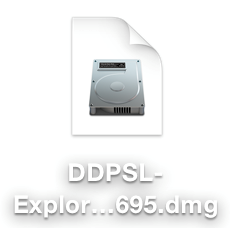 Примітка: [ВЕРСІЯ] = Версія вашого інсталятора і може відрізнятися від наведеного вище скріншоту
 - Версія продукту знаходиться нижче DDPSL-Explorer. У прикладі 1.1.0.7695 — це версія продукту.
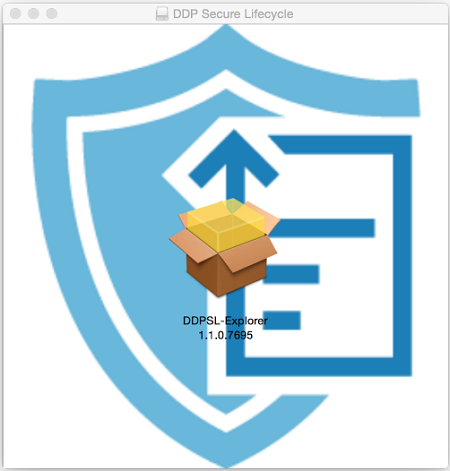 Примітка: Версія вашого клієнта може відрізнятися від наведеного вище скріншоту.
Informations supplémentaires
Produits concernés
Dell EncryptionPropriétés de l’article
Numéro d’article: 000131633
Type d’article: How To
Dernière modification: 10 août 2026
Version: 16
Trouvez des réponses à vos questions auprès d’autres utilisateurs Dell
Services de support
Vérifiez si votre appareil est couvert par les services de support.