Microsoft SQL Server:无 OEM 介质的安装和激活
Résumé: 本文介绍如何在安装介质丢失的情况下重新安装 OEM SQL Server。
Instructions
如果Microsoft SQL Server 随戴尔服务器一起购买,并且必须在以后安装,则不需要原始 SQL Server 介质。无论 SQL Server 最初是否出厂安装在服务器上,都是如此。但是,SQL Server 产品密钥是必需的。此密钥位于服务器包装箱中附带的真品证书 (COA) 贴纸上。贴纸如下图所示。
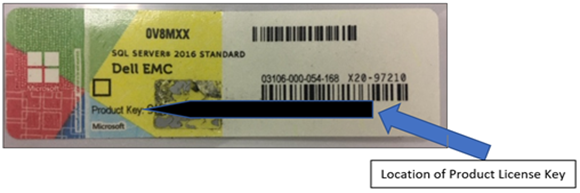
图 1:SQL Server COA 贴纸
要在没有 OEM 安装介质的情况下安装或重新安装 SQL Server,请执行以下步骤。
1.下载与随服务器一起购买的 OEM SQL Server 版本相同的 SQL Server 评估副本。您可以从以下位置下载 https://www.microsoft.com/en-us/evalcenter

2.下载的文件是一个小型可执行安装程序。
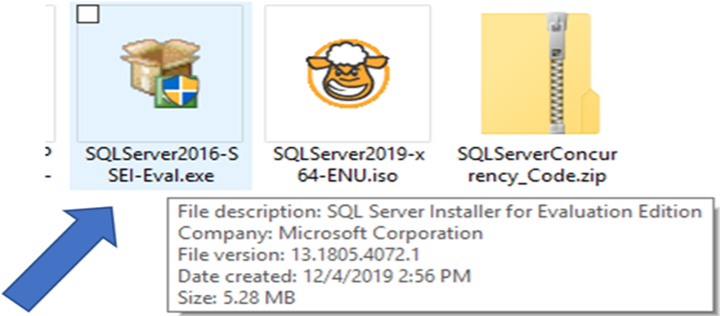
图 2:SQL Server 可执行安装程序
3.运行安装程序会显示三个选项:
- 基本:使用默认配置安装 SQL 数据库引擎。
- 自定义:执行 SQL Server 的详细安装,允许配置各种选项。
- 下载介质:以 ISO 或 CAB 格式下载完整的 SQL Server 安装介质,但不要开始安装过程。
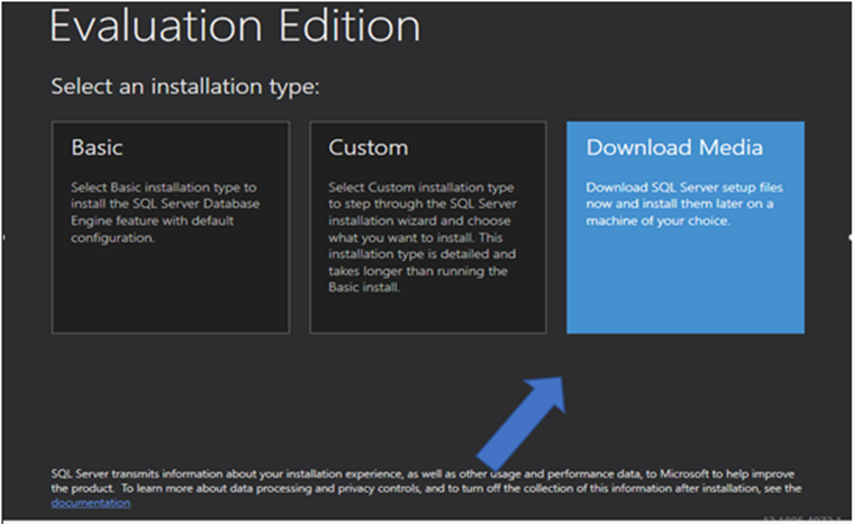
图 3:SQL Server 安装程序提供的选项
4.成功安装 SQL Server 后,可以通过运行以下命令来应用产品密钥: setup.exe 从 SQL Server 评估介质。
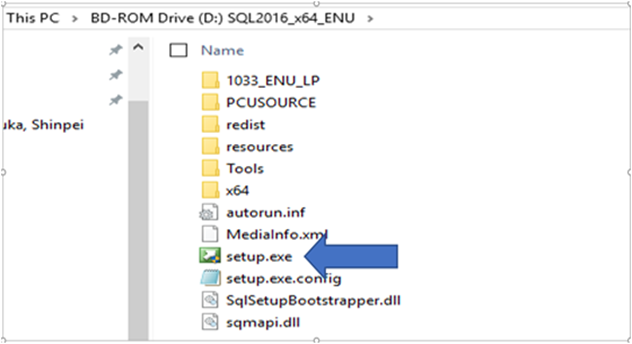
图 4:如果您主要使用 CIFS/NFS 来写入备份,则应使用 setup.exe SQL Server 评估映像中的文件
5.在 SQL Server 安装中心中,选择左侧的 “维护 ”,然后选择“ 版本升级”。
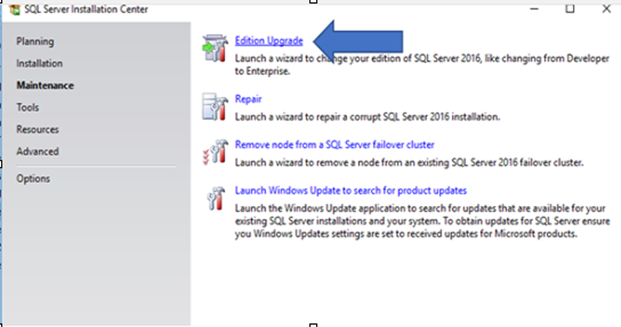
图 5:SQL Server 维护中心,左侧选择了“维护”
6.选择输入产品密钥 ,然后在字段中键入 COA 标签中的密钥。
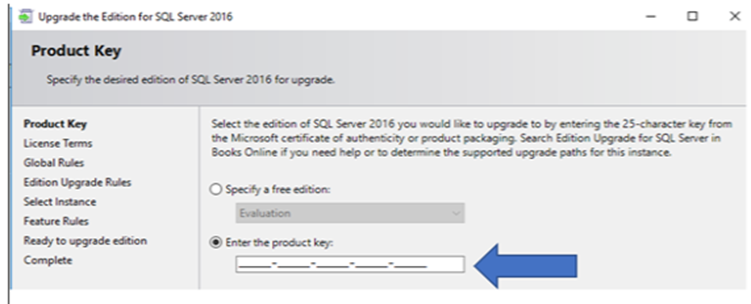
图 6:在提供的字段中键入产品密钥。
7.单击“下一步”开始升级\激活过程。继续完成整个过程,直至完成。