Guide de référence pour les voyants de diagnostic des ordinateurs de bureau XPS
Résumé: Cet article est un guide de référence pour les LED et les signaux sonores de diagnostic sur les ordinateurs de bureau XPS tour et tout-en-un (AIO).
Instructions
Les ordinateurs de bureau Dell XPS utilisent depuis longtemps des voyants de diagnostic intégrés. Ces voyants peuvent prendre la forme de bips sonores, de boutons d’alimentation qui affichent différents états et couleurs, de voyants LED de diagnostic spécifiques ou d’une combinaison de ces derniers. Afin d’indiquer à quel moment de l’autotest de démarrage (POST) un appareil rencontre des problèmes.
L’article suivant est un guide de référence des codes disponibles sur chaque modèle et de leur signification. Ils changent à travers les différents modèles et années. Ces indicateurs ne sont qu’un point de départ. Un emplacement permettant d’affiner le dépannage effectué en vue d’identifier la cause du problème actuel. Utilisez-le pour restreindre le guide de dépannage approprié. Vous pouvez également contacter le support technique pour obtenir de l’aide. Ces indicateurs sont également à la recherche de ces voyants.
Voici quelques ressources :
- Guide de référence pour les voyants de diagnostic des ordinateurs portables XPS
- Comment diagnostiquer et résoudre les problèmes de mémoire courants sur un ordinateur de bureau Dell
- Compréhension des codes sonores sur les ordinateurs de bureau Dell
Sommaire :
- Voyants de diagnostic pour la série d’ordinateurs de bureau XPS (2020 à 2025)
- Voyants de diagnostic pour la série des ordinateurs de bureau XPS (2015 à 2020)
- Voyants de diagnostic pour la série des ordinateurs de bureau XPS (2008 à 2015)
- Voyants de diagnostic pour la série des ordinateurs de bureau XPS (2007 à 2008)
- Codes sonores des ordinateurs de bureau XPS
- Glossaire des acronymes
Voyants de diagnostic pour la série d’ordinateurs de bureau XPS (2020 à 2025)
Sur les séries les plus récentes, les signaux sonores de l’indicateur de diagnostic ont été supprimés des ordinateurs de bureau au format tour, mais restent présents sur les ordinateurs de bureau tout-en-un. Au lieu de cela, l’état du bouton d’alimentation offre désormais un schéma de clignotement et de changement de couleur pour indiquer où il rencontre un problème.
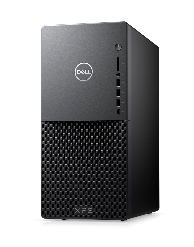
| Voyant du bouton d’alimentation | État | État de l'alimentation | Description |
|---|---|---|---|
 |
Éteint | S4 ou S5 | Le système est hors tension. Le voyant n'est pas allumé. |
 |
Orange fixe | - | Échec du démarrage : il s’agit d’une panne du système, d’une condition d’erreur, qui concerne le bloc d’alimentation. Seul le rail +5VSB du bloc d'alimentation fonctionne correctement. |
 |
Orange clignotant | - | Échec du démarrage : l’ordinateur de bureau est alimenté normalement par le bloc d’alimentation. Il est possible qu'un périphérique soit défectueux ou mal installé. Reportez-vous au tableau ci-dessous pour obtenir une suggestion de diagnostic et des informations sur les pannes possibles indiquées par les codes de voyant orange clignotant. |
 |
Blanc fixe | S0 | L'état du système est S0. Cela correspond aux états d'alimentation normaux d'un système qui fonctionne correctement. Le BIOS active cet état de la LED pour indiquer que la récupération des codes de fonctionnement a été initialisée. |
 |
Blanc clignotant | S1 ou S3 | L’état d’alimentation de l’appareil est faible. L’état est S1 ou S3. Ceci n'indique pas une panne. |
| LED d’alimentation | Description du problème | Solution proposée |
|---|---|---|
| 1,2 | Échec de détection du module TPM (Trusted Platform Module) | contactez le support technique. |
| 2,1 | Défaillance du processeur | Exécutez l’outil  de diagnostic du processeur Intel et contactez le support technique si la panne persiste. de diagnostic du processeur Intel et contactez le support technique si la panne persiste. |
| 2,2 | Carte mère : Échec du code ROM du BIOS | Flashez le BIOS et contactez le support technique si le problème persiste. |
| 2,3 | Aucune mémoire ou RAM n’est détectée | Dépannez la mémoire et les logements de mémoire. |
| 2,4 | Défaillance de la mémoire ou de la RAM | Dépannez la mémoire et les logements de mémoire. |
| 2,5 | Configuration de la mémoire ou erreur incompatible | Dépannez la mémoire et les logements de mémoire. |
| 2,6 | Erreur au niveau de la carte mère ou du chipset | Flashez le BIOS et contactez le support technique si le problème persiste. |
| 3,1 | Pile bouton défectueuse | Remplacez la batterie CMOS et contactez le support technique si le problème persiste. |
| 3,2 | Défaillance du périphérique PCI (Peripheral Component Interconnect) ou du sous-système vidéo. | Résoudre un problème d’échec de l’autotest de démarrage. |
| 3,3 | Récupération du BIOS 1 : Image de récupération du BIOS introuvable | Flashez le BIOS et contactez le support technique si le problème persiste. |
| 3,4 | Récupération du BIOS 2 : Image de récupération du BIOS trouvée, mais non valide. | Flashez le BIOS et contactez le support technique si le problème persiste. |
| 3,5 | Défaillance du rail d’alimentation : Le contrôleur intégré (EC) a rencontré une défaillance de la séquence de mise sous tension. | contactez le support technique. |
| 3,6 | Le flash du BIOS du système est incomplet. | Reflashez le BIOS et contactez le support technique si le problème persiste. |
| 3,7 | Erreur du moteur de gestion (ME) | Délai d’expiration en attendant que le ME réponde au message HECI (Host-Embedded Controller Interface). contactez le support technique. |
| 4,2 | Défaillance du rail d’alimentation | Flashez le BIOS et contactez le support technique si le problème persiste. |
Voyants de diagnostic pour la série des ordinateurs de bureau XPS (2015 à 2020)
Sur cette série, les signaux sonores de l’indicateur de diagnostic ont été supprimés des ordinateurs de bureau au format tour, mais sont restés sur les ordinateurs de bureau tout-en-un. Au lieu de cela, l’état du bouton d’alimentation offre un schéma de clignotement et de changement de couleur pour indiquer où il rencontre un problème.
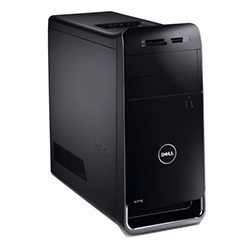
| Voyant du bouton d’alimentation | État | État de l'alimentation | Description |
|---|---|---|---|
 |
Éteint | S4 ou S5 | Le système est hors tension. Le voyant n'est pas allumé. |
 |
Orange clignotant | - | État de la LED lors de la mise sous tension. Reportez-vous au tableau ci-dessous pour obtenir une suggestion de diagnostic et des indications sur les pannes possibles concernant les codes de voyant orange clignotant. |
 |
Orange fixe | - | Le deuxième état de la LED à la mise sous tension indique que le signal POWER_GOOD est activé. Qu’il est probable que l’alimentation électrique fonctionne correctement. |
 |
Blanc clignotant | S1 ou S3 | L’état d’alimentation de l’appareil est faible. L’état est S1 ou S3. Ceci n'indique pas une panne. |
 |
Blanc fixe | S0 | L’état de l’appareil est S0. Cela correspond aux états d'alimentation normaux d'un système qui fonctionne correctement. Le BIOS active ces états de la LED pour indiquer que la récupération des codes de fonctionnement a été initialisée. |
| LED d’alimentation | Description du problème | Solution proposée |
|---|---|---|
| 2,1 | Panne de la carte mère | contactez le support technique. |
| 2,2 | Carte mère : Bloc d’alimentation | contactez le support technique. |
| 2,3 | Carte mère : Mémoire ou processeur | Dépannez la mémoire et les logements de mémoire. |
| 2,4 | Pile bouton défectueuse | Remplacez la batterie CMOS et contactez le support technique si le problème persiste. |
| 2,5 | Échec de la somme de contrôle du BIOS | Flashez le BIOS et contactez le support technique si le problème persiste. |
| 2,6 | CPU incorrect | contactez le support technique. |
| 2,7 | Défaillances de la mémoire | Dépannez la mémoire et les logements de mémoire. |
| 3,1 | Défaillance du périphérique PCI ou du sous-système vidéo | Résoudre un problème d’échec de l’autotest de démarrage. |
| 3,2 | Échec du sous-système vidéo | Résoudre un problème d’échec de l’autotest de démarrage. |
| 3,3 | Aucune mémoire détectée | Dépannez la mémoire et les logements de mémoire. |
| 3,4 | Échec du sous-système de stockage | Résoudre un problème d’échec de l’autotest de démarrage. |
| 3,5 | Configuration de la mémoire ou erreur incompatible | Dépannez la mémoire et les logements de mémoire. |
| 3,6 | Défaillance de la carte système | Résoudre un problème d’échec de l’autotest de démarrage. |
| 3,7 | Défaillance possible de la mémoire | Dépannez la mémoire et les logements de mémoire. |
Voyants de diagnostic pour la série des ordinateurs de bureau XPS (2008 à 2015)
Cette série utilise les états des voyants du bouton d’alimentation. Le bouton d’alimentation est situé à l’avant du châssis. Identifiez ces modèles à l’aide de leur face avant plate, de leurs panneaux latéraux et de leurs couvercles.
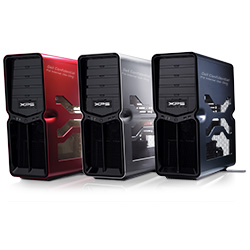
| État LED | État du système | Étape suivante suggérée | |
|---|---|---|---|
| Éteint |  |
L’appareil est hors tension ou n’est pas alimenté. | Dépannez un problème d’absence d’alimentation. |
| Orange clignotant |  |
L’appareil est alimenté, il est peut-être défectueux ou mal installé. | Résoudre un problème d’échec de l’autotest de démarrage. |
| Orange fixe |  |
L’appareil est en veille. | Appuyez sur une touche du clavier, déplacez la souris ou appuyez sur le bouton d'alimentation pour revenir au fonctionnement normal. Si le problème persiste, écoutez le code sonore. |
| Blanc fixe |  |
L’appareil est sous tension et fonctionne correctement. | Si l’appareil ne répond pas, dépannez : Problème d’absence de démarrage ou d’absence de vidéo |
XPS 430 à 360, 730 et 8300 à A2420
| Codes sonores de diagnostic | |||
|---|---|---|---|
| État LED | Code sonore | Cause | Solution proposée |
 |
1 | Calcul ou échec de la somme de contrôle de la mémoire morte du BIOS | contactez le support technique. |
 |
2 | Aucun module de mémoire détecté. | Dépannez la mémoire et les logements de mémoire. |
 |
3 | Erreur liée au jeu de puces
Échec du test de l’horloge machine Échec de la porte A20 Échec de la puce super E/S Échec du test du contrôleur du clavier |
contactez le support technique. |
 |
4 | Erreur de lecture/écriture de la RAM | Dépannez la mémoire et les logements de mémoire. |
 |
5 | Défaillance de l’horloge temps réel | Remplacez la batterie CMOS et contactez le support technique si le problème persiste. |
 |
6 | Échec du test de BIOS vidéo | Exécutez Dell Diagnostics. |
 |
7 | Échec du test de la mémoire cache du processeur | contactez le support technique. |
Voyants de diagnostic pour la série des ordinateurs de bureau XPS (2007 à 2008)
Cette série utilisait les états des voyants du bouton d’alimentation et un pack de voyants de diagnostic sur les tours et les ordinateurs de bureau tout-en-un.
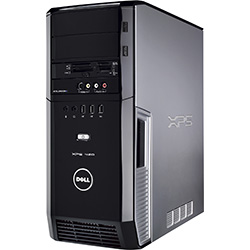
| État LED | État du système | Étape suivante suggérée | |
|---|---|---|---|
| Éteint |  |
L’appareil est hors tension ou n’est pas alimenté. | Dépannez un problème d’absence d’alimentation. |
| Orange clignotant |  |
L’appareil est alimenté, il est peut-être défectueux ou mal installé. | Résoudre un problème d’échec de l’autotest de démarrage. |
| Orange fixe |  |
L’appareil est en panne, y compris le bloc d’alimentation. | Résoudre un problème d’échec de l’autotest de démarrage. |
| Bleu clignotant |  |
L’appareil est en veille. | Appuyez sur une touche du clavier, déplacez la souris ou appuyez sur le bouton d'alimentation pour revenir au fonctionnement normal. Si le problème persiste, écoutez le code sonore. |
| Bleu fixe |  |
L’appareil est sous tension et fonctionne correctement. | Si l’appareil ne répond pas, dépannez : Problème d’absence de démarrage ou d’absence de vidéo |
XPS 420, 600, 700 à 720 et A2010 à A2420
| État du voyant de diagnostic | Schéma des voyants | Description du problème | Étape suivante suggérée |
|---|---|---|---|
 |
    |
L’appareil est dans un état normal.
éteint, ou une défaillance pré-BIOS s’est peut-être produite. Si l’appareil démarre, les LED de diagnostic s’éteignent. |
Réinstallez tous les câbles d’alimentation et de données. |
| Sans objet |     |
Le système est en mode de récupération. | contactez le support technique. |
 |
    |
Une panne de processeur est survenue.
s’est produit |
contactez le support technique. |
 |
    |
Les modules de mémoire sont détectés, mais une
panne de mémoire s’est produite |
Dépanner :
Mémoire et logements de mémoire |
 |
    |
Défaillance possible de la carte graphique. | Dépannage d’un : Problème d’échec de l’auto-test de démarrage |
 |
    |
Une panne de lecteur de disquette (FDD) ou de disque dur est survenue.
s’est produit |
Réinstallez tous les câbles d’alimentation et de données. |
 |
    |
Panne possible des appareils USB. | Réinstallez tous les périphériques USB et vérifiez.
toutes les connexions par câble USB |
 |
    |
Aucun module de mémoire n’a été détecté. | Dépanner :
Mémoire et logements de mémoire |
 |
    |
Les modules de mémoire sont détectés, mais
une erreur de compatibilité ou de configuration de mémoire s’est produite |
Dépanner :
Mémoire et logements de mémoire |
| Sans objet |     |
Il est possible qu’une défaillance
de la carte d’extension se soit produite |
Dépannage d’un : Problème d’échec de l’auto-test de démarrage |
| Sans objet |     |
Autre activité vidéo préalable | Dépannage d’un : Problème d’échec de l’auto-test de démarrage |
 |
    |
La configuration des ressources système est en cours. | Dépannage d’un : Problème d’échec de l’auto-test de démarrage |
 |
    |
Une autre défaillance s’est produite après le test de démarrage.
Activité vidéo |
Dépannage d’un : Problème d’échec de l’auto-test de démarrage |
| Sans objet |     |
Transmis au démarrage | La séquence POST est terminée
et le démarrage du démarrage a commencé |
Codes sonores des ordinateurs de bureau XPS
En plus des différents types de LED de diagnostic, il existe plusieurs codes sonores sur certains des modèles de ces appareils.
Ces codes sont reconnus par différents fabricants et sont les mêmes depuis un certain temps.
Les clés de ces codes sont affichées dans le tableau ci-dessous.
| Codes sonores de diagnostic | ||
|---|---|---|
| Code | Cause | Solution proposée |
| 1 | Calcul ou échec de la somme de contrôle de la mémoire morte du BIOS | contactez le support technique. |
| 2 | Aucun module de mémoire détecté. | Dépannez la mémoire et les logements de mémoire. |
| 3 | Erreur liée au jeu de puces
Échec du test de l’horloge machine Échec de la porte A20 Échec de la puce super E/S Échec du test du contrôleur du clavier |
contactez le support technique. |
| 4 | Erreur de lecture/écriture de la RAM | Dépannez la mémoire et les logements de mémoire. |
| 5 | Défaillance de l’horloge temps réel | Remplacez la batterie CMOS et contactez le support technique si le problème persiste. |
| 6 | Échec du test de BIOS vidéo | Exécutez Dell Diagnostics. |
| 7 | Échec du test de la mémoire cache du processeur | contactez le support technique. |
Glossaire des acronymes :
Reportez-vous au tableau pour obtenir les définitions des acronymes dans cet article.
| Acronyme | Définition |
|---|---|
| BIOS | Basic Input/Output System (Système de base d’entrée/sortie) |
| CFG | Configuration des ressources |
| Processeur | Central Processing Unit (Processeur) |
| DIMM | Module de mémoire à la volée double |
| DMA | Direct Memory Access (Accès direct à la mémoire) |
| EC | Embedded Controller (Contrôleur incorporé) |
| HECI | Host Embedded Controller Interface (Interface du contrôleur d’hôte intégré) |
| Écran LCD | Liquid Crystal Display (Écran à cristaux liquides) |
| VOYANTS | Light Emitting Diode (Diode électroluminescente) |
| MBF | Panne de la carte mère |
| MBIST | Auto-test intégré de la mémoire |
| ME | Management Engine (Moteur de gestion) |
| MÉM | Mémoire |
| NVRAM | Non-Volatile Random Access Memory (Mémoire vive non volatile) |
| PCI | Peripheral Component Interconnect (Interconnexion de composants périphériques) |
| POV | Activité post-vidéo |
| PRV | Activité pré-vidéo |
| PSU | Power Supply Unit (Bloc d’alimentation) |
| RAM | Random Access Memory (Mémoire vive) |
| RCM | Mode de récupération |
| ROM | Mémoire en lecture seule |
| RTC | Real Time Clock (Horloge temps réel) |
| S0 | État d’alimentation du système S0 : état de fonctionnement, où votre périphérique Windows est allumé. |
| S1 | État d’alimentation du système S1 : dans cet état de veille, le processeur est arrêté et votre périphérique est en mode veille. |
| S2 | État d’alimentation du système S2 : cet état est similaire à l’état S1, sauf que le processeur et le cache du système sont interrompus car le processeur n’est plus alimenté. |
| S3 | État d’alimentation du système S3 : dans cet état, les données sont enregistrées sur la mémoire vive. Les disques durs et autres matériels sont arrêtés. |
| S4 | État d’alimentation du système S4 : dans cet état, la mémoire vive et les autres données sont enregistrées sur le disque dur. |
| S5 | État d’alimentation du système S5 : le système est éteint. |
| SBIOS | Small Board Interface Operating System (Système d’exploitation d’interface pour petites cartes) |
| SPI | Serial Peripheral Interface (Interface de périphérique série) |
| STD | Opération de démarrage |
| STO | Périphérique de stockage |
| TPM | Trusted Platform Module (Module de plateforme sécurisée) |
| USB | Universal Serial Bus |
| VID | Vidéo |
s’il s’agit d’un code reconnaissable, suivez les instructions. Si vous contactez le support local, assurez-vous d’avoir les informations de code à portée de main. Le technicien a besoin de ces informations pour obtenir de l’aide.
S’il s’agit d’un code méconnaissable, qui n’est pas répertorié ci-dessus, contactez immédiatement le support local.
Si une aide supplémentaire est nécessaire : Contacter le support technique Dell