NetWorker : processus NetWorker Server Disaster Recovery (NSRDR)
Résumé: Cet article de la base de connaissances fournit des informations sur le processus NSRDR (NetWorker Server Disaster Recovery).
Cet article concerne
Cet article ne concerne pas
Cet article n’est associé à aucun produit spécifique.
Toutes les versions du produit ne sont pas identifiées dans cet article.
Instructions
Remarque : les employés Dell doivent consulter cet article lorsqu’ils sont connectés au site de support. Voir les instructions relatives aux notes internes.
NetWorker fournit une fonctionnalité permettant de restaurer les bases de données critiques du serveur NetWorker à l’aide du processus NetWorker Disaster Recovery (NSRDR). Ce processus nécessite l’utilisation d’un saveset de bootstrap pour restaurer les bases de données NetWorker à partir d’une ancienne sauvegarde Server Protection.
Les bases de données suivantes peuvent être restaurées :
- NSRDB (NetWorker Resource Database) : contient toutes les ressources NetWorker configurées (clients, groupes, stratégies, périphériques, etc.).
- Base de données de supports : consigne toutes les sauvegardes et toutes les tâches de clonage terminées sur le serveur NetWorker.
- Base de données du serveur d’authentification (AUTHC) : configurations et comptes des utilisateurs locaux de NetWorker.
- Index de fichiers clients : utilisés pour restaurer la plupart des types de données.
Le Guide du serveur et de la disponibilité NetWorker fournit des informations supplémentaires sur cette procédure. Ces guides sont disponibles via : Assistance NetWorker | Documentation
AVERTISSEMENT : Nous vous invitons à contacter le support de Dell NetWorker pour obtenir de l’aide
nsrdr. Les conditions préalables suivantes doivent être respectées pour pouvoir utiliser le processus NSRDR.
Configuration requise
- Le chemin système où NetWorker est installé doit disposer d’un espace suffisant pour exécuter le processus
nsrdr. De l’espace doit être récupéré ou de l’espace disque doit être étendu par l’administrateur système. L’utilisation totale de la capacité du disque doit être inférieure à 80 %. NetWorker commence à émettre une alerte d’information dès que la capacité du disque dépasse 80 %. Une alerte est émise lorsque le disque dur dépasse plus de 95 % de sa capacité d’utilisation. - Les détails du saveset de bootstrap doivent être disponibles. Vous pouvez collecter les détails du démarrage à l’aide de l’une des méthodes suivantes.
mminfo- Si les services NetWorker sont en cours d’exécution et que des commandesmminfosont renvoyées, vous pouvez exécutermminfo -Bà partir d’une fenêtre administrateur/root pour collecter le dernier ID du saveset de bootstrap et les détails du périphérique.- E-mails : si les notifications par e-mail « Server Protection » sont configurées, le client peut collecter l’ID du saveset de bootstrap et les détails du périphérique dans l’e-mail. Cette opération peut être nécessaire si le serveur est arrêté.
- Journaux : les journaux d’action de sauvegarde « Server Protection » contiennent les savesets de bootstrap et le périphérique.
- Linux :
/nsr/logs/policy/'Server Protection'/'Server backup'/'Server db backup_jobid_logs' - Windows. :
..\Program Files\EMC NetWorker\nsr\logs\policy\Server Protection\Server backup\Server db backup_jobid_logs
- Linux :
Remarque : Ces journaux respectent la période de conservation de jobsdb (72 heures par défaut). Si la période de conservation de jobsdb est expirée, les journaux ne sont plus disponibles.
AVERTISSEMENT : si aucun saveset de bootstrap n’est disponible, il est impossible de restaurer NetWorker à l’aide du processus NetWorker Server Disaster Recovery (NSRDR).
- Si le serveur NetWorker contient toujours une base de données de supports valide (c’est-à-dire, avec des sauvegardes valides), créez une copie du répertoire existant
\nsr\mm. Pour ce faire, utilisez l’une des méthodes suivantes :- Effectuez une copie du répertoire
\nsr\mm. - Utilisateur
nsrmmdbasmpour effectuer une copie de la base de données de supports au format .xdr- Exportation de la base de données de supports NetWorker à l’aide de nsrmmdbasm
- Lors de l’utilisation de la méthode ci-dessus, assurez-vous que le fichier mm.xdr renvoie une taille logique. Si sa taille est 0 octet ou qu’il est trop petit, il se peut qu’il n’ait pas été exporté correctement.
- Effectuez une copie du répertoire
ATTENTION : Assurez-vous de créer une copie de la véritable base de données de supports. Vérifiez que les chemins d’installation des bases de données et des fichiers NetWorker sont corrects. Dans certains cas, l’emplacement « EMC NetWorker » ou « nsr » peut être inactif si le chemin d’installation a été déplacé.
nsrdr restaure la base de données de supports à la date du saveset de bootstrap. Cela peut entraîner une perte de données si le serveur a effectué des sauvegardes depuis la date du saveset de bootstrap. Une fois le nsrdr terminé, la base de données de supports à jour peut être rétablie.
- Renommez le fichier binaire
nsrimjusqu’à ce que le processusnsrdrsoit terminé.nsrimdéfinit l’ancienneté des données de contrôle et la vérification de cohérence de la base de données de supports.- Linux :
/usr/sbin/nsrim - Windows. :
..\Program Files\EMC NetWorker\nsr\bin\nsrim.exe
- Linux :
Particularités à prendre en compte pour exécuter le processus nsrdr sur un nouveau système
Si vous exécutez le processus
nsrdr sur un serveur existant, vous pouvez accéder à la section Processus. En cas de perte du serveur NetWorker, un nouveau système portant le même nom d’hôte que le serveur NetWorker précédent doit être exécuté. Le périphérique de démarrage doit être reconfiguré sur le nouveau serveur.
Recréation du périphérique de démarrage
- Utilisez l’assistant « New Device Wizard » dans NetWorker Management Console.
- Indiquez le nom d’hôte du périphérique de démarrage et les informations d’identification requises (ex. : ddboost).
- Dans la fenêtre « Select the folders to use as devices », sélectionnez le dossier de démarrage.
- Dans la fenêtre « Configure Pool Information », vérifiez que l’option « Label and Mount device after creation » est désactivée.
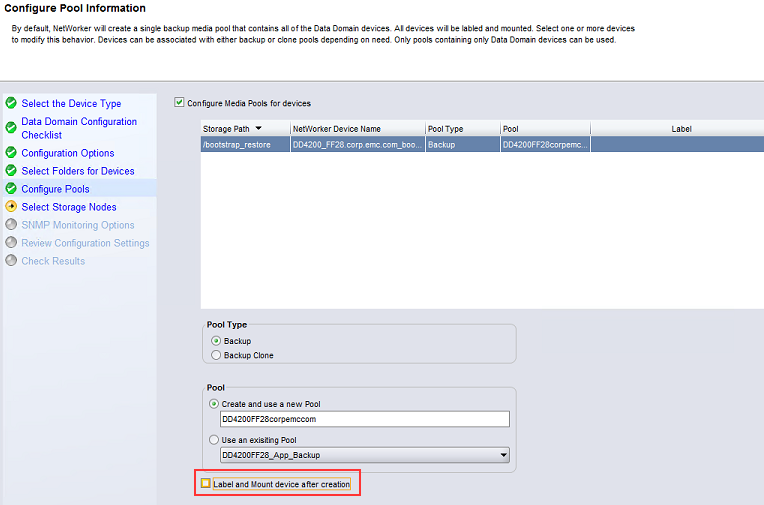
ATTENTION : dans les versions actuelles de NetWorker, cette option est désactivée (par défaut) pour éviter toute perte de données indésirable. Si elle n’est pas désactivée, assurez-vous que ce champ est effacé. Si le périphérique est étiqueté, toutes les données qu’il contient sont supprimées et le saveset de bootstrap est perdu.
nsrdr ne serait plus possible.
- Une fois le périphérique créé, vous ne pouvez pas le monter car il n’existe pas dans l’index.
Recréation de l’index :
- Ouvrez une invite de commande administrateur/root sur le serveur NetWorker.
- Exécutez la commande suivante pour recréer l’index des savesets de bootstrap à l’aide du périphérique de démarrage :
scanner -B bootstrap_device_name
- Revenez dans NMC et montez le périphérique de démarrage en cliquant sur le périphérique avec le bouton droit de la souris et en sélectionnant Mount.
- Les savesets de bootstrap doivent maintenant être renvoyés avec :
mminfo -B
Remarque : Lors de l’exécution du processus
nsrdr, vous êtes invité(e) à confirmer si vous souhaitez restaurer les index de fichiers clients. Saisissez Yes pour effectuer cette opération pendant le processus nsrdr. Dans le cas contraire, les index devront être reconstruits une fois le processus nsrdr terminé à l’aide de la commande scanner .
Avant d’exécuter le processus NSRDR, déterminez si les savesets de bootstrap sont disponibles à l’aide de la commande mminfo -B
[root@nsr ~]# mminfo -B
      date     time       ssid        volume                     device                         access info
...
  08/25/2025 10:00:12 AM  2813095020  nsr.amer.lan.dddefault.002 ddve01.amer.lan_BackupDevice02 ddve01.amer.lan:/nsr/BackupDevice02
  08/26/2025 10:00:42 AM  2628632074  nsr.amer.lan.dddefault.001 ddve01.amer.lan_BackupDevice01 ddve01.amer.lan:/nsr/BackupDevice01
Remarque : si les services NetWorker ne peuvent pas être démarrés, contactez immédiatement le support Dell NetWorker.
AVERTISSEMENT : si aucun saveset de bootstrap n’est disponible, il est impossible de restaurer NetWorker à l’aide du processus NetWorker Server Disaster Recovery (NSRDR).
Produits concernés
NetWorkerProduits
NetWorkerPropriétés de l’article
Numéro d’article: 000172663
Type d’article: How To
Dernière modification: 10 févr. 2026
Version: 13
Trouvez des réponses à vos questions auprès d’autres utilisateurs Dell
Services de support
Vérifiez si votre appareil est couvert par les services de support.