使用 SupportAssist OS Recovery 修复和还原计算机
Résumé: SupportAssist OS Recovery 环境包含用于修复或重置操作系统、备份文件和诊断硬件问题的工具。
Instructions
当您的计算机经反复尝试后仍无法启动进入操作系统时,SupportAssist OS Recovery 会自动启动。此恢复环境使您能够诊断硬件问题、修复计算机、备份文件或将计算机还原为出厂默认设置。
仅部分戴尔系统型号带有 SupportAssist OS Recovery,它们都运行戴尔出厂安装的 Microsoft Windows 10 或 Microsoft Windows 11 操作系统。有关提供 SupportAssist OS Recovery 的系统型号列表,请参阅 SupportAssist OS Recovery 文档页面上的 Dell SupportAssist OS Recovery 支持矩阵。
如果计算机不支持 SupportAssist OS Recovery,您可以下载操作系统恢复映像。了解如何在 Microsoft Windows 中下载和使用戴尔操作系统恢复映像。
执行操作系统还原(使用数据备份)。
观看此视频,了解如何使用 SupportAssist OS Recovery 在戴尔计算机上备份数据和还原操作系统。
时长:01:30
如果视频提供隐藏式字幕,您可以使用此视频播放器上的“Settings”或 CC 图标来选择字幕语言设置。
SupportAssist OS Recovery 为您提供不同的选项来恢复计算机,具体情况取决于您面临的情况。
重要提示: 如果硬盘上的恢复映像已损坏或被删除,则计算机无法启动至恢复环境。较新的戴尔计算机支持 BIOSConnect,该功能允许您还原硬盘上的恢复映像。了解有关使用 BIOSConnect 恢复 SupportAssist OS Recovery 分区的更多信息。
- SupportAssist OS Recovery Cloud Restore(推荐):此选项可在戴尔计算机上下载并安装最新版本的操作系统。
要求:- 有效的互联网连接
- 具有 16 GB 容量的 USB 驱动器
- SupportAssist OS Recovery 本地还原: 此选项可从存储在计算机硬盘中的恢复映像还原计算机。此选项仅在 戴尔、 Inspiron 灵越、 Vostro 成就、 XPS 和 Alienware 产品上可用。
- Dell BIOSConnect: 如果恢复分区损坏或被删除,Dell BIOSConnect 可帮助您还原硬盘上的恢复映像。了解有关使用 BIOSConnect 恢复 SupportAssist OS Recovery 分区的更多信息。
Dell Technologies 建议采用以下概述的修复方法,以帮助确定或修复问题。
在计算机上运行硬件诊断程序
- 打开计算机,然后在戴尔屏幕上反复按 F12 键以访问一次性启动菜单(图 1)。
注意: 如果您等待太长时间,操作系统将加载。重新启动计算机,然后重试。
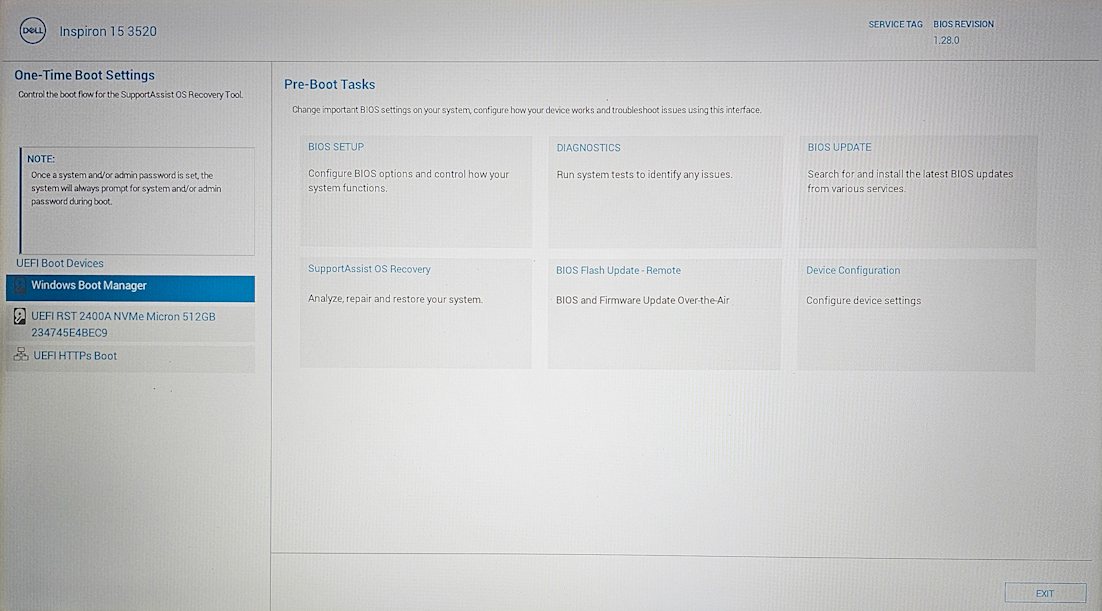
图 1: SupportAssist OS Recovery 主页。仅提供英文版的图像。 - 选择 SupportAssist OS Recovery。
- 此时将出现一个屏幕,要求您批准访问系统信息,选择 批准。
- 在扫描硬件磁贴中选择 扫描 。
- 选择 开始扫描。
注意: 扫描需要 10-15 分钟。
- 完成后,将显示结果:
- 如果未检测到任何硬件问题,将显示一切正常状态。选择 DONE。
如果未发现任何问题,则很可能意味着您遇到了与软件相关的问题,请浏览至 备份文件 部分。 - 检测到硬件问题时,将显示一个页面,其中包含检测到的问题的详细信息。记下任何失败的测试,包括错误、验证代码和服务编号。
浏览至 SupportAssist 启动前系统性能检查 页面以访问 SupportAssist 启动前系统性能检查页面,并按照说明提交故障单,如果计算机无法启动,您也可以扫描二维码以在移动设备上请求支持。
- 如果未检测到任何硬件问题,将显示一切正常状态。选择 DONE。
备份计算机上的文件
在修复或重新安装操作系统之前,必须备份您的数据(例如文档、音乐、图像等),以确保其完整性。这不会备份任何已安装的系统设置或程序。
- 在 Back up Files/ Disk Cloning 磁贴中选择 Start(图 2)。
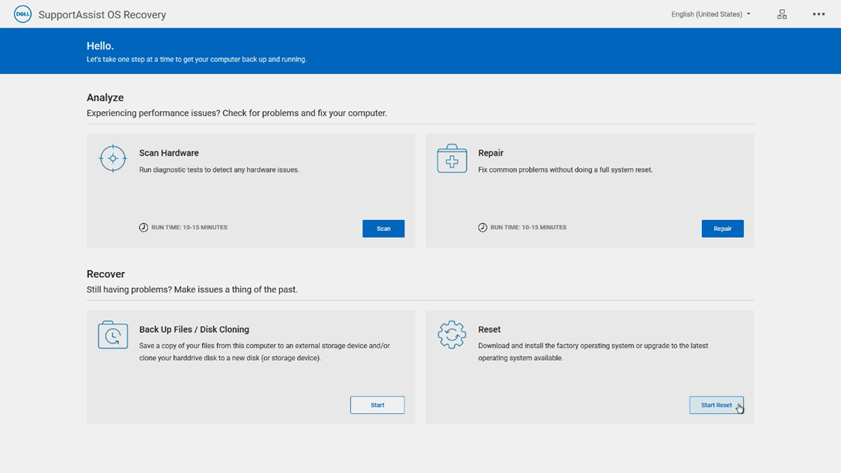
图 2:SupportAssist OS Recovery 中的主菜单。仅提供英文版的图像。启用 Bitlocker(设备加密)后,系统会要求您提供 BitLocker 密钥。按照提示提供。
要使用备份文件选项,请执行以下步骤:
- 选择 Back Up Files旁边的单选按钮,然后选择 Next (图 3)。
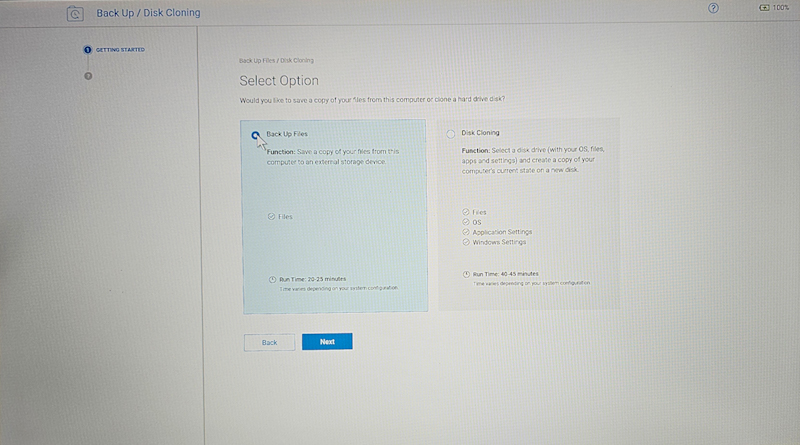
图 3: 备份文件选项页面。仅提供英文版的图像。 - 选择 开始备份。
- 系统会为您提供将要备份的文件夹列表。
注意: 您可以通过清除文件夹旁边的复选框来选择不备份文件夹(图 4)。
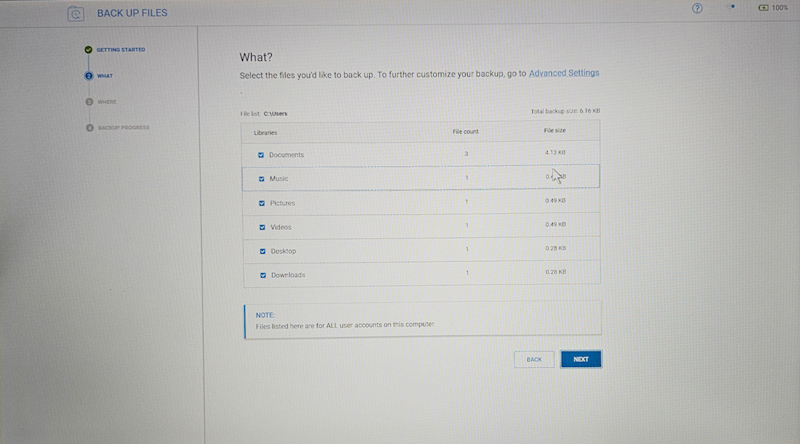
图 4: 要备份的文件选项列表。仅提供英文版的图像。 - 记下列出的 Total backup size: 。您必须使用或购买可用空间大于所列总空间的 USB 闪存盘或外部驱动器。
注意: 闪存或外部驱动器可从 Dell Technologies 网站或任何主要零售商处购买。
- 将 USB 闪存或外部驱动器线缆插入计算机上的相应端口,然后选择 下一步。
- 从列表中选择要用作备份设备的 USB 闪存或外部驱动器,然后选择 下一步。
- 备份过程完成后,选择 DONE (图 5)。
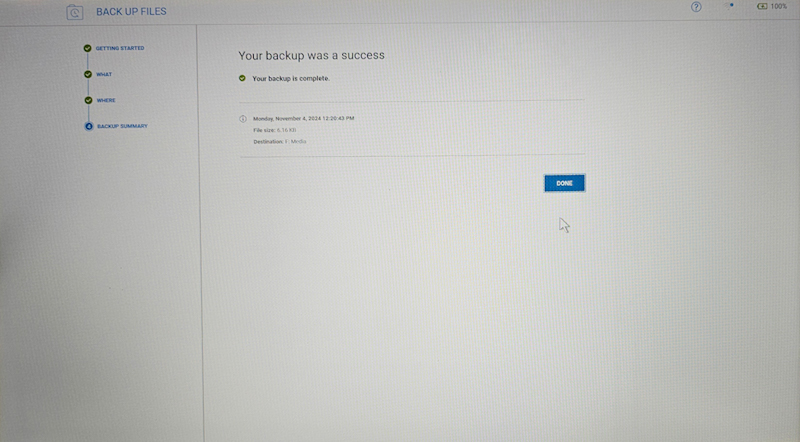
图 5: 备份成功页面。仅提供英文版的图像。
修复 Windows 操作系统
修复选项使您能够诊断计算机引导至操作系统之前可能发生的常见问题并进行故障处理。此工具会检查并修复分区表、引导文件和 Windows 操作系统的运行状况。
- 在“修复软件”磁贴上选择修复(图 6)。
注意: 如果您的计算机上启用了软件加密,系统会提示您在开始修复过程之前解锁计算机。您需要 Microsoft 帐户登录电子邮件或电话号码和帐户密码。
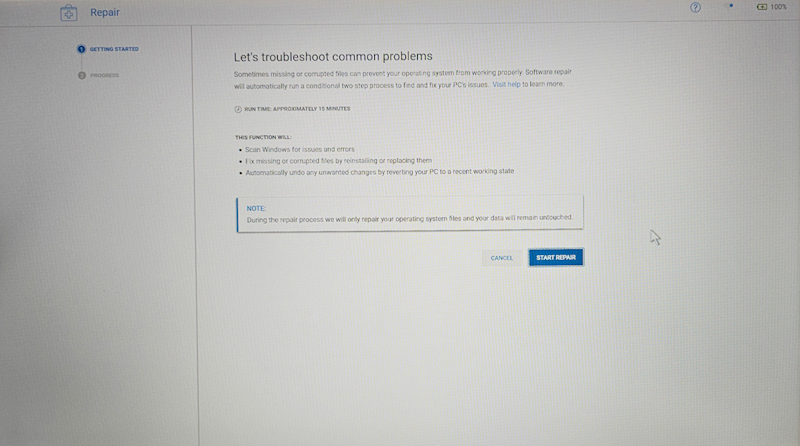
图 6: 操作系统修复页面。仅提供英文版的图像。 - 选择 START REPAIR。
- 修复过程将启动,并显示修复进度。
- 成功修复问题后,将显示“一切恢复正常”屏幕。选择 DONE (图 7)。
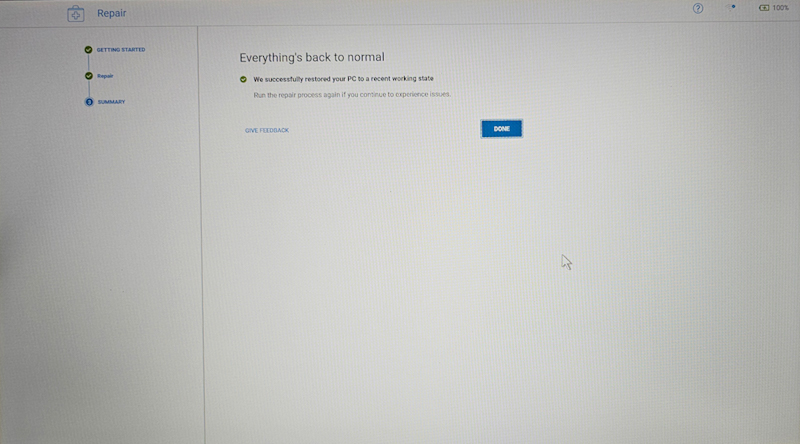
图 7: 修复成功页面。仅提供英文版的图像。 - 当问题无法修复或修复失败时,将显示一条错误消息。转至 重置计算机 部分。
重置您的 Windows 操作系统
- 从 SupportAssist OS Recovery页面中,选择 开始重置。
注意: 在继续操作之前,系统可能会提示您连接到无线网络。如果出现提示,请选择 设置网络 并按照说明进行连接。
- 根据您拥有的计算机和操作系统的状态,可能提供以下选项:
- 重置为出厂设置 — 将操作系统和软件安装到您的计算机从戴尔出厂时的状态。有关说明,请参阅 重置为出厂设置 部分。
注意: 如果您的计算机无法修复或 SupportAssist OS Recovery 无法在您的计算机上检测出厂安装的操作系统,则仅显示重置和更新选项。注意: 使用重置为出厂设置选项重置计算机将永久删除硬盘上的所有数据并卸载您安装的任何程序或驱动程序,并且将要求您输入软件(如 Microsoft Office 365 和其他许可软件)的产品密钥或许可证密钥。
- 重置和更新 — 在您的计算机上下载并安装最新的操作系统以及关键驱动程序和应用程序。有关说明,请参阅 重置和更新 部分。
注意: 使用重置和更新选项重置计算机将永久删除硬盘上的所有数据并卸载您安装的任何程序或驱动程序,同时将要求您输入软件(如 Microsoft Office 365 和其他许可软件)的产品密钥或许可证密钥。
- 重置为出厂设置 — 将操作系统和软件安装到您的计算机从戴尔出厂时的状态。有关说明,请参阅 重置为出厂设置 部分。
重置为出厂设置
- 选择 重置为出厂设置,然后选择 下一步 (图 8)。
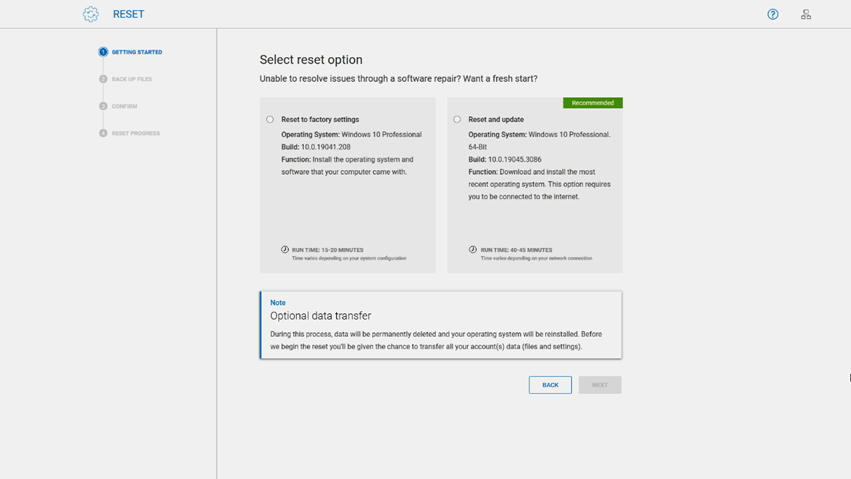
图 8: SupportAssist OS Recovery 中的重置选项。仅提供英文版的图像。 - 此时将显示用于备份文件的选项:
- 如果您想要备份文件,请选择 是,备份我的文件,然后选择 下一步,然后执行以下步骤:
- 查看文件列表框的右上角,了解总备份大小是多少。您必须使用或购买大于列出总数的 USB 闪存或外部驱动器。
注意: USB 闪存或外部驱动器可从 Dell Technologies 网站或任何主要零售商处购买。
- 选择 下一步 以接受备份建议的文件,或清除不想备份的文件夹旁边的任何复选框。
- 选择要将文件备份到的 USB 闪存盘或外部驱动器,然后选择下一步。
- bakup 完成后,选择 CONTINUE。
- 在确认重置页面上,选中 我了解重置将删除我的所有系统数据和个人文件 复选框,然后选择 下一步。重置过程便会开始,可能需要几分钟才能完成。
注意: (可选)从选择原因列表中,选择重置计算机的原因。
- 该过程完成后,选择 重新启动 以重新启动计算机。
- 传输系统数据和设置过程开始。完成后,计算机将重新启动。
注意: 登录前请先连接到您的无线网络。选择右下角的 Internet 图标。您必须选择 PIN,系统可能会要求您进行其他设置。注意: 您还必须重新安装计算机上最初未安装的所有应用程序(包括第三方应用程序)。
- 查看文件列表框的右上角,了解总备份大小是多少。您必须使用或购买大于列出总数的 USB 闪存或外部驱动器。
如果您已创建文件的备份,或者您不想备份您的文件,请选择 否,不备份我的文件,然后选择 下一步,然后执行以下步骤:
- 在确认重置页面上,选中 我了解重置将删除我的所有系统数据和个人文件 复选框(图 9),此时会显示确认页面,选择 是,继续。
注意: (可选)从选择原因列表中,选择重置计算机的原因。
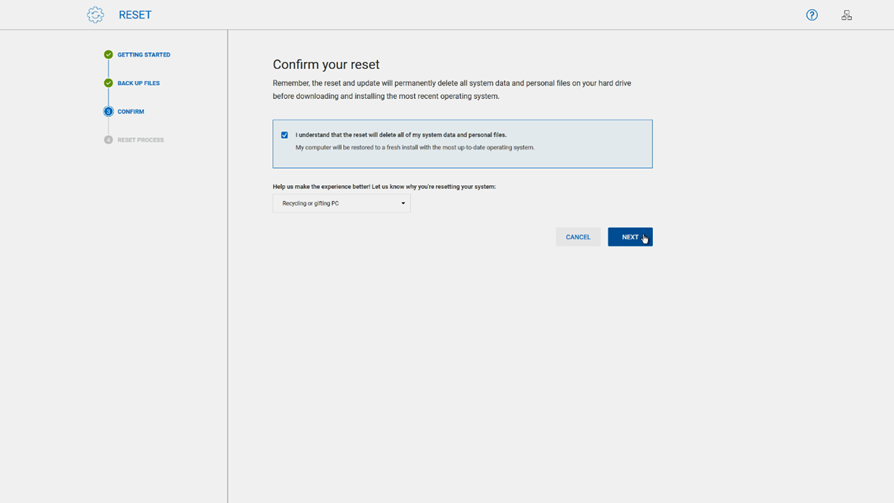
图 9: 确认您的重置页面。仅提供英文版的图像。 - 选择 NEXT 出厂重置过程便会开始,可能需要 45 分钟或更长时间才能完成。
- 该过程完成后,选择 重新启动 以重新启动计算机。
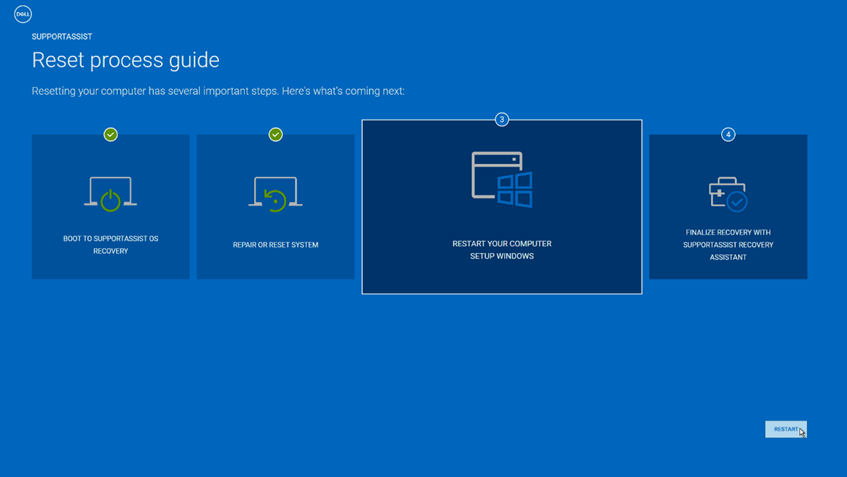
图 10: SupportAssist OS Recovery 中的恢复过程指南屏幕。仅提供英文版的图像。 - 传输系统数据和设置过程开始。完成后,计算机将重新启动。
注意: 登录前请先连接到您的无线网络。选择右下角的 Internet 图标。您必须选择 PIN,系统可能会要求您进行其他设置。注意: 您还必须重新安装计算机上最初未安装的所有应用程序(包括第三方应用程序)。
重置和更新
- 选择 重置并更新,然后选择 下一步 (图 11)。
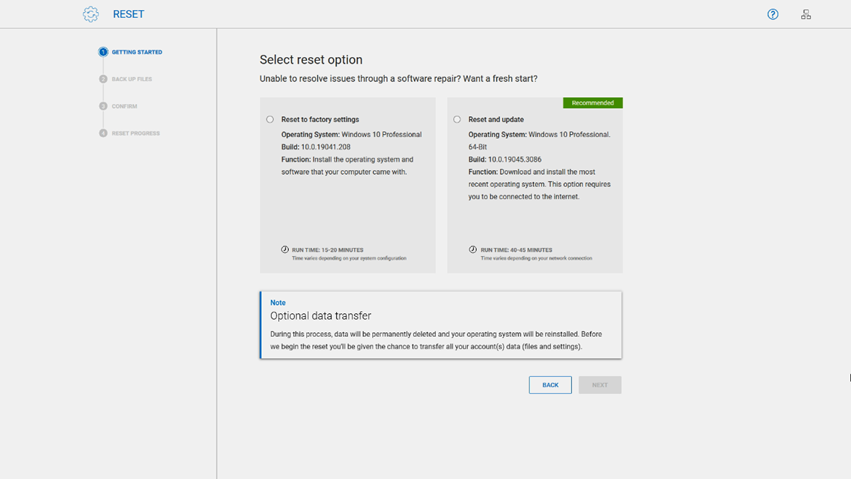
图 11: SupportAssist OS Recovery 中的重置选项。仅提供英文版的图像。 - 此时将显示备份文件的选项。如果您想要备份您的文件,请选择 是,授予访问权限并传输我的设置和个人文件,然后执行以下步骤:
- 选中 我接受微软件许可条款和戴尔终端用户许可协议旁边的复选框,然后选择下一步。
- 启用 BitLocker(设备加密)后,系统会要求您提供 BitLocker 密钥。按照提示提供。
- 接受要传输的一个或多个帐户,或清除不想备份的帐户旁边的任何复选框。
注意: 使用高级传输选项,您可以选择要备份的文件。
- 输入密码(如果需要或已提供)以保护您的备份不遭其他人访问,然后选择 BEGIN TRANSFER。
注意: 您可能会收到一条消息,指出所选数据量超出了本地驱动器上的可用存储空间。您必须使用或购买大于列出总数的 USB 闪存或外部驱动器。USB 闪存或外部驱动器可从 Dell Technologies 网站或任何主要零售商处购买。
- 备份完成后,选择 CONTINUE。
- 在确认重置页面上,选中 我了解重置将删除我的所有系统数据和个人文件 复选框。
注意: (可选)从选择原因列表中,选择重置计算机的原因。
- 选择NEXT。恢复出厂设置过程便会开始,可能需要 45 分钟或更长时间才能完成。
- 该过程完成后,选择 重新启动 以重新启动计算机。
- 传输系统数据和设置过程开始。完成后,计算机将重新启动。
注意: 登录前请先连接到您的无线网络。选择右下角的 Internet 图标。您必须选择 PIN,系统可能会要求您进行其他设置。注意: 您还必须重新安装计算机上最初未安装的所有应用程序(包括第三方应用程序)。
如果您已创建文件的备份,或者您不想备份文件,请选择 否,不传输我的设置和个人文件,然后选择 下一步,然后执行以下步骤:
- 在确认重置页面上,选中 我了解重置将删除我的所有系统数据和个人文件 复选框(图 12),此时会显示确认页面,选择 是,继续。
注意: (可选)从选择原因列表中,选择重置计算机的原因。
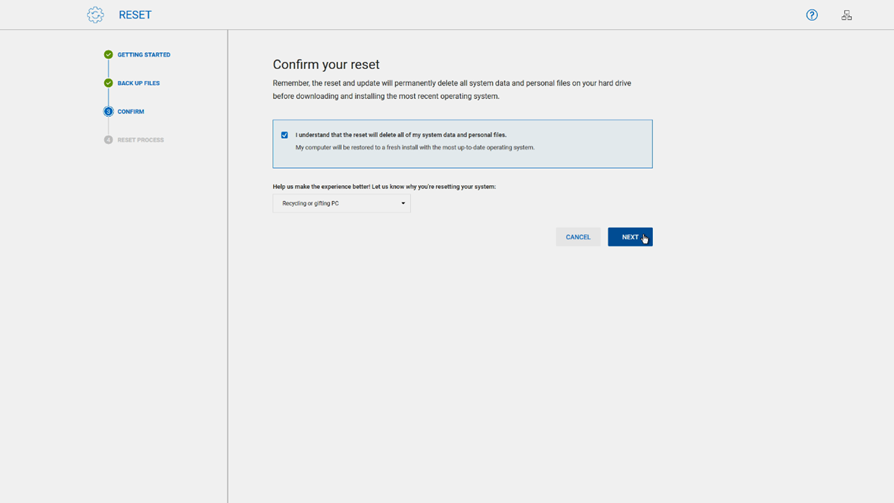
图 . 确认您的重置页面。仅提供英文版的图像。 - 选择 NEXT 出厂重置过程便会开始,可能需要 45 分钟或更长时间才能完成。
- 该过程完成后,选择 RESTART 以重新启动计算机(图 13)。
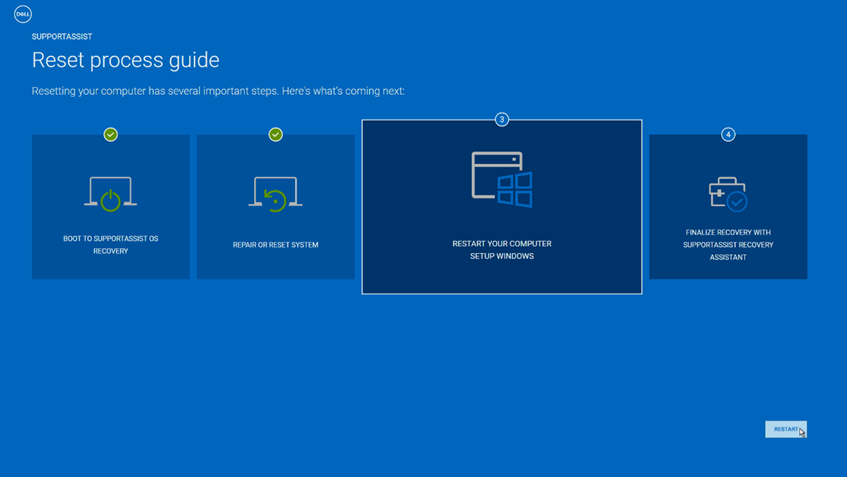
图 . SupportAssist OS Recovery 中的恢复过程指南屏幕。仅提供英文版的图像。 - 传输系统数据和设置过程开始。完成后,计算机将重新启动。
注意: 登录前请先连接到您的无线网络。选择右下角的 Internet 图标。您必须选择 PIN,系统可能会要求您进行其他设置。注意: 您还必须重新安装计算机上最初未安装的所有应用程序(包括第三方应用程序)。
登录后将显示 SupportAssist Recovery Assistant,以帮助您安装最新的 Windows 和戴尔更新。它还会安装戴尔出厂预装软件,并恢复您的备份文件(如果您使用了 SupportAssist OS Recovery 备份功能)。
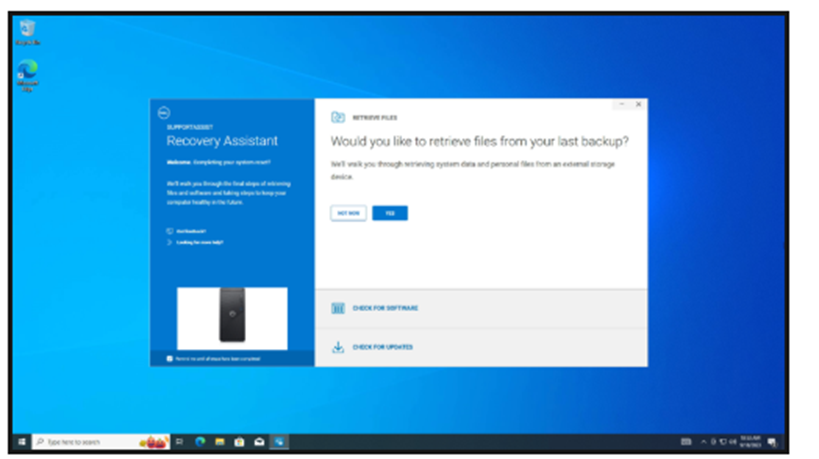
图 14:SupportAssist recovery assistant 在首次启动时加载。仅提供英文版的图像。
如果未加载所有驱动程序,并且您的设备是 Dell Pro、 Dell Pro Max、 Latitude、 OptiPlex 或 Precision 工作站,请以管理员身份启动 Dell Command Update 。
- 如果未显示用于 Windows 重新安装的高级驱动程序还原,请转至 设置 > 高级驱动程序还原, 然后单击 启用。
- 如果出现用于 Windows 重新安装的高级驱动程序还原,请选择 单击此处 以下载并安装完整的驱动程序库。
Informations supplémentaires
有关 SupportAssist OS Recovery 故障处理等信息,请参阅 SupportAssist OS Recovery 用户指南。
常见问题
要在 BIOS 中启用 SupportAssist OS Recovery,请执行以下操作:
- 打开或重新启动计算机。
- 在出现戴尔标识时,按 F2 键几次以进入 BIOS 设置。
- 转至 SupportAssist System Resolution 或 SupportAssist,具体情况取决于您的 BIOS 版本。
- 转至 SupportAssist OS Recovery。
- 单击该复选框以启用 SupportAssist OS Recovery 或 SupportAssist,具体情况取决于您的 BIOS 版本。
- 保存并退出 BIOS。
- 计算机将重新启动。
默认情况下,计算机配置为在连续两次失败的启动尝试后启动 SupportAssist OS Recovery。要在 BIOS 中更改此设置,请执行以下操作:
- 打开或重新启动计算机。
- 在出现戴尔标识时,按 F2 键几次以进入 BIOS 设置。
- 转至 SupportAssist System Resolution 或 SupportAssist,具体情况取决于您的 BIOS 版本。
- 转至 SupportAssist OS Recovery 或 SupportAssist,具体情况取决于您的 BIOS 版本。
- 在 Dell Auto OS Recovery Threshold 选项下,选择失败的启动尝试次数以自动启动 SupportAssist OS Recovery。
- 保存并退出 BIOS。
- 计算机将重新启动。
SupportAssist OS Recovery 版本 4.0 支持使用 USB 恢复介质进行云恢复。
要使用 SupportAssist OS Recovery 的“Cloud”选项还原戴尔计算机,您必须使用 Dell OS Recovery Tool 创建 USB 恢复介质。按照以下步骤创建 USB 恢复介质。
步骤 1
下载并安装最新的 Dell OS Recovery Tool。
- 转至 https://www.dell.com/support/home/drivers/OSISO/recoverytool?tfcid=gen_1180504。
- 单击 Download OS Recovery Tool 并将文件保存到计算机。
- 浏览至保存下载文件的位置。
- 双击下载的 Dell OS Recovery Tool 安装文件。
- 按照屏幕上的说明完成安装过程。
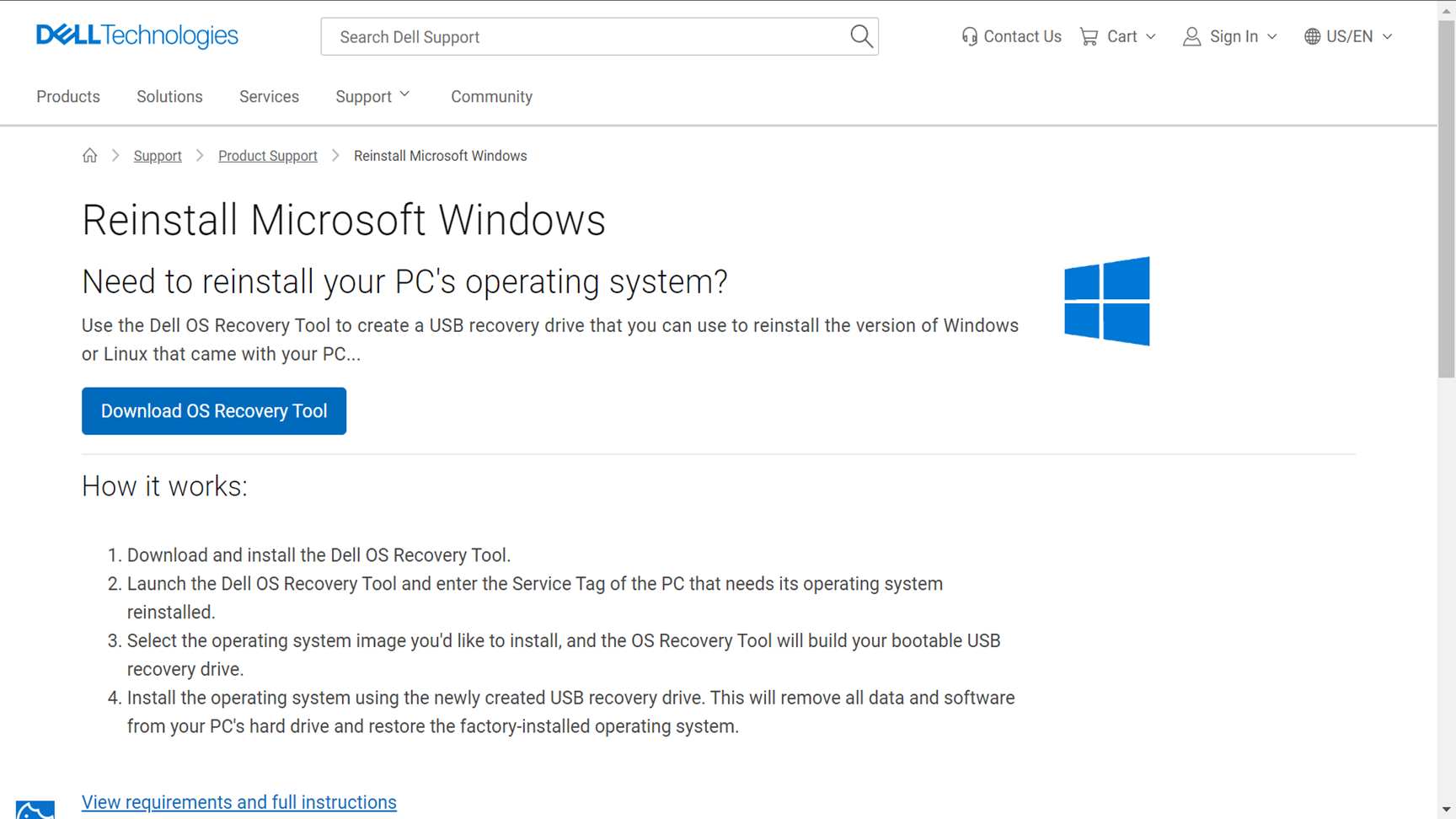
图 . 戴尔操作系统恢复工具下载页面。仅提供英文版的图像。
步骤 2
在 Dell OS Recovery Tool 中,使用服务编号或快速服务代码识别戴尔计算机。
- 您在使用同一台戴尔计算机下载恢复映像吗?选择 This computer。
- 您在使用另一台正常工作的计算机吗?输入戴尔计算机的服务编号或快速服务代码,然后单击搜索(放大镜)图标。
- 识别戴尔计算机后,单击 Next。
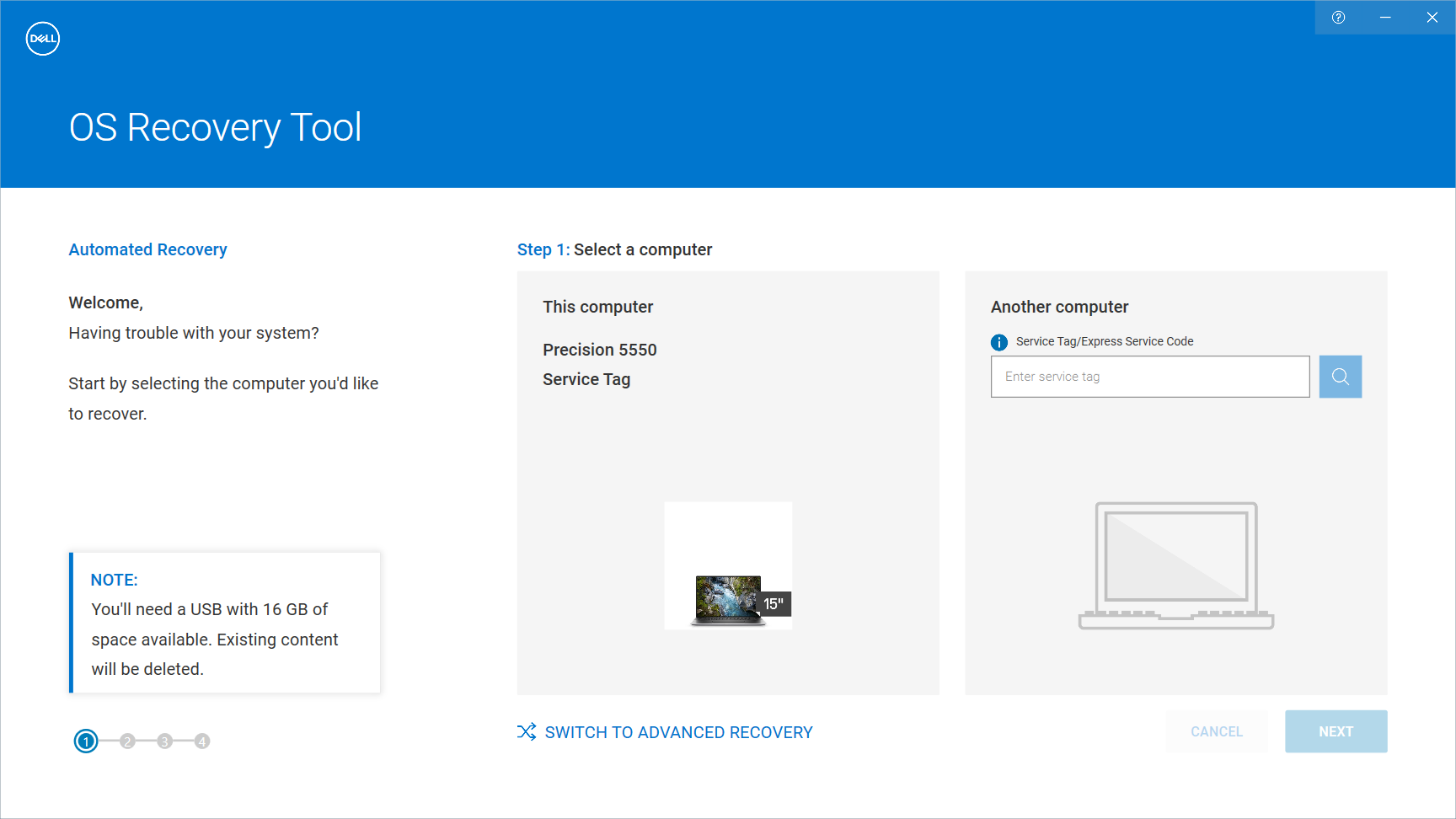
图 . 在戴尔操作系统恢复工具中识别戴尔计算机。仅提供英文版的图像。注意: 如果您的戴尔计算机的服务编号无法识别,请联系戴尔技术支持。
步骤 3
- 插入至少有 16 GB 可用空间的 USB 闪存盘。
- 从 USB Drive 下拉菜单中选择插入的驱动器。
- 选中 I understand that the selected drive will be reformatted and existing data will be deleted 旁边的复选框。
- 单击 Download。
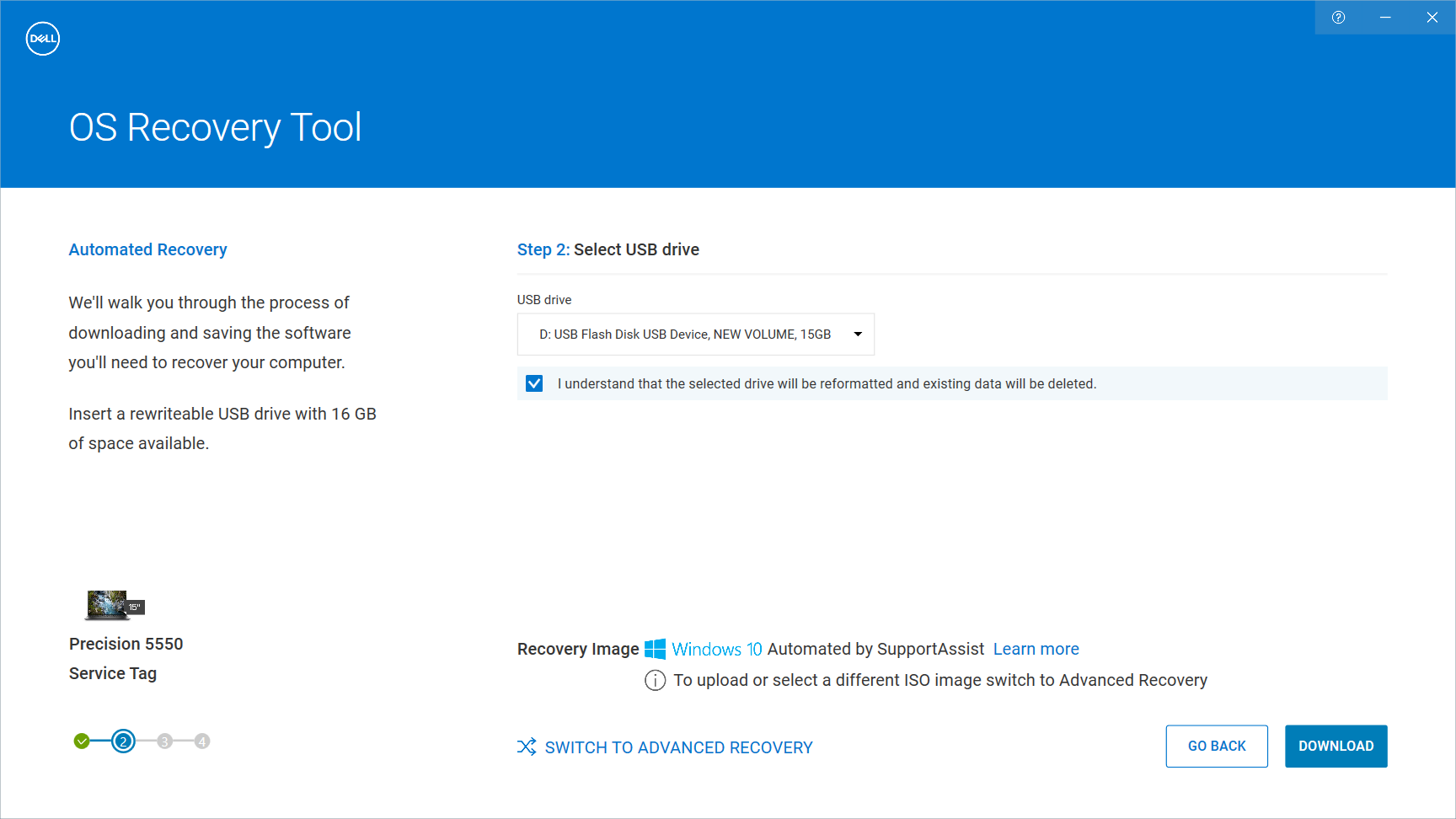
图 . 在戴尔操作系统恢复工具中选择 USB 驱动器。仅提供英文版的图像。
步骤 4
Dell OS Recovery Tool 下载所需的文件并将其复制到 USB 驱动器。
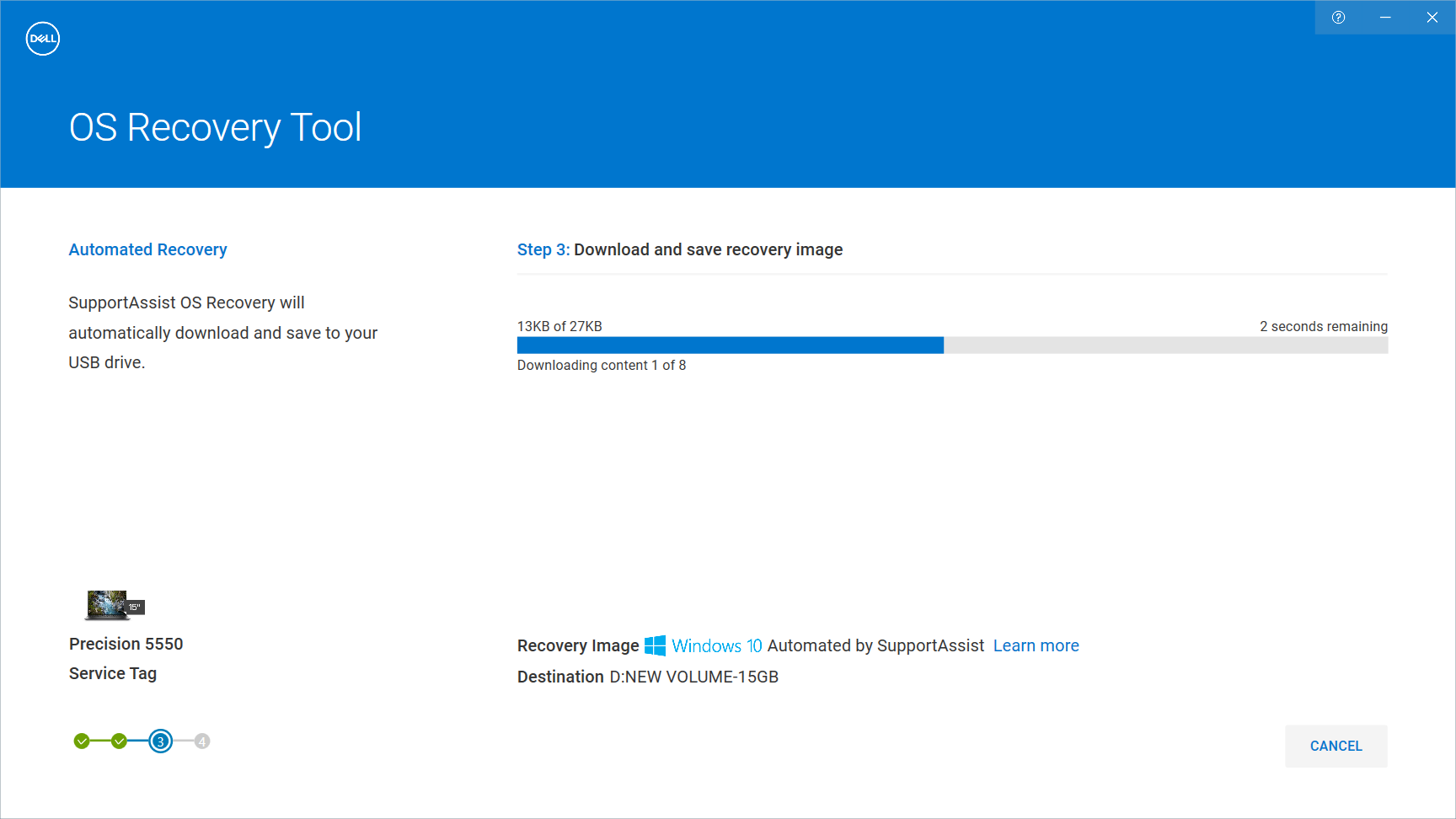
图 . 戴尔操作系统恢复工具中的下载进度。仅提供英文版的图像。
步骤 5
在 Recovery process guide 屏幕中,断开 USB 驱动器的连接,然后单击 Close。
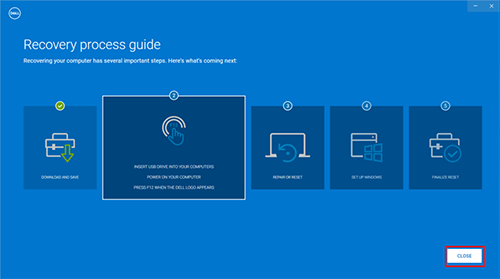
图 . 戴尔操作系统恢复工具上的恢复过程指南屏幕。仅提供英文版的图像。
步骤 6
启动至 USB 恢复介质。
- 将 USB 恢复介质连接到计算机。
- 打开或重新启动计算机。
- 在戴尔标识屏幕出现时,反复按 F12 键,直到出现一次性启动菜单。
- 在该启动菜单中,从列表选择 USB 驱动器。
- 按 Enter 键并启动至 USB 驱动器。
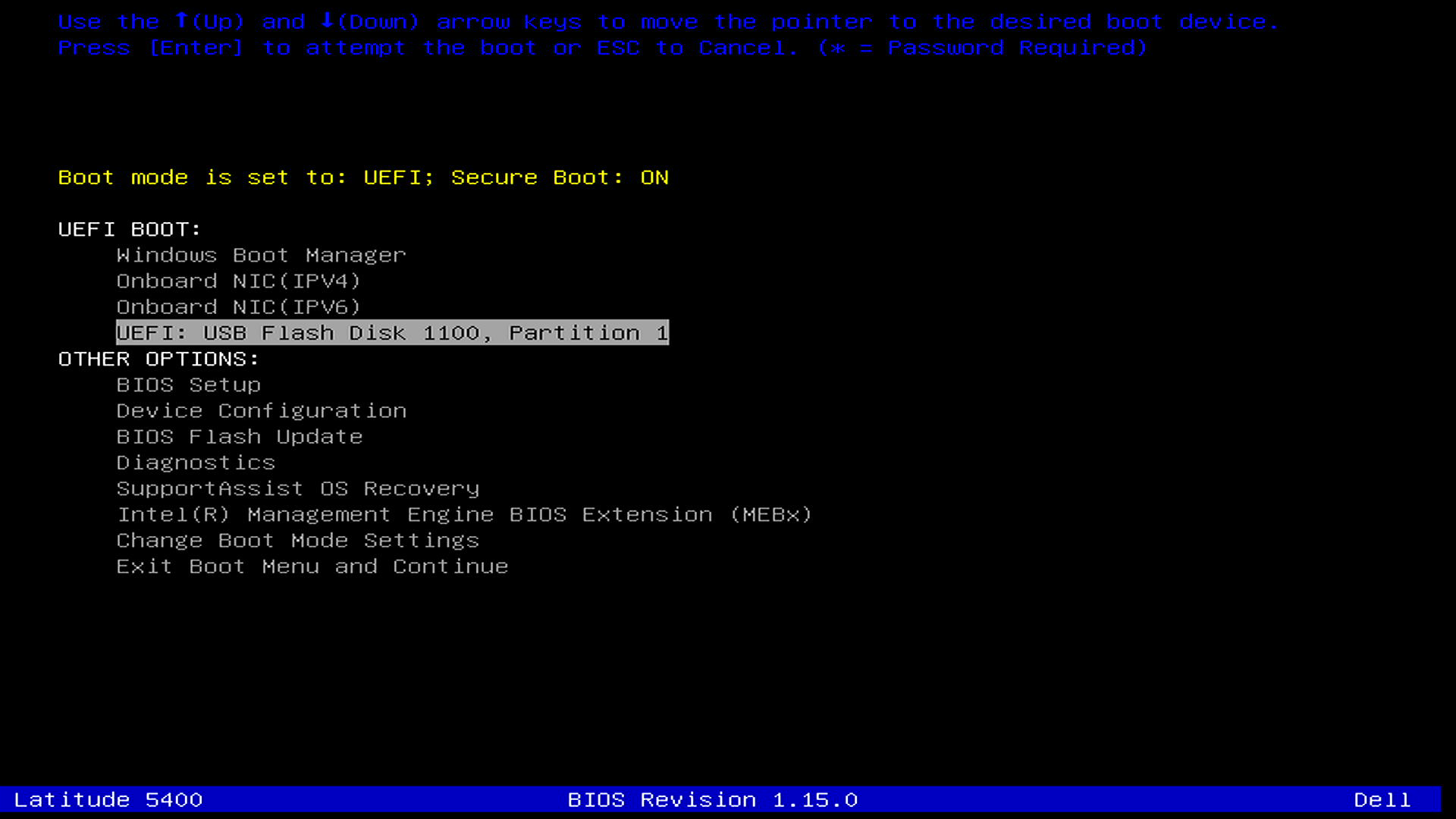
图 . 一次性启动菜单中的 USB 启动选项。仅提供英文版的图像。 - 计算机启动至 SupportAssist OS Recovery 环境。
- 在Reset面板中,选择 Start Reset。
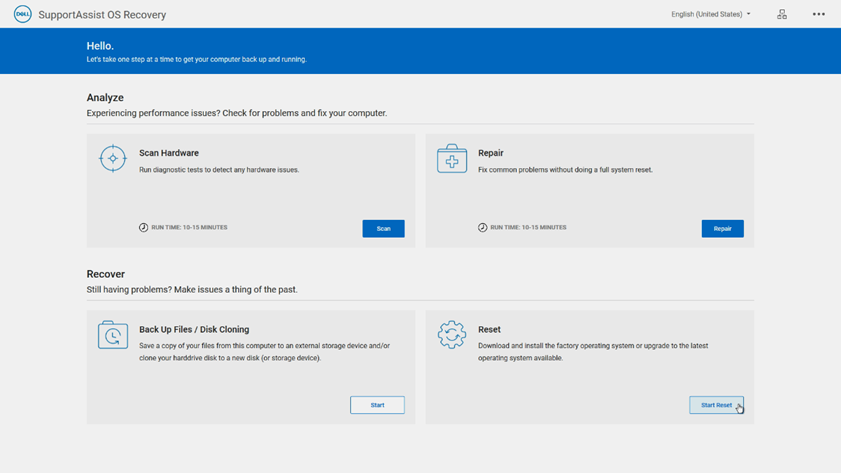
图 . SupportAssist OS Recovery 环境中的主菜单。仅提供英文版的图像。
步骤 7
SupportAssist OS Recovery 会加载,并且默认情况下会根据您的计算机状态推荐最佳恢复选项。
重置为出厂设置:此选项可还原计算机随附的原始出厂安装操作系统和软件。本地恢复映像仅在 Alienware、Inspiron 灵越、Vostro 成就和 XPS 产品等消费者平台上可用。
重置和更新:此选项使用云还原。它下载并安装最新的操作系统,并且需要有效的互联网连接。
- 选择某个重置选项,然后单击 Next。
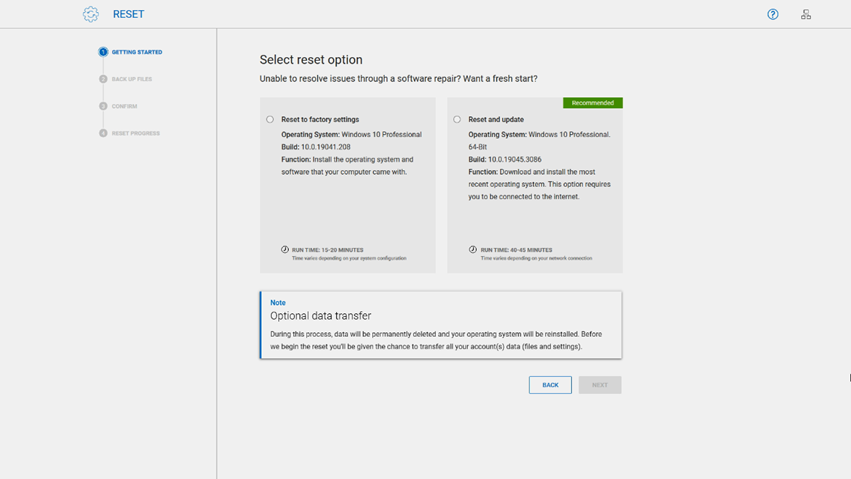
图 . SupportAssist OS Recovery 版本 4.0 中的重置选项。仅提供英文版的图像。
步骤 8
SupportAssist OS Recovery 中的重置过程提供了备份文件的选项。
- 要在重置计算机之前备份您的数据和个人文件,请选择 是,授予访问权限并传输我的设置数据。同时接受 Microsoft 软件许可条款 ,然后单击 下一步。按照屏幕上的说明操作,完成数据备份过程。
- 如果您不想备份文件,请选择 否,不传输设置和数据,然后单击 下一步。
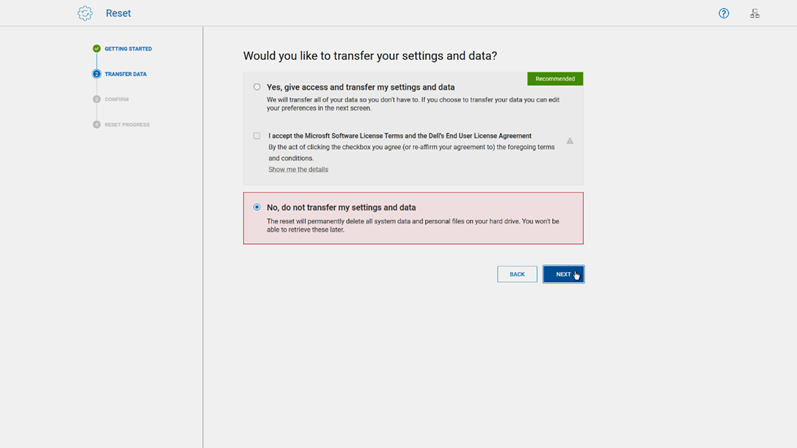
图 . 在 SupportAssist OS Recovery 中的重置过程中提供数据备份选项。仅提供英文版的图像。
步骤 9
- 如果您选择不执行数据备份,则会显示 确认重置 页面,并带有通知,指出重置过程将永久删除所有数据和个人文件。选择 我了解重置将删除我的所有系统数据和个人文件。
- 从下拉对话框中选择重置的原因,然后单击 下一步。
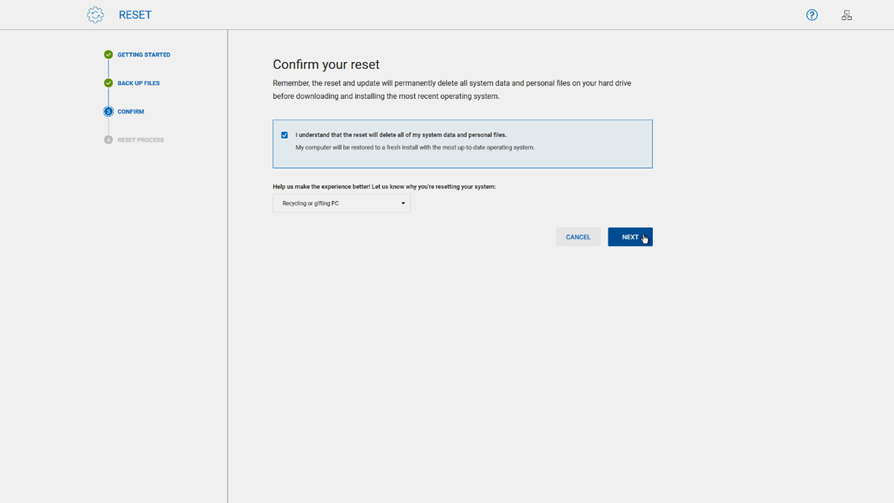
图 . 在 SupportAssist OS Recovery 中选择重置的原因。仅提供英文版的图像。 - 此时将显示一条警告,指出所有系统数据和个人文件都将被删除。选择 是,继续。
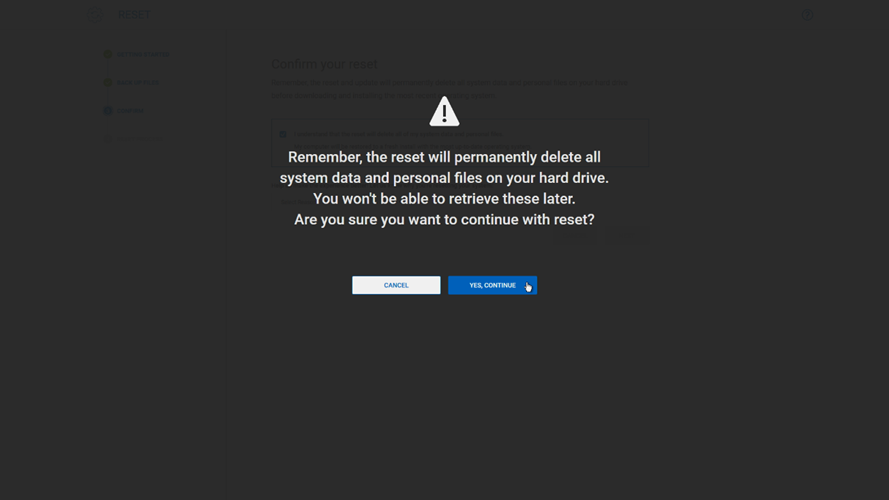
图 . 在 SupportAssist OS Recovery 中重置计算机之前的数据丢失警告。仅提供英文版的图像。
步骤 10
恢复过程开始,进度条显示不同阶段和剩余时间。
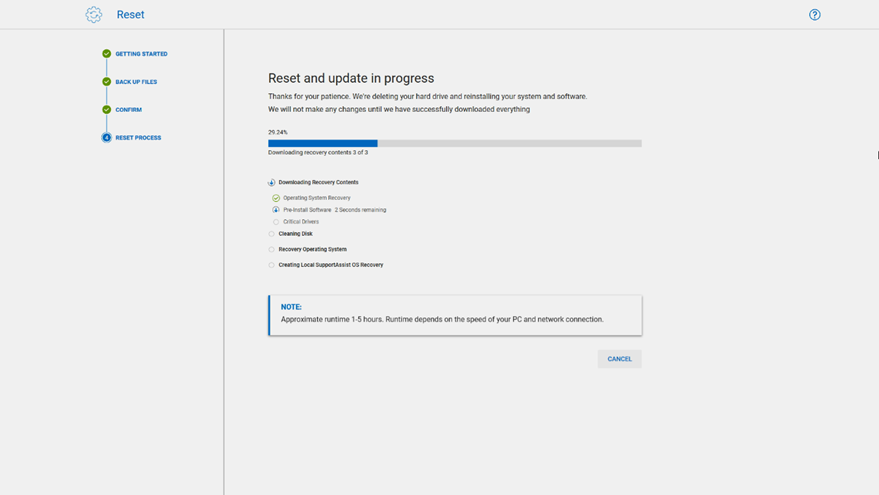
图 . SupportAssist OS Recovery 中的重置过程进度。仅提供英文版的图像。
步骤 11
- 恢复过程完成后,将显示一条消息,指示重置成功,并且您将被重定向到恢复过程指南屏幕。
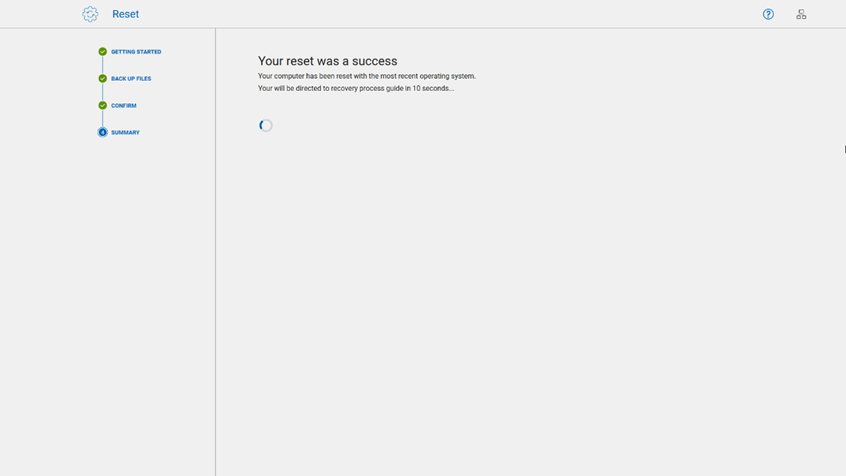
图 . 在 SupportAssist OS Recovery 中完成重置过程。仅提供英文版的图像。 - 在出现“Recovery process guide”屏幕时,移除 USB 驱动器(如果使用 USB 恢复介质启动恢复过程的话),然后单击 Restart。
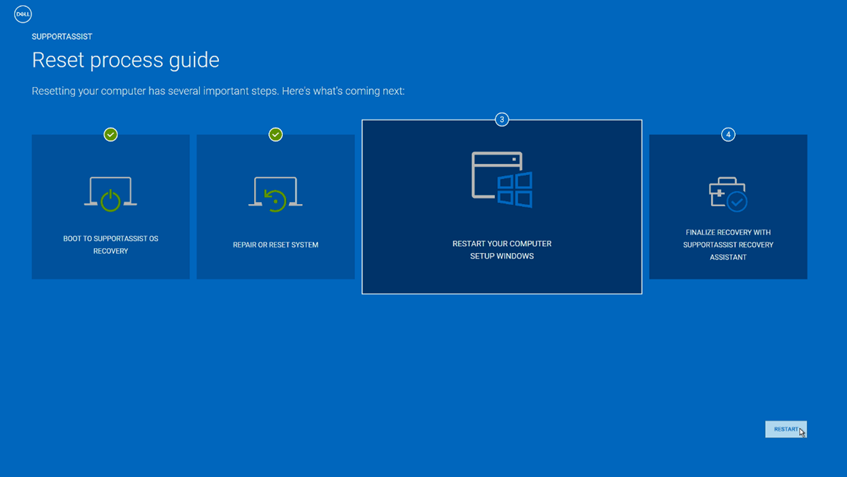
图 . SupportAssist OS Recovery 中的恢复过程指南屏幕。仅提供英文版的图像。
步骤 12
- 计算机多次重新启动,并启动 Windows 首次设置过程。按照屏幕上的说明操作,以完成首次设置过程。
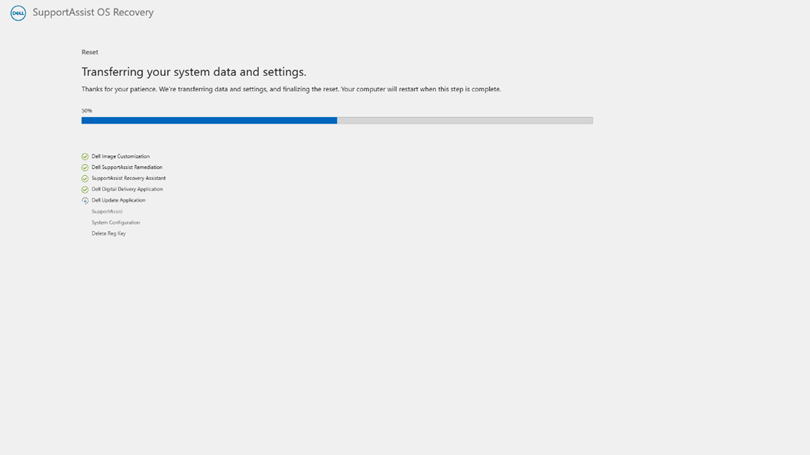
图 . 传输系统数据和设置屏幕。仅提供英文版的图像。
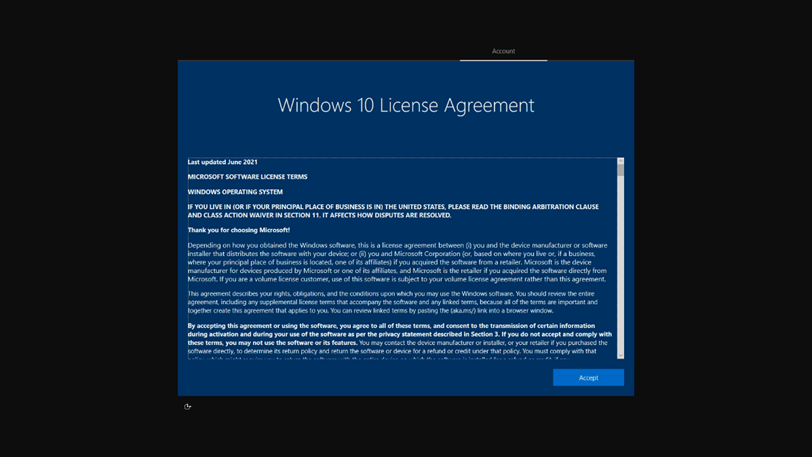
图 30: Windows 最终用户许可协议屏幕。仅提供英文版的图像。 - 登录后将显示 SupportAssist Recovery Assistant,以帮助您安装最新的 Windows 和戴尔更新。它还会安装戴尔出厂预装软件,并恢复您的备份文件(如果您使用了 SupportAssist OS Recovery 备份功能)。
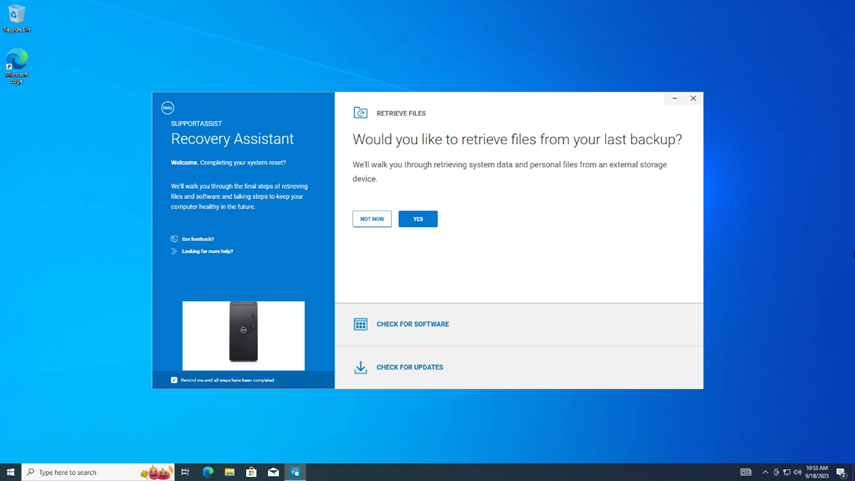
图 31: SupportAssist recovery assistant 在首次启动时加载。仅提供英文版的图像。如果未加载所有驱动程序,并且您的设备是 Dell Pro、 Dell Pro Max、 Latitude、 OptiPlex 或 Precision 工作站,请以管理员身份启动 Dell Command Update 。
- 如果未显示用于 Windows 重新安装的高级驱动程序还原,请转至 设置 > 高级驱动程序还原, 然后单击 启用。
- 如果出现用于 Windows 重新安装的高级驱动程序还原,请选择 单击此处 以下载并安装完整的驱动程序库。
有关 SupportAssist OS Recovery 故障处理等信息,请参阅 SupportAssist OS Recovery 用户指南。