Data Domain : procédure de purge anti-puce de l’iDRAC | Réinitialisation du BMC
Résumé: Cet article fournit des instructions pour effectuer une purge anti-puces (réinitialisation du BMC hérité) sur les appliances PowerProtect Data Domain basées sur Dell PowerEdge. Cette procédure peut vous aider à résoudre divers problèmes système sans nécessiter d’intervention physique. ...
Cet article concerne
Cet article ne concerne pas
Cet article n’est associé à aucun produit spécifique.
Toutes les versions du produit ne sont pas identifiées dans cet article.
Instructions
Symptômes
- L’iDRAC ne répond plus ou se comporte de manière erratique
- Les indicateurs d’intégrité du système affichent des données incohérentes ou obsolètes
- Les fonctions de gestion du matériel ne fonctionnent pas correctement
- Les problèmes d’accès distant ou de surveillance persistent malgré les redémarrages
S’applique à :
- Systèmes EMC Data Domain.
- Basé sur la plate-forme PowerEdge (par exemple, DD3300, DD9900, DD9910)
- Toutes les versions logicielles.
Procédure de purge anti-puces à distance de l’iDRAC :
Note: Ces étapes simulent le retrait de l’alimentation secteur du système. Aucun accès physique ni retrait des câbles n’est requis.
-
Connectez-vous à la console iDRAC.
-
Accédez à Configuration.
-
Cliquez sur BIOS Settings.

-
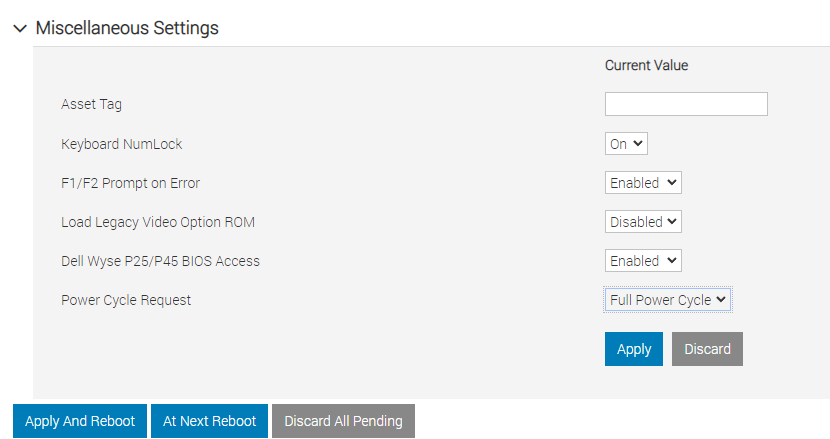
Faites défiler l’écran et sélectionnez Paramètres divers.
-
Power Cycle Request (Demande cycle de marche/arrêt)
-
Remplacez la valeur par Cycle d’alimentation complet.
-
Cliquez sur Appliquer et redémarrer pour procéder au purge anti-puces à distance.
-
Surveillez le cycle de tâches à l’aide de la console virtuelle.
REMARQUE : la connexion iDRAC est perdue pendant le drainage des puces à distance.
Pour ce faire, vous pouvez également utiliser les commandes CLI RACADM suivantes :
racadm set BIOS.MiscSettings.PowerCycleRequest FullPowerCycle
racadm jobqueue create BIOS.Setup.1-1
reboot
Alternative : Procédure manuelle de drainage des puces :
Note: Support Dell : N’envoyez PAS d’ingénieur sur site pour effectuer ces actions. Les clients sont encouragés à prendre leurs propres dispositions pour effectuer ces étapes
. Des exceptions s’appliquent aux clients Retention Lock Compliance (RLC) dont l’iDRAC est désactivé.
. Des exceptions s’appliquent aux clients Retention Lock Compliance (RLC) dont l’iDRAC est désactivé.
- Mettez le système Data Domain hors tension en douceur.
- Déconnectez le serveur de tous les câbles d’alimentation et câbles réseau.
- Maintenez le bouton d’alimentation enfoncé pendant au moins 10 secondes.
- Remettez en place les câbles d’alimentation et les câbles réseau sur le système.
- Patientez environ 2 minutes avant de mettre le serveur sous tension, afin de permettre à l’iDRAC de s’initialiser.
- Mettez le système sous tension.
Produits concernés
DD3300 Appliance, DD6900 Appliance, DD9400 Appliance, DD9900 ApplianceProduits
Data Domain, Data DomainPropriétés de l’article
Numéro d’article: 000194110
Type d’article: How To
Dernière modification: 31 juil. 2026
Version: 11
Trouvez des réponses à vos questions auprès d’autres utilisateurs Dell
Services de support
Vérifiez si votre appareil est couvert par les services de support.