VxRail : Activation de TRIM/UNMAP sur vSAN pour la récupération d’espace
Résumé: Cet article de la base de connaissances explique comment activer TRIM/UNMAP sur tous les hôtes ESXi du cluster vSAN pour récupérer de l’espace sur le magasin de données vSAN.
Instructions
Qu’est-ce que TRIM/UNMAP ?
Afin d’optimiser l’efficacité de l’espace de stockage, les systèmes de fichiers des systèmes d’exploitation invités modernes peuvent récupérer l’espace qui n’est plus utilisé, à l’aide de ce que l’on appelle Trim/Unmap pour les protocoles ATA (Advanced Technology Attachments) et SCSI respectifs.
vSAN 6.7 U1 (et les nouvelles versions) ont maintenant une pleine conscience de la Trim/Unmap commande envoyée à partir du système d’exploitation invité et peut récupérer l’espace précédemment alloué en tant qu’espace libre.
Il s’agit d’une fonctionnalité d’optimisation opportuniste de l’espace qui permet une meilleure utilisation de la capacité de stockage dans les environnements vSAN.
Pourquoi utiliser la fonctionnalité UNMAP ?
L’un des défis du provisionnement dynamique est que les disques de machine virtuelle (VMDK), une fois développés, ne rétrécissent pas lorsque des fichiers au sein du système d’exploitation invité sont supprimés. Ce problème est exacerbé par le fait que de nombreux systèmes de fichiers dirigent toujours les nouvelles écritures vers l’espace libre. Un ensemble régulier d’écritures sur le même bloc d’un seul petit fichier finit par utiliser plus d’espace au niveau du VMDK. Les solutions précédentes nécessitaient une intervention manuelle et le stockage vMotion vers un stockage externe, ou la mise hors tension d’une machine virtuelle. Pour résoudre ce problème, une récupération d’espace automatisée TRIM/UNMAP a été créée pour vSAN 6.7U1.
Considérations importantes au niveau de la machine virtuelle (VM) :
- Au moins la version 11 du matériel de machine virtuelle pour Windows
- Au moins la version 13 du matériel de machine virtuelle pour Linux
- La commande
disk.scsiUnmapAllowedLa balise n’est pas définie sur false. La valeur par défaut est implicite true. Ce paramètre peut être utilisé en tant que"stop switch"au niveau de la machine virtuelle si vous souhaitez désactiver ce comportement par machine virtuelle et que vous ne souhaitez pas l’utiliser dans les configurations d’invité pour désactiver ce comportement. Les modifications apportées à VMX nécessitent un redémarrage pour prendre effet. - Le système d’exploitation invité doit être en mesure d’identifier le disque virtuel comme étant provisionné dynamiquement.
Les machines virtuelles qui sont déjà en cours d’exécution avant d’activer la fonctionnalité TRIM/UNMAP nécessitent un cycle d’alimentation pour appliquer le paramètre. L’activation simultanée de la fonctionnalité TRIM/UNMAP sur toutes les machines virtuelles peut avoir un impact sur les performances de production, en fonction de la charge applicative, et n’est pas recommandée. Il convient d’éviter de redémarrer simultanément toutes les machines virtuelles.
Avant d’activer TRIM/UNMAP, exécutez le bilan de santé skyline pour vérifier que le vSAN est dans un état d’intégrité : À propos de vSAN Skyline Health
Procédure d’activation de la fonctionnalité TRIM/UNMAP sur vSAN 8 :
- Dans vSphere, sélectionnez Cluster >Configure >vSAN Services
- Sous Advanced Options, cliquez sur Edit :
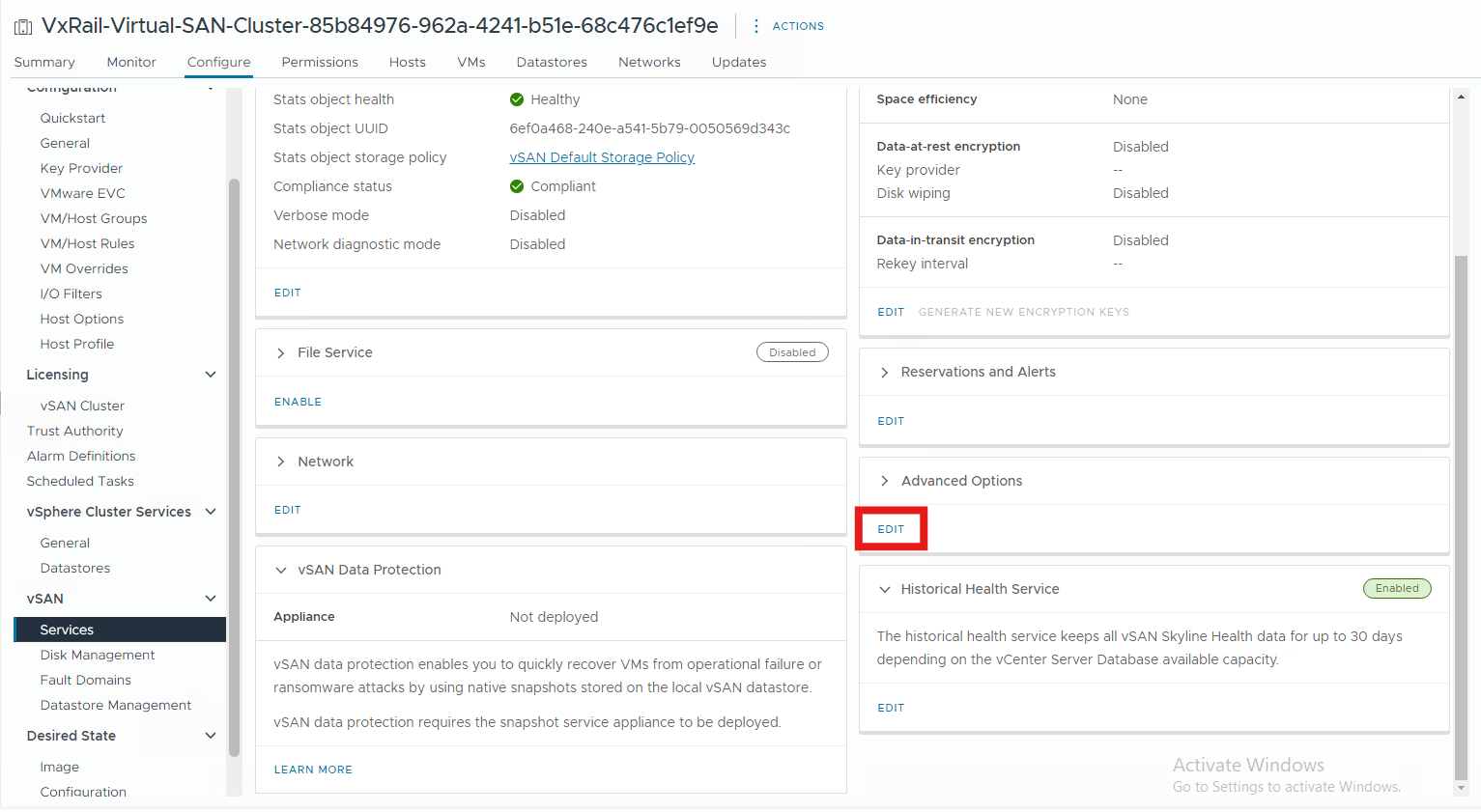 Graphique 1. Modification des options > avancées des services > vSAN
- Dans Advanced Options, sélectionnez le bouton bascule pour
Guest Trim/Unmapet cliquez surApply, le vert est activé :
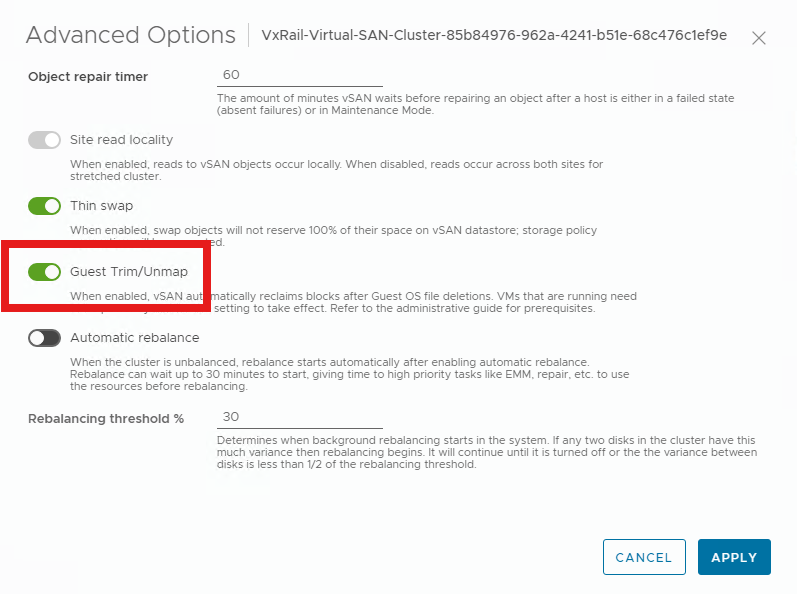
Figure 2. Sélectionner Guest Trim/Unmap
Informations supplémentaires
Pour plus d’informations sur la vérification de l’état TRIM/UNMAP, l’activation sur vSAN 7.x ou la surveillance des performances TRIM/UNMAP, consultez : Procédure permettant d’activer TRIM/UNMAP pour récupérer de l’espace sur le magasin de données vSAN.