Avamar : Data Domain s’affiche en rouge dans AUI ou dans la console d’administration (chemin de résolution)
Résumé: L’apparition de Data Domain en rouge dans l’interface utilisateur Avamar (AUI) ou dans la console Avamar Administrator peut être due à plusieurs problèmes. Ce guide fournit un dépannage structuré et renvoie vers des articles utiles pour diagnostiquer et résoudre ces conditions. ...
Symptômes
filesystem est activé et en cours d’exécution, NFS est actif et en cours d’exécution, et ddboost est activé. Confirmez l’utilisation des commandes suivantes lorsque vous êtes connecté au système Data Domain :
filesys statusnfs statusddboost status
Scénario 1
Data Domain s’affiche en rouge dans l’AUI ou la console Administrator en raison de problèmes de certificat, ce qui peut également être à l’origine d’échecs de sauvegarde et/ou de réplication.
Scénario 2
Data Domain s’affiche en rouge dans l’AUI ou la console Administrator en raison d’une configuration SNMP (Simple Network Management Protocol) incorrecte.
Scénario 3
Data Domain s’affiche en rouge dans l’AUI ou dans la console d’administration en raison d’éléments manquants et/ou incorrects ddr_key.
Scénario 4
Certificats expirés.
Scénario 5
Le paramètre hfsaddr Dans mcserver.xml est configurée en tant qu’adresse IP au lieu de hostname, tandis que l’objet imported-ca est le nom d’hôte Avamar.
Cause
Erreur de configuration du certificat, du protocole SNMP ou de la clé publique.
Résolution
Automatisation de l’outil Goav
Les scénarios détaillés dans cet article peuvent être suivis manuellement, ou le Goav L’outil de ligne de commande (CLI) peut être utilisé pour détecter automatiquement les problèmes et les résoudre.
Consultez l’article pour plus d’informations sur l’utilisation Goav pour résoudre les problèmes décrits dans Avamar : Informations sur la fonctionnalité goav dd check-ssl.
La vidéo ci-dessus est également disponible sur YouTube.
Session Security Configuration est activé.
Vérifiez si Session Security est activé en tant qu’utilisateur root :
enable_secure_config.sh --showconfig

Current Session Security Settings
----------------------------------
"encrypt_server_authenticate"                           ="false"
"secure_agent_feature_on"                               ="false"
"session_ticket_feature_on"                             ="false"
"secure_agents_mode"                                    ="unsecure_only"
"secure_st_mode"                                        ="unsecure_only"
"secure_dd_feature_on"                                  ="false"
"verifypeer"                                            ="no"

Client and Server Communication set to Default (Workflow Re-Run) mode with No Authentication.
Client Agent and Management Server Communication set to unsecure_only mode.
Secure Data Domain Feature is Disabled.
La sortie ci-dessus indique que la solution Avamar Session Security Configuration est désactivée. Toute sortie autre que la sortie indiquée ci-dessus indique activé.
Exemple:
enable_secure_config.sh --showconfig

Current Session Security Settings
----------------------------------
"encrypt_server_authenticate"                           ="true"
"secure_agent_feature_on"                               ="true"
"session_ticket_feature_on"                             ="true"
"secure_agents_mode"                                    ="secure_only"
"secure_st_mode"                                        ="secure_only"
"secure_dd_feature_on"                                  ="true"
"verifypeer"                                            ="yes"

Client and Server Communication set to Authenticated mode with Two-Way/Dual Authentication.
Client Agent and Management Server Communication set to secure_only mode.
Secure Data Domain Feature is Enabled.
Symptômes :
DDR result code: 5049, desc: File not found
DDR result code: 5341, desc: SSL library error "failed to import host or ca certificate automatically"
DDR result code: 5008, desc: Invalid argument
Cause :
- Tous ces codes de résultat en cas d’échec de sauvegarde sur Data Domain
Session Security Configurationest activé pour les problèmes de certificat.
Résolution :
- Voici les étapes à suivre pour s’assurer que les importations de certificats sont automatiques et correctes.
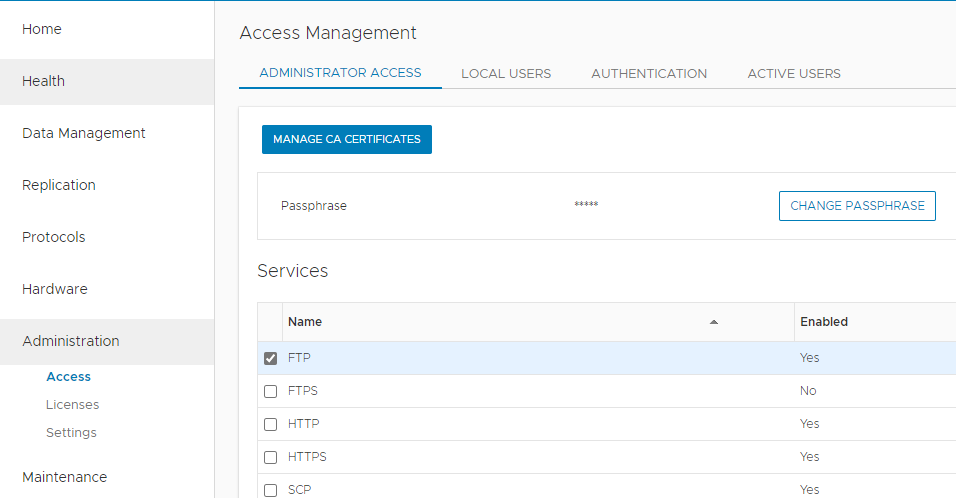
- Vérifiez qu’une phrase secrète système est définie sur Data Domain avant de poursuivre la vérification des certificats. Dans l’interface utilisateur de Data Domain Enterprise Manager, accédez à
Administration > Access > Administrator Access. Le bouton intitulé"CHANGE PASSPHRASE"Indique que la phrase secrète du système est définie.
- Sur Data Domain, vérifiez les certificats actuels.
ddboost@ddserver# adminaccess certificate show
Subject                               Type            Application   Valid From                 Valid Until                Fingerprint
-----------------------------------   -------------   -----------   ------------------------   ------------------------   ------------------------------------------------------------
ddserver.net                          host            https         Sun Nov  5 12:16:05 2017   Wed Oct 28 18:16:05 2048   5B:58:0A:83:C4:3E:06:91:51:C7:87:F2:45:82:48:95:99:E4:48:B5
ddserver.net                          ca              trusted-ca    Tue Jun 26 16:36:14 2012   Fri Jun 19 16:36:14 2043   44:DD:C1:61:14:5B:54:BE:41:1F:BF:40:9C:2E:6F:A3:02:2F:18:9A
ddserver.net                          imported-host   ddboost       Wed Jan 19 12:22:07 2022   Mon Jan 18 12:22:07 2027   63:50:81:4B:B3:9B:2A:29:38:57:62:A8:46:2E:A9:D7:EF:32:12:F5
avaserver.com                         imported-ca     ddboost       Thu Jan  6 10:16:07 2022   Tue Jan  5 10:16:07 2027   FC:57:B7:1B:5B:F0:FA:79:54:B0:B4:52:1B:D8:15:2F:CE:9D:F5:10
-----------------------------------   -------------   -----------   ------------------------   ------------------------   ------------------------------------------------------------
ddboost@ddserver#
- Supprimez tous les certificats importés pour Avamar qui rencontre des échecs de sauvegarde à l’aide de la commande suivante, par exemple :
avaserver.com:
ddboost@ddserver# adminaccess certificate delete subject avaserver.com
ddboost@ddserver#
- Supprimez le
imported-host ddboostCertificat.
ddboost@ddserver# adminaccess certificate delete imported-host application ddboost
ddboost@ddserver#
- Vérifiez les certificats actuels après la suppression.
ddboost@ddserver# adminaccess certificate show
Subject                               Type            Application   Valid From                 Valid Until                Fingerprint
-----------------------------------   -------------   -----------   ------------------------   ------------------------   ------------------------------------------------------------
ddserver.net                          host            https         Sun Nov  5 12:16:05 2017   Wed Oct 28 18:16:05 2048   5B:58:0A:83:C4:3E:06:91:51:C7:87:F2:45:82:48:95:99:E4:48:B5
ddserver.net                          ca              trusted-ca    Tue Jun 26 16:36:14 2012   Fri Jun 19 16:36:14 2043   44:DD:C1:61:14:5B:54:BE:41:1F:BF:40:9C:2E:6F:A3:02:2F:18:9A
ddboost@ddserver#
- Consultez le site Web d’Avamar
mcserver.xmlParamètres.
- Sur Avamar 19.3 et versions antérieures :
admin@avaserver:~/>: grep -i manual /usr/local/avamar/var/mc/server_data/prefs/mcserver.xml
              <entry key="ddr_security_feature_manual" value="false" />
admin@avaserver:~/>:
- Sur Avamar 19.4 et versions supérieures :
admin@avaserver:~/>: egrep -i "manual|ddr_host" /usr/local/avamar/var/mc/server_data/prefs/mcserver.xml
              <entry key="ddr_host_cert_auto_refresh" value="false" />
              <entry key="ddr_security_feature_manual" value="false" />
admin@avaserver:~/>:
- Assurez-vous que la fonction de sécurité manuelle est définie sur false. Cela permet d’importer automatiquement les certificats dans le système Data Domain.
- Sur Avamar 19.3 et versions antérieures, si ce paramètre est défini sur true, définissez-le sur false et redémarrez MCS.
<entry key="ddr_security_feature_manual" value="false" />
- Sur Avamar 19.4 et versions ultérieures, définissez les deux balises sur false et redémarrez MCS.
<entry key="ddr_host_cert_auto_refresh" value="false" />
<entry key="ddr_security_feature_manual" value="false" />
- Redémarrez MCS.
mcserver.sh --stop
mcserver.sh --start
- Sur Data Domain, redémarrez le
ddboost.
ddboost disable
ddboost enable
- Ouvrez l’interface utilisateur Avamar et/ou l’AUI, puis mettez à jour et/ou modifiez le système Data Domain.
- Ouvrez le serveur Data Domain dans Avamar Administrator.
- Dans Avamar MCGUI, accédez à Server >Server Management et sélectionnez le serveur DD, cliquez sur l’icône Edit Data Domain System , puis cliquez sur OK dans la fenêtre d’affichage.
- Dans Avamar Administrator, cliquez sur le bouton Server launcher. La fenêtre Server s'affiche.
- Cliquez sur l’onglet Server Management .
- Sélectionnez le système Data Domain à modifier.
- Sélectionnez Actions >Edit Data Domain System. La boîte de dialogue Edit Data Domain System s'affiche.
- Cliquez sur OK.
Aucune modification n’est requise pour la configuration de Data Domain.
- Une fois la modification terminée, les certificats doivent être automatiquement importés dans Data Domain.
ddboost@ddserver# adminaccess certificate show

Subject                           Type            Application   Valid From                 Valid Until                Fingerprint
-------------------------------   -------------   -----------   ------------------------   ------------------------   ------------------------------------------------------------
ddserver.net                      host            https         Sun Nov  5 12:16:05 2017   Wed Oct 28 18:16:05 2048   5B:58:0A:83:C4:3E:06:91:51:C7:87:F2:45:82:48:95:99:E4:48:B5
ddserver.net                      ca              trusted-ca    Tue Jun 26 16:36:14 2012   Fri Jun 19 16:36:14 2043   44:DD:C1:61:14:5B:54:BE:41:1F:BF:40:9C:2E:6F:A3:02:2F:18:9A
ddserver.net                      imported-host   ddboost       Fri Feb 25 13:29:36 2022   Wed Feb 24 13:29:36 2027   4F:B3:68:1C:F7:EB:25:F5:F1:81:F1:38:3B:B7:06:6B:DD:04:C1:33
avaserver.com                     imported-ca     ddboost       Mon Feb  7 13:30:20 2022   Sat Feb  6 13:30:20 2027   FC:57:B7:1B:5B:F0:FA:79:54:B0:B4:52:1B:D8:15:2F:CE:9D:F5:10
-------------------------------   -------------   -----------   ------------------------   ------------------------   ------------------------------------------------------------
ddboost@ddserver#
- Reprenez l’ordonnanceur de sauvegarde sur Avamar si nécessaire.
dpnctl start sched
Si cette procédure ne parvient pas à importer les certificats, vérifiez que les heures météorologiques d’Avamar et de Data Domain sont synchronisées, sinon contactez le support Dell pour obtenir de l’aide et mentionnez ce numéro d’article 000197106.
Data Domain s’affiche en rouge dans l’AUI et/ou l’interface utilisateur en raison d’une configuration SNMP incorrecte.
Symptômes :
- Dans l’interface utilisateur Java et/ou AUI, DD s’affiche en rouge sur l’écran principal.
Cause :
- Une configuration DD SNMP incorrecte peut également entraîner l’affichage du DD en rouge ou du zéro dans l’interface utilisateur et/ou l’AUI.
Résolution :
- Vérification et/ou correction de la configuration SNMP de DD
- Le moyen le plus simple de vérifier et/ou de corriger DD SNMP version 2 consiste à utiliser l’interface Web DD.
https://<data_domain_fqdn>
- Accédez à l’interface Administration >Settings >SNMP >SNMP V2C Configuration.
- Créez une chaîne de communauté en lecture seule ou utilisez une chaîne existante.
- Créez un hôte de trap qui est le nom d’hôte Avamar, port 163, et sélectionnez la chaîne de communauté.
- Accédez à l’interface utilisateur Java d’Avamar ou à l’AUI, modifiez le système Data Domain, sélectionnez l’onglet SNMP et mettez à jour la chaîne de communauté SNMP configurée pour l’hôte d’interruption.
- Redémarrez le processus «
mcddrnsmp" sur Avamar, en tant qu’utilisateur root :
mcddrsnmp restart
Data Domain s’affiche en rouge dans l’AUI et/ou l’interface utilisateur en raison d’éléments manquants et/ou incorrects ddr_key.
DDSSH. La commande DDSSH L’interface requiert l’authentification du système Avamar, qui est réalisée en générant une paire de clés SSH (privée et publique) sur le système Avamar et en partageant la clé publique avec le système Data Domain.
- Sur Avamar, connectez-vous et chargez les clés.
ssh-agent bash
ssh-add ~admin/.ssh/admin_key
- Consultez le fichier
ddr_keyetddr_key.pubsont déjà dans le dossier/home/admin/.ssh/:
ls -lh /home/admin/.ssh/ddr*
- Ouvrez le
ddr_key.pubavec cat et copiez son contenu. Il est utile de coller sur Data Domain ultérieurement.
cat /home/admin/.ssh/ddr_key.pub
- Copiez l’intégralité du contenu du fichier si nécessaire ultérieurement. Il ressemble à ceci :
ssh-rsa AAAAB3NzaC1yc2EAAAOSDFkNBGH177bvYPHrAqW5nXEw6uZwV7q0k9SLHgirfv2AztJcCuJIW8LKN0MBTYArGhRJRWE9etR3hH[...]0NxtMIZyhIWKas+PJ0J/AgJhl admin@avamarhostname
- Connectez-vous au système Data Domain en saisissant :
ssh <ddboost>@<DataDomainHostname>
- Consultez le fichier
ssh-keys
adminaccess show ssh-keys
- Utilisez la commande Data Domain adminaccess add
ssh-keysPour ouvrir le magasin de clés sur le système Data Domain :
adminaccess add ssh-keys user <ddboost>
- Emplacement
ddboostest le nom d’utilisateur attribué au système Avamar sur le système Data Domain. L’utilitaire vous invite à saisir la clé :
ddboost@datadomain# adminaccess add ssh-keys user ddboost
- Saisissez la touche, puis appuyez sur
Control + D, ou appuyez surControl + Cpour annuler. - Collez le fichier
SSH public keydu système Avamar (ddr_key.pub) à cette invite - Complétez la saisie de la touche en appuyant sur
Ctrl + Dpour le sauver. L’utilitaire ajoute la clé publique au magasin de clés sur le système Data Domain. - Déconnectez-vous du système Data Domain.
exit
- De retour dans Avamar, chargez le fichier
ddr keys.
ssh-agent bash
ssh-add ~/.ssh/ddr_key
- Testez la connexion au système Data Domain sans fournir de mot de passe en saisissant :
ssh <ddboost>@<DataDomainHostname>

admin@avamar:~/#: ssh ddboost@DataDomainHostname
EMC Data Domain Virtual Edition
Last login: Tue Dec  3 01:17:07 PST 2019 from 10.x.x.x on pts/1
Welcome to Data Domain OS 6.2.0.10-615548
-----------------------------------------
ddboost@DataDomainHostname#
- L’Avamar
server/gsanLes certificats ont expiré, ce qui entraîne l’échec des sauvegardes. - Le Data Domain
imported-host ddboostLe certificat a expiré, ce qui entraîne l’échec des sauvegardes. - Si l’instance d’Avamar
server/gsanles certificats ont expiré, régénérez TOUS les certificats à l’aide de la commandeSession Security AVP. Sélectionnez TOUS les certificats, car leavamar_keystoredoit obtenir de nouvelles clés racine afin de créer de nouvelles clésserver/gsancertificats de ces clés. - Utilisez l’article Avamar : Utilisez SessionSecurityConfiguration pour corriger l’erreur de certificat lors de la sauvegarde ou de la réplication afin de régénérer tous les certificats.
- Après avoir régénéré les certificats, le Data Domain doit obtenir le nouveau imported-ca
ddboost(Avamarchain.pem).
Contactez le support Dell pour obtenir de l’aide en mentionnant ce numéro d’article 000197106.