Dell Security Management Server'da Çok Faktörlü Kimlik Doğrulaması için Google Authenticator'ı Sıfırlama
Résumé: Google Authenticator ile Çok Faktörlü Kimlik Doğrulama etkinleştirildiğinde, kullanıcının Google Authenticator'ını sıfırlamak gerekebilir.
Cet article concerne
Cet article ne concerne pas
Cet article n’est associé à aucun produit spécifique.
Toutes les versions du produit ne sont pas identifiées dans cet article.
Instructions
Etkilenen Ürünler:
- Dell Security Management Server
- Dell Security Management Server Virtual
Etkilenen Sürümler:
- v11.4.0 ve Sonraki Sürümler
Google Authenticator kullanılarak Çok Faktörlü Kimlik Doğrulama etkinleştirilirse, kullanıcının telefonunu kaybetmesi gibi durumlarda kimlik doğrulayıcısını sıfırlaması gerekir. Aşağıdaki adımlarda bu işlem açıklanmaktadır.
- Hesap yöneticisi rolüne sahip bir hesapla yönetim konsolunda oturum açın.
Not: Yönetici rolleri hakkında daha fazla bilgi için Kılavuzlar ve Belgeler'deki Security Management Server yönetici yardım belgesinin Yönetici Rolleri bölümüne bakın.
- Populations'ın altında Kullanıcılar'a tıklayın.
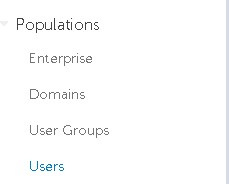
- Belirli bir Kullanıcı şapkasıgoogle kimlik doğrulayıcı sıfırlaması gerekiyor seçeneğine tıklayın.
Not: Her kullanıcının kendi Google Authenticator jetonu olduğundan sıfırlama işlemi kullanıcıya özeldir.
- Admin (Yönetici) sekmesine tıklayın.

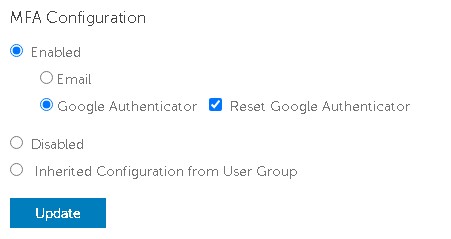
- Reset Google Authenticator ı işaretleyin.
- Update (Güncelle) öğesine tıklayın.
Destek ile iletişime geçmek için Dell Data Security Uluslararası Destek Telefon Numaraları başlıklı makaleye başvurun.
Çevrimiçi olarak teknik destek talebi oluşturmak için TechDirect adresine gidin.
Daha fazla faydalı bilgi ve kaynak için Dell Security Topluluk Forumu'na katılın.
Produits concernés
Dell EncryptionPropriétés de l’article
Numéro d’article: 000199488
Type d’article: How To
Dernière modification: 03 juin 2026
Version: 7
Trouvez des réponses à vos questions auprès d’autres utilisateurs Dell
Services de support
Vérifiez si votre appareil est couvert par les services de support.