Co je software Dell Pair?
Résumé: Následující článek obsahuje informace o softwaru Dell Pair. Tento software usnadňuje připojení zařízení Dell Bluetooth k počítači Dell.
Instructions
Obsah:
- Úvod
- Softwarové požadavky
- Instalace softwaru Dell Pair
- Funkce softwaru Dell Pair
- Podporované platformy a periferní zařízení
- Odstraňování problémů
- Další informace
Úvod
Dell Pair je softwarový nástroj, který je dostupný na určitých platformách Dell a podporuje párování se zařízeními Dell Bluetooth. (Například: zařízení Bluetooth, jako je bezdrátová myš, klávesnice nebo náhlavní souprava.) Je-li povolen software Dell Pair, uživatelské rozhraní (UI) vás automaticky vyzve ke spárování s jakýmkoli zařízením Dell Bluetooth v dosahu zjišťování počítače Dell.
Softwarové požadavky
Software Dell Pair má následující požadavky:
- Windows 11
- Windows 10 (verze 10.0.19041 a vyšší)
- Verze Bluetooth 5.0 nebo vyšší
- Povolení technologie Bluetooth
Instalace softwaru Dell Pair
Aplikaci Dell Pair již nelze stáhnout. Systém Windows 10 verze 1803 a novější a Windows 11 obsahuje funkci Swift Pair, která má podobné funkce:

Veškerou podpůrnou dokumentaci k softwaru Dell Pair naleznete na webu podpory společnosti Dell:
Funkce softwaru Dell Pair
Automaticky se zobrazí oznámení Dell Pair. Stane se tak v případě, že je zařízení Bluetooth, které podporuje zjišťování pomocí softwaru Dell Pair, zapnuté a nachází se v dosahu zjišťování počítače Dell.
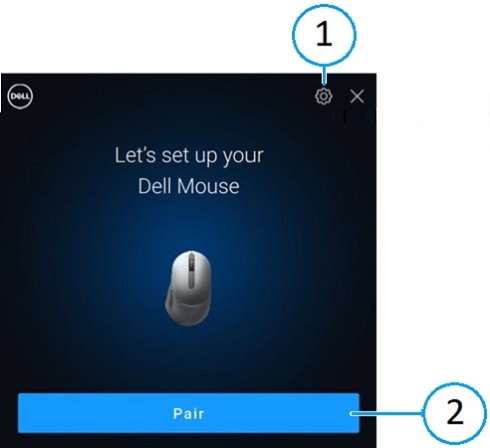
| 1 | Nastavení softwaru Dell Pair | 2 | Zahájení párování pomocí Bluetooth |
Po zobrazení uživatelského rozhraní klikněte na možnost Pair a spárujte zařízení Dell Bluetooth s počítačem Dell.
Z nabídky Start otevřete uživatelské rozhraní aplikace Dell Pair:
- Nabídka Start
-
Dell
-
Dell Pair
-
-
V uživatelském rozhraní aplikace Dell Pair změňte nastavení párování Dell. Povolte nebo zakažte aplikaci Dell Pair přesunutím přepínače do polohy ON nebo OFF.
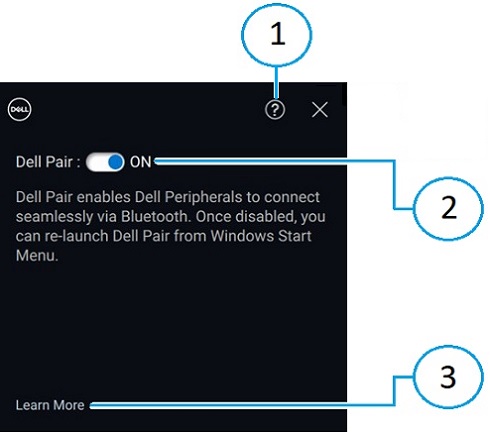
| 1 | Informace o verzi softwaru | 2 | Povolí nebo zakáže párování Dell |
| 3 | Learn More |
Podporované platformy a periferní zařízení
Software Dell Pair byl předinstalován v následujících počítačích:
| Inspiron | Vostro | XPS | Latitude | Precision |
|---|---|---|---|---|
| 13 5320 | 3440 | 13 9315 | 3330 | 3480 |
| 13 5330 | 5320 | 13 9315 2 v 1 | 3340 | 3490 |
| 14 5420 | 5620 | 13 Plus 9320 | 3440 | 3570 |
| 14 5425 | 5625 | 13 9340 | 3450 | 3571 |
| 14 5430 | 5630 | 14 9350 | 3540 | 3580 |
| 14 5435 | 5635 | 14 9440 | 3550 | 3581 |
| 16 5620 | 5640 | 15 9520 | 5320 | 3590 |
| 14 5440 | 7620 | 15 9530 | 5330 | 3591 |
| 14 5445 | 16 9640 | 5340 | 5470 | |
| 16 5625 | 17 9720 | 5350 | 5480 | |
| 16 5630 | 17 9730 | 5430 | 5490 | |
| 16 5635 | 5431 | 5570 | ||
| 14 5640 | 5440 | 5690 | ||
| 14 5645 | 5450 | 5770 | ||
| 14 Plus 7420 | 5455 | 7670 | ||
| 14 7430 2 v 1 | 5530 | 7680 | ||
| 14 Plus 7430 | 5531 | 7770 | ||
| 14 7435 2 v 1 | 5540 | 7780 | ||
| 14 Plus 7440 | 5550 | |||
| 14 7440 2 v 1 | 7320 | |||
| 14 7445 2 v 1 | 7330 | |||
| 16 Plus 7620 | 7350 | |||
| 16 Plus 7630 | 7350 odnímatelný | |||
| 16 Plus 7640 | 7420 | |||
| 16 7630 2 v 1 | 7430 | |||
| 16 7635 2 v 1 | 7450 | |||
| 16 7640 2 v 1 | 7455 | |||
| 7530 | ||||
| 7650 | ||||
| 9330 | ||||
| 9430 | ||||
| 9440 2 v 1 | ||||
| 9450 2 v 1 |
| Dell Pro | Dell Plus | Dell Pro Premium | Dell Pro Plus | Dell Pro Rugged |
|---|---|---|---|---|
| PC14255 | DB16250 | PA13250 | PB13250 | RA13250 |
| PC16255 | DB16255 | PA14250 | PB13255 | RB14250 |
| PB14250 | ||||
| PB14255 | ||||
| PB16250 | ||||
| PB16255 |
| Podporovaná periferní zařízení | ||
|---|---|---|
| Tichá myš Dell Pro Compact (MS355): alternativně tichá myš Dell | Bezdrátová náhlavní souprava Dell Pro Plus s aktivním potlačením hluku (ANC) (WL5024): alternativně bezdrátová náhlavní souprava Dell Pro ANC | Bezdrátový reproduktor s mikrofonem Dell Pro Plus SL525 |
| Tichá klávesnice a myš Dell Pro Compact (KM555): alternativně tichá klávesnice a myš Dell | Bezdrátová náhlavní souprava Dell Pro Premium ANC WL7024: alternativně bezdrátová náhlavní souprava Dell Premier ANC | |
| Myš Dell Bluetooth Travel Mouse (MS700) | Bezdrátová náhlavní souprava Dell Pro WL3024: alternativně bezdrátová náhlavní souprava Dell | |
Klávesnice a myš pro spolupráci Dell Pro Premium KM900:
|
Sluchátka Dell Pro Plus EB525 | |
| Myš Dell Pro Premium MS900 | ||
Odstraňování problémů
| Problémy | Možná řešení |
|---|---|
| Při prvním zapnutí zařízení Dell Bluetooth se nezobrazí oznámení Dell Pair. |
|
| Aplikace Dell Pair hlásí chybu párování. |
|
Informations supplémentaires
Podpora odstraňování problémů s technologií Bluetooth
Zjistěte, jak používat klávesnici a myš s počítačem a odstraňovat problémy s nimi spojené. Získejte pomoc v podobě kroků odstraňování problémů, návodů a příslušných videí podpory.
Uživatelskou příručku k softwaru Dell Pair najdete na této stránce. Klepněte nebo klikněte na možnost Zobrazit PDF vpravo od uživatelské příručky, která se nachází v části Příručky a dokumenty.