BIOS-päivitys Windows Updaten kautta epäonnistuu tietokoneissa, joissa on erillinen näytönohjain (GPU)
Résumé: Tässä artikkelissa on tietoja tilanteesta, jossa Dellin BIOS-päivitys epäonnistuu, kun se tehdään Windows Updaten kautta.
Symptômes
Dellin BIOS-päivitys epäonnistuu
Tietokoneet, joissa on integroidun yhtenäisen muistiarkkitehtuurin (UMA) näytönohjaimet: Windows Update lataa ja asentaa Dellin BIOS-päivityksen ongelmitta.
Tietokoneet, joissa on erillinen integroitumaton näytönohjain: Windows Update lataa Dell BIOS -päivityksen ja käynnistyy uudelleen, mutta päivitys epäonnistuu. Windowsin Laitehallinnassa näkyy keltainen paukku Järjestelmän laiteohjelmisto -kohdan vieressä.
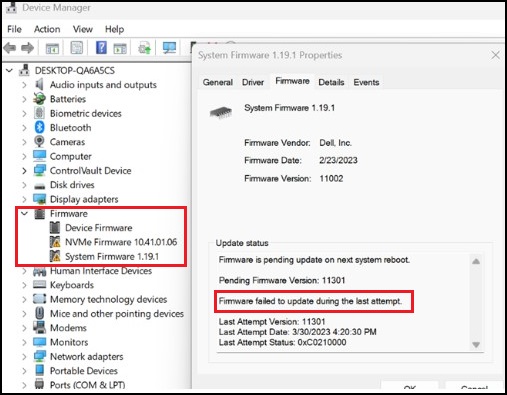
Näin ilmenee sekä Windows 10:ssä että Windows 11:ssä, kun BitLocker on käytössä.
Cause
Useimmat tietokoneet ottavat BitLockerin käyttöön Windowsin käyttövalmiin käyttökokemuksen (OOBE) aikana. Tämän prosessin aikana Windows sitoo BitLocker Platform Configuration Registers (PCR) -rekistereitä asennetun laitteiston mukaan.
Kun tietokone tarvitsee BIOS-päivityksen, BitLocker on keskeytettävä, jotta päivitys voidaan ottaa käyttöön onnistuneesti, eikä tietokone käynnisty Windowsin palautustilaan.
Dellin työkalut, kuten Dell Command Update ja Dell Update, sisältävät integroidun logiikan, joka keskeyttää BitLockerin automaattisesti ennen päivityksen asentamista.
Windows Update ei sisällä vastaavaa integroitua logiikkaa, kun käytetään tiettyjä PCR-sidoksia.
Résolution
Keskeytä BitLockerin käyttö BIOS-päivityksiä varten
Tilapäisratkaisu:
Tällä hetkellä ongelman voi kiertää keskeyttämällä BitLockerin manuaalisesti ja käynnistämällä tietokoneen uudelleen. Windows yrittää sitten BIOS-päivitystä uudelleenkäynnistyksen yhteydessä.
Avaa komentokehote järjestelmänvalvojan oikeuksilla (komentokehote: mikä se on ja miten sitä käytetään Dell-järjestelmässä). Kirjoita seuraava komento: Suspend-BitLocker -MountPoint "C:" -RebootCount 0
Tämä komento keskeyttää BitLocker-salauksen MountPoint-parametrin määrittämässä BitLocker-asemassa. Koska RebootCount-parametrin arvo on 0, BitLocker-salaus pysyy keskeytettynä, kunnes suoritat Resume-BitLocker-cmdlet-komennon.
Kun BIOS-päivitys on onnistunut. Kirjoita seuraava komento: Resume-BitLocker -MountPoint "C:"
Lisätietoja:
Automaattinen Windows-laitesalaus tai BitLocker Dell-tietokoneissa