Ethernet-nätverk fungerar inte på Dells WD19S-, WD19DCS- och WD22TB4-dockningsstationer
Résumé: Följande artikel innehåller information om ett Ethernet-nätverksproblem på några av Dells USB Type-C-dockningsstationer. Det här händer på Dells dockningsstationer WD19S, WD19DCS och WD22TB4. ...
Symptômes
Drivrutin för Ethernet-styrenhet saknas i Enhetshanteraren för WD19S-, WD19DCS- och WD22TB4 Dell-dockningsstationer
Användare av mobila enheter såsom bärbara datorer och surfplattor kan märka att Ethernet-nätverksanslutningen bryts när de ansluter till en av följande Dell-dockningsstationer:
- Dell Dock (WD19S)
- Dell Performance Dock (WD19DCS)
- Dell Thunderbolt Dock (WD22TB4)
Enhetshanteraren listar inte LAN-enheten (Local Area Network) på bärbara datorer och surfplattor som kör operativsystemet Windows: (Styrenhet i Realtek Gigabit Ethernet-serien (GBE))
| Ethernet-dockningsstyrenhet saknas | Ethernet-dockningsstyrenhet finns |
|---|---|
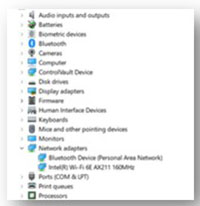 Bild 1 |
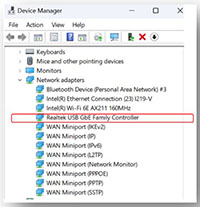 Bild 2 |
Cause
Det här avsnittet är inte relevant för den här artikeln.
Résolution
-
Problemet löses genom att köra den senaste uppdateringen av den fasta programvaran för Realtek USB Ethernet på enheten. För att ladda ner och installera det senaste firmwareverktyget, följ stegen nedan:
-
Bläddra till drivrutinssidan för lämplig dockningsstation:
-
Välj det operativsystem som körs på Dells bärbara dator eller surfplatta.
-
Under Kategori lämnar du det som Alla.
-
Leta reda på det senaste fasta programvaruverktyget för Realtek USB GBE Ethernet-styrenheten . (Version 1.2, A02.)
-
Klicka på Hämta och spara filen på din bärbara dator eller surfplatta.
-
Öppna Utforskaren och bläddra till nedladdningsmappen där den nedladdade filen sparas.
-
Packa upp den nerladdade installationsfilen DellFW_UPGRADE_UTILITY_v1.2.zip installationsfilen och följ instruktionerna i den hämtade installationsfilen guide_v1.2.pdf installationsfilen för Dell Dock LAN Repair Tool för att slutföra installationsprocessen.
-
-
Koppla bort USB Type-C-dockningskabeln från den bärbara datorn eller mobila enheten. (Ta inte bort nätadaptern från dockningsstationen.)
-
Vänta minst 15 sekunder efter att du har kopplat bort dockningskabeln innan du går till steg tre.
-
Återanslut dockningskabeln till den bärbara datorn eller mobila enheten.
-
Öppna programmet Enhetshanteraren från sökfunktionen på startmenyn.
-
Visas Ethernet-enheten från dockningsstationen i enhetshanterarens fönster?
-
Nej, det syns inte. Gå igenom steg ett till tre igen.
-
Ja, det syns. Gå igenom uppdateringen av den fasta programvaran igen.
-