Connectrix : Configuration d’un serveur SFTP ou SCP SolarWinds pour une mise à niveau de Brocade
Résumé: Cet article explique comment configurer l’application tierce nommée SolarWinds pour utiliser un SFTP. L’utilisation de cette application peut vous aider à trouver firmwaredownload, configupload, configdownload et collect supportsave. ...
Cet article concerne
Cet article ne concerne pas
Cet article n’est associé à aucun produit spécifique.
Toutes les versions du produit ne sont pas identifiées dans cet article.
Instructions
MISE À JOUR (en mai 2025) : L’utilisation de SolarWinds est maintenant approuvée par Dell Professional Services et devrait être disponible sur le portail Entreprise pour ces ressources.
Itinéraire:
- Téléchargez le programme d’installation du serveur SFTP ou SCP SolarWinds. Il est disponible sur le site Web officiel de SolarWinds.
- Décompressez le fichier d’installation compressé, puis double-cliquez sur le fichier de configuration.
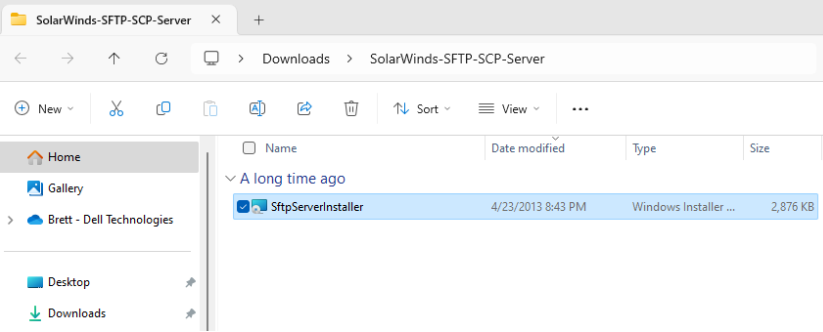
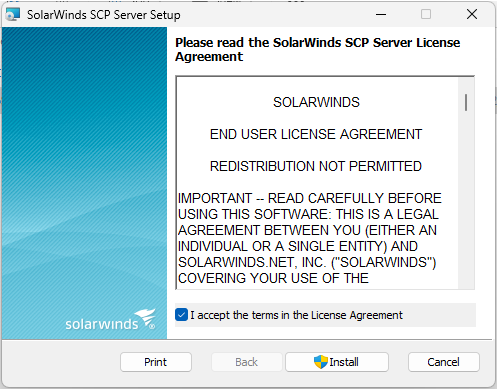
- Suivez l’assistant d’installation pour l’installer.
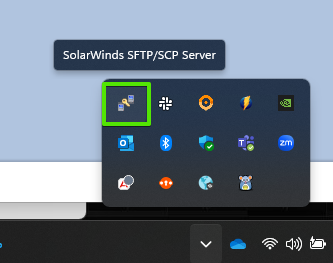
- Démarrer SolarWinds Serveur SFTP ou SCP à partir du menu de démarrage ou de l’icône du bureau.
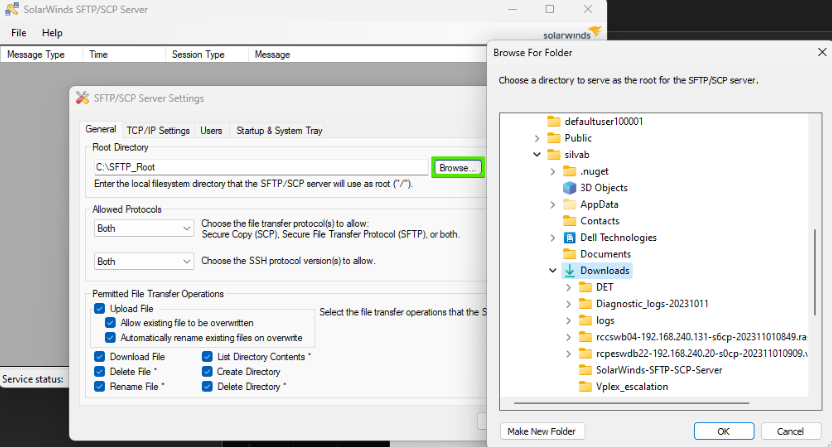
- Une fois le serveur SFTP ou SCP SolarWinds démarré, cliquez sur File , puis sur Configure
- Dans l’onglet General , cliquez sur Browse (exemple illustré dans l’image ci-dessous surlignée par un carré vert), sélectionnez le dossier contenant les codes du firmware que vous avez téléchargés et extraits, puis cliquez sur OK pour définir le chemin d’accès au fichier en tant que répertoire racine SFTP ou SCP.
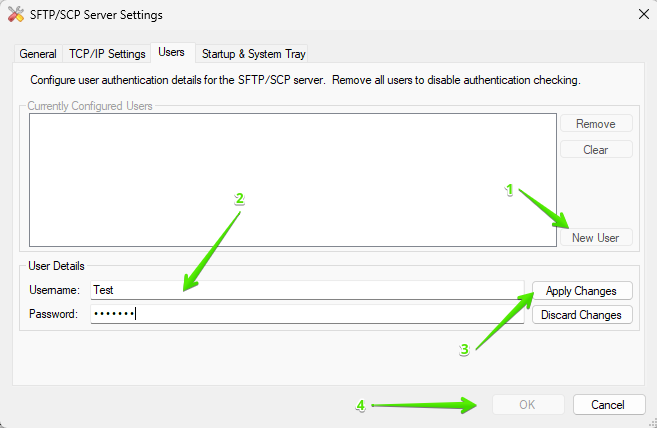
- Cliquez sur l’onglet Utilisateurs . Vous devez créer un nouvel utilisateur si vous n’avez jamais utilisé le serveur SFTP ou SCP SolarWinds auparavant.
- Cliquez sur New User
- Saisissez le Nom d’utilisateur et le Mot de passe dans les sections désignées que vous souhaitez utiliser pour le SFTP ou le SCP.
- Cliquez sur Apply Changes.
- Cliquez sur OK pour enregistrer l’utilisateur
- Vous pouvez démarrer le service SFTP ou SCP en cliquant sur le triangle en regard de l’image Stopped en bas. Exemple ci-dessous :
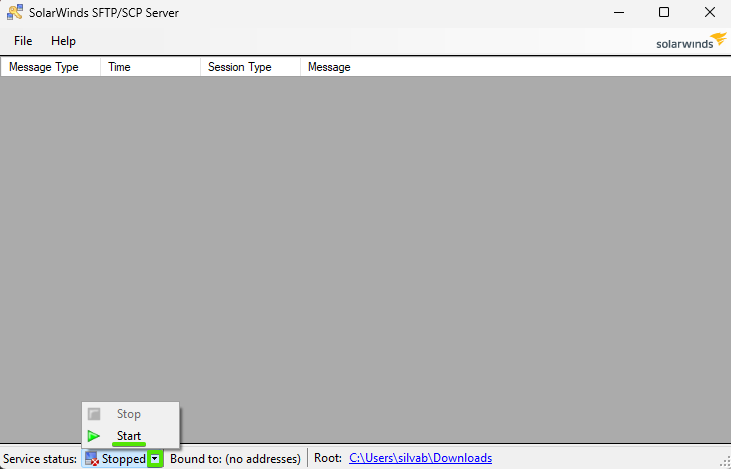
- Le serveur est maintenant en cours d’exécution. Par défaut, il écoute le port TCP 22 sur toutes les adresses IP de l’hôte. Exécutez ipconfig à partir de l’invite de commande sur votre machine pour trouver l’adresse IPV4 de votre carte NIC accessible au commutateur SAN. Cette adresse IP est utilisée pour la mise à niveau et pour tester le SFTP ou le SCP à l’étape suivante.
- Vous pouvez tester les connexions SFTP ou SCP en téléchargeant la configuration du commutateur à l’aide de la commande ci-dessous dans le dossier que vous avez sélectionné dans l’onglet Général désigné précédemment où les codes sont préparés (étape 6). Si cela ne fonctionne pas, il est probable que l’hôte se trouve derrière le pare-feu et que le port TCP 22 soit bloqué.
configupload
Produits concernés
ConnectrixProduits
BrocadePropriétés de l’article
Numéro d’article: 000221949
Type d’article: How To
Dernière modification: 20 juin 2025
Version: 5
Trouvez des réponses à vos questions auprès d’autres utilisateurs Dell
Services de support
Vérifiez si votre appareil est couvert par les services de support.