如何使用安全组件验证(在云上)
Résumé: 了解如何获取和设置安全组件验证(云端)服务 (SCV)。SCV 可验证戴尔计算机内部组件的完整性。
Cet article concerne
Cet article ne concerne pas
Cet article n’est associé à aucun produit spécifique.
Toutes les versions du produit ne sont pas identifiées dans cet article.
Instructions
安全组件验证(云)是一种供应链保障服务,允许您验证戴尔 PC 内组件的完整性。可信设备代理程序将计算机上的组件详细信息与主机外证书进行比较,该证书包含戴尔在出厂组装过程中生成并签名的唯一系统组件 ID。这可以确保您的计算机是按照您订购的标准制造和发货的,并且在安装过程中未遭到篡改。
注:
- SCV 服务自收到后 30 天内有效,或直到硬件组件或 BIOS 更改为止(以先到者为准)。
- 如果您使用增值经销商 (VAR) 接收和设置设备,则 30 天的时间范围适用于 VAR,而且一旦设备离开 VAR,在运送给终端用户的途中,Dell Technologies 不负责组件验证。
受影响的产品:
- Linux 上的 Secure Component Verification
- 戴尔可信设备
- SupportAssist for Business PCs
受影响的平台:
- Windows 11
- Windows 10
受影响的硬件:
- Latitude
- OptiPlex
- Precision
- XPS
用于设置和验证计算机组件的 SCV(云端)过程使用多种工具:
- SupportAssist for Business PCs:连接技术,可为您的计算机机群提供遥测驱动的见解。
- TechDirect:适用于您的计算机和数据中心从部署到回收的端到端生命周期门户。
- 可信设备代理:用于验证组件和 BIOS 安全性。
注:
- 这些说明要求完成SupportAssist for Business PCs部署指南的创建SupportAssist部署包部分中包含的所有步骤。请参阅 SupportAssist for Business PCs 手册和文档中的 SupportAssist for Business PCs 部署指南。
- 在将部署包部署到端点后,戴尔可信设备代理程序收集的 SCV 数据可能需要长达 15 分钟才能关联所有数据并可在 TechDirect 中查看。
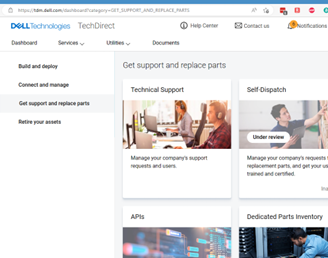
- 转至 TechDirect 控制台。
- 登录后,单击 连接和管理。
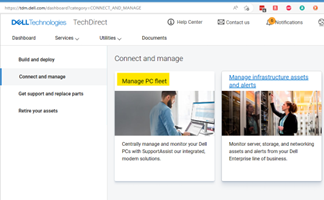
- 单击“Manage PC fleet”。
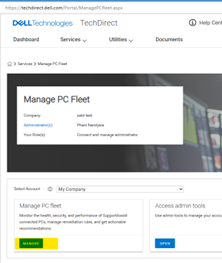
- 单击 stop 按钮。
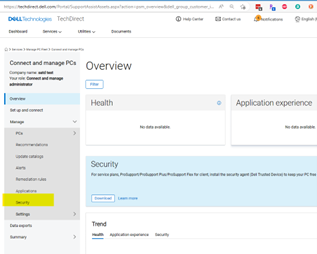
- 单击侧边栏中的 管理 选项。
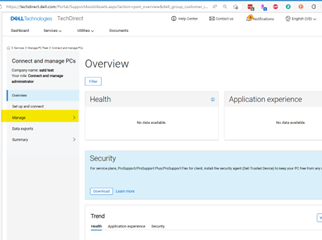
- 单击安全。
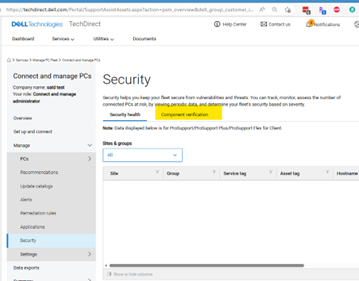
- 单击 Component verification。
- 组件验证页面在表中显示机群。单击任何端点的服务编号以查看组件验证的详细视图。
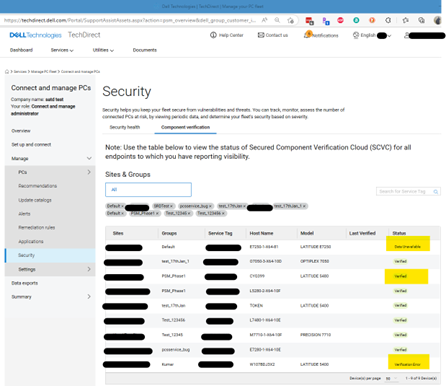 注意: 表中显示以下组件验证状态:
- 数据不可用
- 已验证
- 验证错误
Produits concernés
OptiPlex, XPS, Latitude, XPS, Fixed Workstations, Mobile Workstations, SupportAssist for Business PCs, Dell Trusted DevicePropriétés de l’article
Numéro d’article: 000223140
Type d’article: How To
Dernière modification: 01 sept. 2026
Version: 7
Trouvez des réponses à vos questions auprès d’autres utilisateurs Dell
Services de support
Vérifiez si votre appareil est couvert par les services de support.