PPDM - La sauvegarde FLR ou compatible avec les applications SQL ou VM échoue avec l’erreur « Command 'C :\Windows\system32\msiexec.exe' terminated with exit code 1625.) »
Résumé: Erreur Windows msiexec rencontrée lorsque PowerProtect Data Manager tente d’installer un agent pour la restauration en mode fichier ou la protection/configuration des sauvegardes compatibles avec les applications. ...
Cet article concerne
Cet article ne concerne pas
Cet article n’est associé à aucun produit spécifique.
Toutes les versions du produit ne sont pas identifiées dans cet article.
Symptômes
- Échec de montage rencontré lors de l’exécution d’une restauration en mode fichier (FLR) ou d’une restauration en mode recherche (SLR) de machine virtuelle (VM) avec l’erreur :
"Unable to mount disks. Unable to install vProxy Agent on ''. Command 'C:\Windows\system32\msiexec.exe' terminated with exit code 1625.)"
- Échec de l’installation de l’agent VM SQL App ware en raison d’une erreur
"Command 'C:\Windows\system32\msiexec.exe' terminated with exit code 1625."
Cause
Le code d’erreur 1625 provient de Windows msiexe.exe, il n’est pas à l’aise avec ce qui suit :
L’échec est un problème de niveau système d’exploitation Windows, qui doit être examiné sur la machine virtuelle par l’administrateur local. Il ne peut pas être traité via une configuration PowerProtect Data Manager. Toutefois, vous pouvez contourner ce problème en installant FLR ou Microsoft App Agent manuellement sur la machine virtuelle.
Note: Les numéros de code de sortie Windows peuvent être traduits en exécutant : net helpmsg exit code sur le système d’exploitation Windows
| ERROR_INSTALL_PACKAGE_REJECTED | 1625 | Cette installation est interdite par la règle système. Contactez votre administrateur système. |
L’échec est un problème de niveau système d’exploitation Windows, qui doit être examiné sur la machine virtuelle par l’administrateur local. Il ne peut pas être traité via une configuration PowerProtect Data Manager. Toutefois, vous pouvez contourner ce problème en installant FLR ou Microsoft App Agent manuellement sur la machine virtuelle.
Note: Les numéros de code de sortie Windows peuvent être traduits en exécutant : net helpmsg exit code sur le système d’exploitation Windows
C:\Windows\system32>net helpmsg 1625
This installation is forbidden by system policy. Contact your system administrator.
Résolution
Solution de contournement :
1. Connectez-vous à la machine virtuelle à l’aide d’un compte administrateur.
2. Accédez à Programmes et fonctionnalités et vérifiez si les agents PowerProtect Data Manager sont déjà installés. Si tel est le cas, désinstallez-les.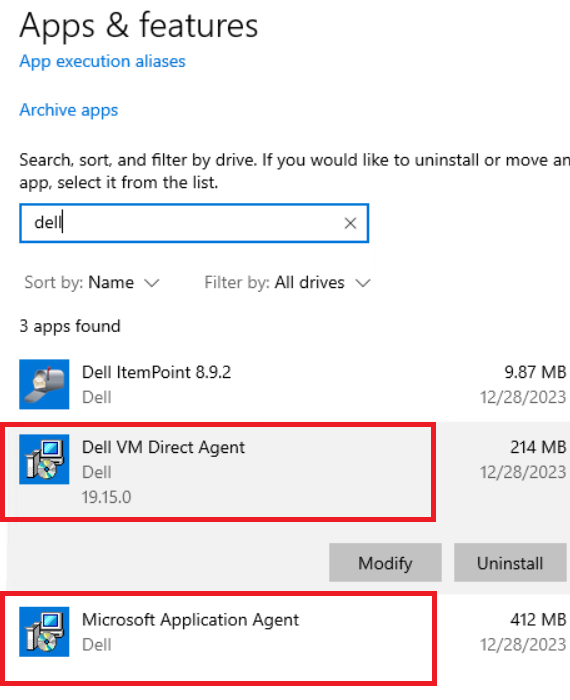
3. Utilisez un agent SCP (FileZilla, WinSCP ou similaire) pour vous connecter à PowerProtect Data Manager avec l’utilisateur administrateur du système d’exploitation.
4. Copiez le programme d’installation de PowerProtect Data Manager vers la machine virtuelle.
Programme d’installation Windows : /vproxy/sw-repo/vflragent/windows
- FLR Agent (Dell VM Direct Agent) :
5. Sur la machine virtuelle, exécutez les programmes d’installation requis en tant qu’administrateur.
6. Une fois l’opération terminée, réessayez l’action précédemment tentée. Restauration FLR par exemple, sauvegarde ou installation de VM SQL
1. Connectez-vous à la machine virtuelle à l’aide d’un compte administrateur.
2. Accédez à Programmes et fonctionnalités et vérifiez si les agents PowerProtect Data Manager sont déjà installés. Si tel est le cas, désinstallez-les.
- Dell VM Direct Agent est le vflragent utilisé pour les restaurations en mode fichier et les sauvegardes compatibles avec les applications
- Microsoft Application Agent est utilisé pour les sauvegardes VM compatibles avec les applications (VM Direct) et les sauvegardes SQL.
3. Utilisez un agent SCP (FileZilla, WinSCP ou similaire) pour vous connecter à PowerProtect Data Manager avec l’utilisateur administrateur du système d’exploitation.
4. Copiez le programme d’installation de PowerProtect Data Manager vers la machine virtuelle.
Programme d’installation Windows : /vproxy/sw-repo/vflragent/windows
- FLR Agent (Dell VM Direct Agent) :
emc-vProxy-FLRagent-#.#.#-###_#.x86_64.msi- Microsoft App Agent :
emcmsappagent-##.##.#.#.exeProgramme d’installation Linux : /vproxy/sw-repo/vflragent/Linux
5. Sur la machine virtuelle, exécutez les programmes d’installation requis en tant qu’administrateur.
6. Une fois l’opération terminée, réessayez l’action précédemment tentée. Restauration FLR par exemple, sauvegarde ou installation de VM SQL
Informations supplémentaires
Les numéros de code de sortie Windows peuvent être traduits en exécutant :
net helpmsg exit code
C:\Windows\system32>net helpmsg 1625
This installation is forbidden by system policy. Contact your system administrator.
Produits concernés
PowerProtect Data ManagerProduits
PowerProtect Data Manager SoftwarePropriétés de l’article
Numéro d’article: 000223723
Type d’article: Solution
Dernière modification: 13 juin 2024
Version: 1
Trouvez des réponses à vos questions auprès d’autres utilisateurs Dell
Services de support
Vérifiez si votre appareil est couvert par les services de support.