Konfigurace účtu TechDirect ve službě SCG Virtual Addition.
Résumé: Tento dokument nám pomáhá pochopit, jak nastavit účet TechDirect zákazníka za účelem práce se službou Secure Connect Gateway Virtual Addition.
Cet article concerne
Cet article ne concerne pas
Cet article n’est associé à aucun produit spécifique.
Toutes les versions du produit ne sont pas identifiées dans cet article.
Instructions
Konfigurace účtu TechDirect v SCG
Platnost spojení mezi bránou bezpečného připojení a portálem TechDirect končí každé dva roky a dokud nedojde k obnovení připojení, výměna dílů se přeruší. Jakmile vyprší platnost připojení, obdržíte e-mailové oznámení. Nezapomeňte znovu integrovat bránu bezpečného připojení do portálu TechDirect dříve, než platnost připojení vyprší.
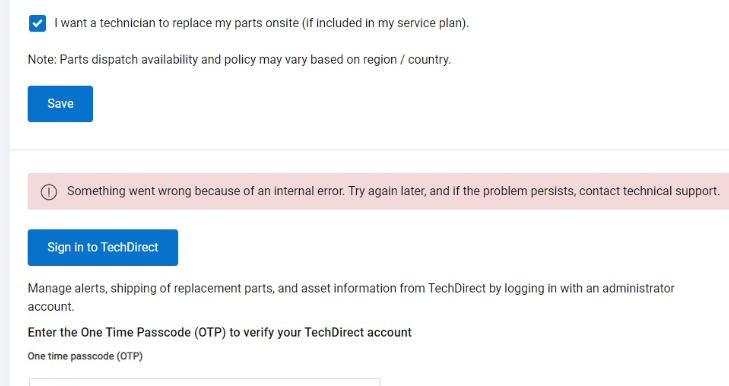
V uživatelském rozhraní SCG to bude vypadat takto:
Mezi výhody nastavení portálu TechDirect tak, aby fungoval s bránou bezpečného připojení, patří:
- Lepší prostředí a kontrola pro koncové uživatele s podporou a automatizací s umělou inteligencí
- Akceschopné poznatky a robustní samoobsluha v intuitivním, sjednoceném prostředí
- Přizpůsobená zobrazení, řídicí panely a hlášení na vyžádání pro rychlejší řešení problémů
- Automatické odeslání a podpora pro klientské a podnikové systémy v záruce
- Umožňuje partnerům společnosti Dell Technologies spravovat jejich aktivity a práci jménem zákazníků
Integrujte bránu Secure Connect Gateway se svým účtem TechDirect:
Požadavky
● Ujistěte se, že je místní systém připojen k portálu TechDirect.
V samoobslužném prostředí TechDirect mohou správci ve vaší organizaci vytvořit pravidla pro kontrolu a určení výstrah, které splňují podmínky pro vytvoření servisního požadavku nebo odeslání dílů, než budou automaticky předány do backendu.
Pokud chcete nakonfigurovat a spravovat pravidla upozornění a výstrahy generované ze zařízení,
Přejděte na TechDirect do části Services > Connect and Manage > , Management Infrastructure Assets and Alerts.
Přihlášení k účtu TechDirect z brány bezpečného připojení umožňuje integrovat automatickou expedici dílů do vašeho účtu TechDirect.
Pokud chcete nakonfigurovat a spravovat pravidla upozornění a výstrahy generované ze zařízení,
Přejděte na TechDirect do části Services > Connect and Manage > , Management Infrastructure Assets and Alerts.
Přihlášení k účtu TechDirect z brány bezpečného připojení umožňuje integrovat automatickou expedici dílů do vašeho účtu TechDirect.
POZNÁMKA: Pokud se rozhodnete automatizovat žádosti o případ technické podpory na portálu TechDirect, výstrahy budou předány společnosti Dell Technologies, která případ vytvoří. Tyto případy však po přeposlání nelze zobrazit na portálu TechDirect.
POZNÁMKA: Platnost spojení mezi bránou bezpečného připojení a portálem TechDirect končí každé dva roky a dokud nedojde k obnovení připojení, výměna dílů se přeruší. Jakmile vyprší platnost připojení, obdržíte e-mailové oznámení.
Nezapomeňte znovu integrovat bránu bezpečného připojení do portálu TechDirect dříve, než platnost připojení vyprší.
Schody:
1. V § 1 Přejděte do Nastavení > Preferovaný kontakt a dodací údaje.
2. Přejděte dolů a klikněte na možnost Přihlásit se k portálu TechDirect. Zobrazí se stránka pro Přihlášení k účtu Dell My Account.
3. Zadejte přihlašovací údaje k účtu TechDirect a klikněte na možnost Přihlásit. Zobrazí se jednorázové heslo (OTP).
POZNÁMKA: Pokud jste se již přihlásili k libovolnému portálu Dell Technologies ve webovém prohlížeči, zobrazí se jednorázové heslo pro přihlášený účet.
4. Zadejte jednorázové heslo a klikněte na tlačítko Použít.
Výsledky Po úspěšném ověření účtu se zobrazí vaše uživatelské jméno nebo e-mailová adresa k účtu TechDirect a zobrazí se možnost přepnout účet TechDirect. Pokud se chcete přihlásit pomocí jiného účtu TechDirect, klikněte na Přepnout účet.
● Konfigurace kontaktních a dodacích údajů:
1. krok: Přejděte do Nastavení > Preferované kontaktní a dodací údaje.
2. krok: V části Kontakty na podporu:
- Vyberte svou zemi nebo oblast.
- Zadejte kontaktní údaje na primární a sekundární podporu. (Primární kontaktní údaje podpory se vyplní automaticky, pokud je zadáte během registrace.)
- Povolte automatický příjem náhradních dílů.
Poznámka: Podrobnosti o primárním a sekundárním kontaktu musí být jedinečné.
5. krok: Pokud požadujete, aby odeslané hardwarové komponenty nainstaloval technik, zaškrtněte políčko "Chci, aby mi díly vyměnil technik na pracovišti".
6. krok: Pro uživatele v Kanadě nebo USA:
- Klikněte na "Ověřit adresu".
- Pokud je adresa ověřena, povolí se možnost "Save".
- Je-li adresa neplatná, zobrazí se možné adresy. Vyberte správnou adresu a klikněte na tlačítko "Pokračovat" nebo se vraťte a adresu upravte.
Výše uvedené informace jsou také k dispozici v uživatelské příručce k bráně bezpečného připojení:
https://dl.dell.com/content/manual54603293-secure-connect-gateway-5-x-virtual-edition-user-s-guide.pdf?language=en-usDalší informace o portálu TechDirect jsou k dispozici v odkazu: https://tdm.dell.com/portal
=>Také máte možnost integrovat nebo zakázat integraci s vaším účtem TechDirect. V případě potřeby si přečtěte pokyny k integraci brány Secure Connect Gateway s účtem TechDirect.
=> Automatická expedice dílů je k dispozici pouze pro servery s aktivním oprávněním na službu Pro Support, Pro Support Plus, Pro Support One nebo Pro Support Flex.
Produits concernés
TechDirect, Secure Connect Gateway - Virtual EditionPropriétés de l’article
Numéro d’article: 000224804
Type d’article: How To
Dernière modification: 17 juil. 2024
Version: 2
Trouvez des réponses à vos questions auprès d’autres utilisateurs Dell
Services de support
Vérifiez si votre appareil est couvert par les services de support.