Configuración de la cuenta de TechDirect en la adición virtual de SCG
Résumé: Este documento nos ayuda a comprender cómo configurar la cuenta de TechDirect de un cliente para que funcione con la adición virtual del Gateway de conexión segura.
Cet article concerne
Cet article ne concerne pas
Cet article n’est associé à aucun produit spécifique.
Toutes les versions du produit ne sont pas identifiées dans cet article.
Instructions
Configuración de la cuenta de TechDirect en SCG
La conexión entre el gateway de conexión segura y TechDirect vence cada dos años y el reemplazo de piezas se interrumpe hasta que se restablece la conexión. Recibirá una notificación por correo electrónico cuando venza la conexión. Asegúrese de reintegrar el gateway de conexión segura con TechDirect antes de que venza la conexión.
En la interfaz de usuario de SCG, esto se verá de la siguiente manera:
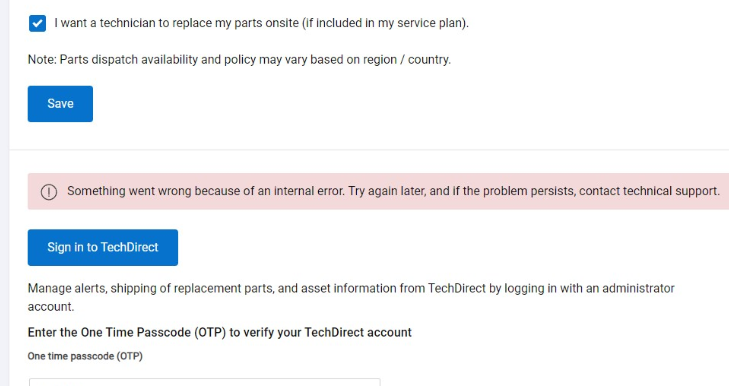
Entre las ventajas de configurar TechDirect para que funcione con Secure Connect Gateway se incluyen las siguientes:
- Una mejor experiencia de usuario final y control con soporte y automatización impulsados por IA
- Información útil y autoservicio sólido en una experiencia intuitiva y unificada
- Vistas personalizadas, paneles e informes según demanda para una resolución de problemas más rápida
- Autoenvío y soporte para sistemas empresariales y de clientes en garantía
- Permite a los partners de Dell Technologies administrar sus actividades y trabajar en nombre de los clientes
Integre el gateway de conexión segura con su cuenta de TechDirect:
Prerrequisitos
● Asegúrese de que el sistema local se conecte a TechDirect.
En la experiencia de autoservicio de TechDirect, los administradores de su organización pueden crear reglas para revisar y determinar las alertas que cumplen con los requisitos para la creación de solicitudes de servicio o envío de piezas antes de que se reenvíen automáticamente al back-end.
Para configurar y administrar las reglas de alerta y las alertas que se generan desde los dispositivos,
Vaya a Services > Connect y Manage > Manage Infrastructure Assets and Alerts in TechDirect.
Iniciar sesión en su cuenta de TechDirect desde un gateway de conexión segura le permite integrar el envío automatizado de piezas con su cuenta de TechDirect.
Para configurar y administrar las reglas de alerta y las alertas que se generan desde los dispositivos,
Vaya a Services > Connect y Manage > Manage Infrastructure Assets and Alerts in TechDirect.
Iniciar sesión en su cuenta de TechDirect desde un gateway de conexión segura le permite integrar el envío automatizado de piezas con su cuenta de TechDirect.
NOTA: Si opta por automatizar las solicitudes de casos de soporte técnico en TechDirect, las alertas se reenvían a Dell Technologies para la creación de casos. Sin embargo, estos casos no se pueden ver en TechDirect después de que se reenvían.
NOTA: La conexión entre el gateway de conexión segura y TechDirect vence cada dos años y el reemplazo de piezas se interrumpe hasta que se restablece la conexión. Recibirá una notificación por correo electrónico cuando venza la conexión.
Asegúrese de reintegrar el gateway de conexión segura con TechDirect antes de que venza la conexión.
Pasos:
1. Vaya a Configuración > Detalles de contacto y envío preferidos.
2. Desplácese hacia abajo y haga clic en Iniciar sesión en TechDirect. Se muestra la página Inicio de sesión de Mi cuenta de Dell.
3. Ingrese las credenciales de su cuenta de TechDirect y haga clic en Iniciar sesión. Se muestra una contraseña de un solo uso (OTP).
NOTA: Si ya ha iniciado sesión en cualquier portal de Dell Technologies en el navegador web, se muestra la OTP de la cuenta con la que ha iniciado sesión.
4. Ingrese la OTP y haga clic en Aplicar.
Resultados Una vez que su cuenta se verifique correctamente, se mostrará el nombre de usuario o la dirección de correo electrónico de su cuenta de TechDirect y se mostrará una opción para cambiar su cuenta de TechDirect. Para iniciar sesión con otra cuenta de TechDirect, haga clic en Cambiar cuenta.
● Configuración de información de contacto y envío:
Paso 1: Vaya a Configuración > Detalles de preferencia de contacto y envío.
Paso 2: En la sección Contactos de soporte:
- Elija su país o región.
- Ingrese la información de contacto de soporte principal y secundario. (La información de contacto de soporte principal se completa automáticamente si se ingresa durante el registro).
- Habilite la recepción automática de piezas de reemplazo.
Nota: Los detalles de contacto principal y secundario deben ser únicos.
Paso 5: Si necesita que un técnico instale los componentes de hardware enviados, seleccione la casilla de verificación "Deseo que un técnico reemplace mis piezas en el sitio".
Paso 6: Para usuarios de Canadá o Estados Unidos:
- Haga clic en "Validar dirección".
- Si se valida la dirección, se habilita "Guardar".
- Si la dirección no es válida, se muestran las posibles direcciones. Seleccione la dirección correcta y haga clic en "continuar" o vuelva para modificar la dirección.
La información anterior también está disponible en la guía del usuario del gateway de conexión segura:
https://dl.dell.com/content/manual54603293-secure-connect-gateway-5-x-virtual-edition-user-s-guide.pdf?language=en-usPuede obtener más información sobre TechDirect en el siguiente enlace: https://tdm.dell.com/portal
=Además>, tiene la opción de integrar o deshabilitar la integración con su cuenta de Tech Direct. Consulte las instrucciones para integrar el gateway de conexión segura con su cuenta de Tech Direct, si es necesario.
>= El envío automatizado de piezas solo está disponible para los servidores con un derecho de servicio activo Pro Support, Pro Support Plus, Pro Support One o Pro Support Flex.
Produits concernés
TechDirect, Secure Connect Gateway - Virtual EditionPropriétés de l’article
Numéro d’article: 000224804
Type d’article: How To
Dernière modification: 17 juil. 2024
Version: 2
Trouvez des réponses à vos questions auprès d’autres utilisateurs Dell
Services de support
Vérifiez si votre appareil est couvert par les services de support.