SCG仮想追加でのTechDirectアカウントの構成
Résumé: このドキュメントは、セキュア コネクト ゲートウェイ仮想追加機能を使用するためのお客様のTechDirectアカウントの設定方法を理解するのに役立ちます。
Cet article concerne
Cet article ne concerne pas
Cet article n’est associé à aucun produit spécifique.
Toutes les versions du produit ne sont pas identifiées dans cet article.
Instructions
SCGでのTechDirectアカウントの構成
セキュア コネクト ゲートウェイとTechDirect間の接続は2年ごとに期限切れになり、接続が回復するまでパーツ交換が中断されます。接続の有効期限が切れると、Eメール通知が届きます。接続の有効期限が切れる前に、セキュア コネクト ゲートウェイをTechDirectと再統合してください。
SCGユーザー インターフェイスでは、これは次のようになります。
セキュア コネクト ゲートウェイと連携するようにTechDirectを設定するメリットは次のとおりです。
- AIを活用したサポートとオートメーションで、エンドユーザー エクスペリエンスと制御を向上
- 実用的なインサイトと堅牢なセルフサービスを、直感的で統一されたエクスペリエンスで提供
- ビュー、ダッシュボード、オンデマンド レポートをカスタマイズして、問題解決を迅速化
- 保証期間内のクライアントおよびエンタープライズ システム向けのセルフディスパッチとサポート
- デル・テクノロジーズのパートナー様がお客様に代わってアクティビティと作業を管理可能
セキュア コネクト ゲートウェイとTechDirectアカウントの統合:
前提条件
● ローカル システムが TechDirect に接続されていることを確認します。
TechDirectのセルフサービス体験では、組織の管理者はルールを作成して、サービス リクエストの作成またはパーツ発送の対象となるアラートを確認および判断してから、バックエンドに自動的に転送できます。
アラート ルールとデバイスから生成されたアラートを構成および管理するには、
TechDirectでサービス > 接続と管理 > インフラストラクチャ資産とアラートの管理に移動します。
セキュア コネクト ゲートウェイからTechDirectアカウントにサイン インすると、自動パーツ発送をTechDirectアカウントと統合できます。
アラート ルールとデバイスから生成されたアラートを構成および管理するには、
TechDirectでサービス > 接続と管理 > インフラストラクチャ資産とアラートの管理に移動します。
セキュア コネクト ゲートウェイからTechDirectアカウントにサイン インすると、自動パーツ発送をTechDirectアカウントと統合できます。
メモ: TechDirectでテクニカル サポート ケース リクエストを自動化することを選択した場合、アラートはケース作成のためにデル・テクノロジーズに転送されます。ただし、これらのケースは転送後にTechDirectで表示することはできません。
メモ: セキュア コネクト ゲートウェイとTechDirect間の接続は2年ごとに期限切れになり、接続が回復するまでパーツ交換が中断されます。接続の有効期限が切れると、Eメール通知が届きます。
接続の有効期限が切れる前に、セキュア コネクト ゲートウェイをTechDirectと再統合してください。
手順:
1。[設定] > [優先連絡先と配送先の詳細]に移動します。
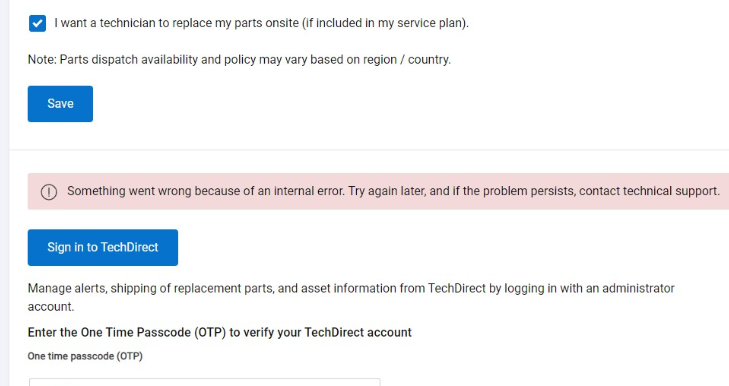
2.下にスクロールして、[TechDirectにサインイン]をクリックします。Dellマイ アカウントのサイン インページが表示されます。
3.TechDirectアカウントの認証情報を入力し、サイン インをクリックします。ワンタイム パスワード(OTP)が表示されます。
メモ: Webブラウザーでデル・テクノロジーズのポータルにすでにサイン インしている場合は、サイン インしたアカウントのOTPが表示されます。
4.OTPを入力し、[Apply]をクリックします。
アカウントの検証が正常に完了すると、TechDirectアカウントのユーザー名またはEメール アドレスが表示され、TechDirectアカウントを切り替えるオプションが表示されます。別のTechDirectアカウントでサイン インするには、アカウントの切り替えをクリックします。
● 連絡先および配送先情報の設定:
ステップ1: [設定] > に移動します希望する連絡先と配送先の詳細。
ステップ2: サポート連絡先セクションで、次の手順を実行します。
- 国または地域を選択します。
- プライマリーおよびセカンダリー サポートの連絡先情報を入力します。(プライマリー サポートの連絡先情報は、登録時に入力すると自動入力されます。)
- 交換パーツの自動受領を有効にします。
手記:一次連絡先と二次連絡先の詳細は一意である必要があります。
ステップ5: ディスパッチされたハードウェア コンポーネントのインストールを技術者に依頼する場合は、[オンサイトで技術者にパーツの交換を依頼する]チェックボックスをオンにします
ステップ6: カナダまたは米国のユーザーの場合:
- [住所の確認]をクリックします。
- アドレスが検証されると、「保存」が有効になります。
- アドレスが無効な場合は、候補となるアドレスが表示されます。正しい住所を選択して[続行]をクリックするか、住所を変更するには戻ります。
前述の情報は、セキュア コネクト ゲートウェイのユーザー ガイドにも記載されています。https://dl.dell.com/content/manual54603293-secure-connect-gateway-5-x-virtual-edition-user-s-guide.pdf?language=en-us
Tech Directの詳細については、次のリンクを参照してください。 https://tdm.dell.com/portal
=>また、Tech Directアカウントとの統合を統合または無効にするオプションもあります。必要に応じて、セキュア コネクト ゲートウェイをTechDirectアカウントと統合する手順を参照してください。
=> 自動パーツ ディスパッチは、ProSupport、Pro Support Plus、Pro Support One、Pro Support Flexのサービス資格が有効になっているサーバーでのみ使用できます。
Produits concernés
TechDirect, Secure Connect Gateway - Virtual EditionPropriétés de l’article
Numéro d’article: 000224804
Type d’article: How To
Dernière modification: 17 juil. 2024
Version: 2
Trouvez des réponses à vos questions auprès d’autres utilisateurs Dell
Services de support
Vérifiez si votre appareil est couvert par les services de support.