Konfiguracja konta TechDirect w SCG Virtual Addition
Résumé: Ten dokument pomaga nam zrozumieć, jak skonfigurować konto TechDirect klienta do pracy z dodatkiem wirtualnym bramki zabezpieczeń.
Cet article concerne
Cet article ne concerne pas
Cet article n’est associé à aucun produit spécifique.
Toutes les versions du produit ne sont pas identifiées dans cet article.
Instructions
Konfiguracja konta TechDirect w SCG
Połączenie między bramką zabezpieczeń a platformą TechDirect wygasa co dwa lata, a wymiana części jest przerywana do czasu przywrócenia połączenia. Otrzymasz powiadomienie e-mail, gdy połączenie wygaśnie. Przed wygaśnięciem połączenia należy ponownie zintegrować bramkę zabezpieczeń z portalem TechDirect.
W interfejsie użytkownika SCG będzie to wyglądało następująco:
Korzyści płynące z skonfigurowania portalu TechDirect do współpracy z bramką zabezpieczeń obejmują:
- Lepsze środowisko użytkownika i lepsza kontrola dzięki pomocy technicznej opartej na sztucznej inteligencji i automatyzacji
- Użyteczne informacje i solidna samoobsługa w intuicyjnym, ujednoliconym środowisku
- Dostosowane widoki, pulpity nawigacyjne i raportowanie na żądanie w celu szybszego rozwiązywania problemów
- Samodzielna wysyłka i pomoc techniczna dla systemów klienckich i korporacyjnych objętych gwarancją
- Umożliwia partnerom firmy Dell Technologies zarządzanie ich działaniami i pracę w imieniu klientów
Integracja bramki zabezpieczeń z kontem TechDirect:
Warunki wstępne
● Upewnij się, że system lokalny łączy się z TechDirect.
W samoobsługowym środowisku TechDirect administratorzy w organizacji mogą tworzyć reguły przeglądania i określania alertów, które kwalifikują się do utworzenia zgłoszenia serwisowego lub wysyłki części, zanim zostaną one automatycznie przekazane do zaplecza.
Aby skonfigurować i zarządzać regułami alertów oraz alertami generowanymi z urządzeń,
Przejdź do sekcji Services > Connect i zarządzanie > : zarządzanie zasobami infrastruktury i alertami w TechDirect.
Zalogowanie się do konta TechDirect za pomocą bramki zabezpieczeń umożliwia zintegrowanie zautomatyzowanej wysyłki części z kontem TechDirect.
Aby skonfigurować i zarządzać regułami alertów oraz alertami generowanymi z urządzeń,
Przejdź do sekcji Services > Connect i zarządzanie > : zarządzanie zasobami infrastruktury i alertami w TechDirect.
Zalogowanie się do konta TechDirect za pomocą bramki zabezpieczeń umożliwia zintegrowanie zautomatyzowanej wysyłki części z kontem TechDirect.
UWAGA: W przypadku wybrania opcji automatyzacji zgłoszeń do pomocy technicznej w portalu TechDirect alerty są przekazywane do firmy Dell Technologies w celu utworzenia zgłoszenia. Takich spraw nie można jednak wyświetlić w portalu TechDirect po ich przekazaniu.
UWAGA: Połączenie między bramką zabezpieczeń a platformą TechDirect wygasa co dwa lata, a wymiana części jest przerywana do czasu przywrócenia połączenia. Otrzymasz powiadomienie e-mail, gdy połączenie wygaśnie.
Przed wygaśnięciem połączenia należy ponownie zintegrować bramkę zabezpieczeń z portalem TechDirect.
Kroki:
Rozdział 1. Przejdź do sekcji Ustawienia > Preferowana osoba do kontaktu i szczegóły wysyłki.
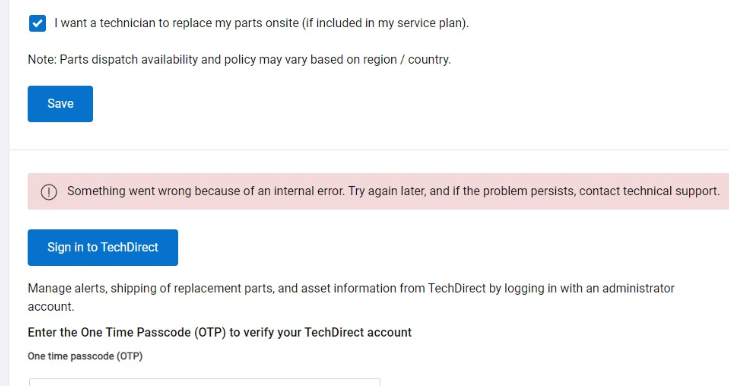
2. Przewiń w dół i kliknij Zaloguj się w TechDirect. Zostanie wyświetlona strona Zaloguj się konta firmy Dell.
3. Wprowadź dane logowania do konta TechDirect i kliknij przycisk Zaloguj się. Zostanie wyświetlone hasło jednorazowe (OTP).
UWAGA: Jeśli zalogowano się już w dowolnym portalu Dell Technologies w przeglądarce internetowej, zostanie wyświetlony kod jednorazowy zalogowanego konta.
4. Wprowadź jednorazowy kod dostępu i kliknij przycisk Zastosuj.
Wyniki Po pomyślnej weryfikacji konta zostanie wyświetlona nazwa użytkownika lub adres e-mail konta TechDirect oraz opcja przełączenia się na konto TechDirect. Aby zalogować się przy użyciu innego konta TechDirect, kliknij przycisk Przełącz konto.
● Konfiguracja informacji kontaktowych i wysyłkowych:
Krok 1: Przejdź do Ustawień > Preferowane dane kontaktowe i wysyłkowe.
Krok 2: W sekcji Kontakty pomocy technicznej:
- Wybierz swój kraj lub region.
- Wprowadź podstawowe i dodatkowe dane kontaktowe pomocy technicznej. (Dane kontaktowe podstawowej pomocy technicznej są wypełniane automatycznie, jeśli zostały wprowadzone podczas rejestracji).
- Włącz automatyczny odbiór części zamiennych.
Nuta: Podstawowe i pomocnicze dane kontaktowe muszą być unikatowe.
Krok 5: Jeśli chcesz, aby technik zainstalował wysłane komponenty sprzętowe, zaznacz pole wyboru "Chcę skorzystać z usług technika do wymiany części na miejscu".
Krok 6: Dla użytkowników w Kanadzie lub Stanach Zjednoczonych:
- Kliknij przycisk "Weryfikuj adres".
- Jeśli adres zostanie zweryfikowany, włączona zostanie opcja "Save".
- Jeśli adres jest nieprawidłowy, wyświetlane są możliwe adresy. Wybierz prawidłowy adres i kliknij przycisk "Kontynuuj" lub powrót, aby zmodyfikować adres.
Powyższe informacje są również dostępne w podręczniku użytkownika bramki zabezpieczeń:
https://dl.dell.com/content/manual54603293-secure-connect-gateway-5-x-virtual-edition-user-s-guide.pdf?language=en-usWięcej informacji na temat portalu Tech Direct można znaleźć pod następującym łączem: https://tdm.dell.com/portal
=>Ponadto istnieje możliwość zintegrowania lub wyłączenia integracji z kontem Tech Direct. W razie potrzeby zapoznaj się z instrukcjami integracji bramki zabezpieczeń z kontem Tech Direct.
>= Zautomatyzowana wysyłka części jest dostępna tylko dla serwerów z aktywnymi uprawnieniami do usługi Pro Support, Pro Support Plus, Pro Support One lub Pro Support Flex.
Produits concernés
TechDirect, Secure Connect Gateway - Virtual EditionPropriétés de l’article
Numéro d’article: 000224804
Type d’article: How To
Dernière modification: 17 juil. 2024
Version: 2
Trouvez des réponses à vos questions auprès d’autres utilisateurs Dell
Services de support
Vérifiez si votre appareil est couvert par les services de support.