Configuração da conta do TechDirect no SCG Virtual Addition
Résumé: Este documento nos ajuda a entender como configurar a conta do TechDirect de um cliente para trabalhar com a Adição virtual do Gateway de conexão segura.
Cet article concerne
Cet article ne concerne pas
Cet article n’est associé à aucun produit spécifique.
Toutes les versions du produit ne sont pas identifiées dans cet article.
Instructions
Configuração da conta do TechDirect no SCG
A conexão entre o gateway de conexão segura e o TechDirect expira a cada dois anos, e a substituição de peças é interrompida até que a conexão seja restaurada. Você receberá uma notificação por e-mail quando sua conexão expirar. Certifique-se de reintegrar o gateway de conexão segura ao TechDirect antes que a conexão expire.
Na interface do usuário do SCG, será semelhante ao seguinte:
As vantagens de configurar o TechDirect para funcionar com o Gateway de conexão segura incluem:
- Melhor experiência e controle do usuário final com automação e suporte orientados por IA
- Insights úteis e autoatendimento robusto em uma experiência intuitiva e unificada
- Visualizações, painéis de indicadores e geração de relatórios sob demanda personalizados para uma resolução mais rápida de problemas
- Autodespacho e suporte para sistemas empresariais e client dentro da garantia
- Permite que os parceiros da Dell Technologies gerenciem suas atividades e trabalhem em nome dos clientes
Integre o Secure Connect Gateway à sua conta TechDirect:
Pré-requisitos
● Certifique-se de que o sistema local se conecta ao TechDirect.
Na experiência de autoatendimento do TechDirect, os administradores da organização podem criar regras para analisar e determinar os alertas que se qualificam para a criação de chamados ou despacho de peças antes que eles sejam encaminhados automaticamente para o back-end.
Para configurar e gerenciar regras de alerta e os alertas gerados a partir dos dispositivos,
Acesse Services > Connect e Manage > Manage Infrastructure Assets e Alerts no TechDirect.
Fazer login em sua conta do TechDirect a partir de um gateway de conexão segura permite que você integre o envio automatizado de peças à sua conta do TechDirect.
Para configurar e gerenciar regras de alerta e os alertas gerados a partir dos dispositivos,
Acesse Services > Connect e Manage > Manage Infrastructure Assets e Alerts no TechDirect.
Fazer login em sua conta do TechDirect a partir de um gateway de conexão segura permite que você integre o envio automatizado de peças à sua conta do TechDirect.
OBSERVAÇÃO: Se você optar por automatizar as solicitações de casos de suporte técnico no TechDirect, os alertas serão encaminhados à Dell Technologies para criação de casos. No entanto, esses casos não podem ser visualizados no TechDirect depois de encaminhados.
OBSERVAÇÃO: A conexão entre o gateway de conexão segura e o TechDirect expira a cada dois anos, e a substituição de peças é interrompida até que a conexão seja restaurada. Você receberá uma notificação por e-mail quando sua conexão expirar.
Certifique-se de reintegrar o gateway de conexão segura ao TechDirect antes que a conexão expire.
Passos:
1º. Acesse Configurações > Detalhes preferenciais de contato e envio.
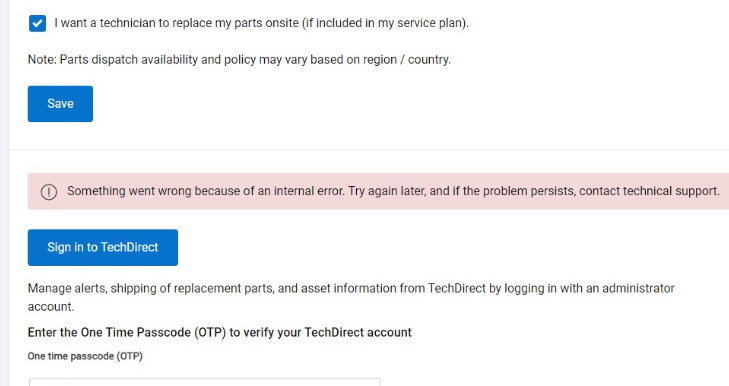
2. Role para baixo e clique em Entrar no TechDirect. A página de login Minha conta Dell é exibida.
3. Digite as credenciais da sua conta TechDirect e clique em Entrar. Uma senha de uso único (OTP) é exibida.
OBSERVAÇÃO: Se você já tiver entrado em qualquer portal da Dell Technologies no navegador da Web, a OTP da conta conectada será exibida.
4. Digite a OTP e clique em Apply.
Resultados Depois que sua conta for verificada com sucesso, seu nome de usuário ou endereço de e-mail da conta do será exibido e uma opção para alternar sua conta do será exibida. Para fazer login com uma conta do TechDirect diferente, clique em Alternar conta.
● Configuração de Informações de Contato e Embarque:
Passo 1: Navegue até Configurações > Detalhes preferenciais de contato e envio.
Passo 2: Na seção Support contacts:
- Escolha seu país ou região.
- Digite as informações de contato de suporte primário e secundário. (As informações de contato de suporte principal são preenchidas automaticamente se inseridas durante a inscrição.)
- Ativar o recebimento automático de peças de substituição.
Nota: Os detalhes do contato principal e secundário devem ser exclusivos.
Passo 5: Se você precisar que um técnico instale componentes de hardware despachados, marque a caixa de seleção "Desejo que um técnico substitua minhas peças no local".
Passo 6: Para usuários no Canadá ou nos Estados Unidos:
- Clique em "Validate address".
- Se o endereço for validado, a opção "Save" será ativada.
- Se o endereço for inválido, os possíveis endereços serão exibidos. Selecione o endereço correto e clique em "continuar" ou em "Return" para modificar o endereço.
As informações acima também estão disponíveis no guia do usuário do gateway de conexão segura:
https://dl.dell.com/content/manual54603293-secure-connect-gateway-5-x-virtual-edition-user-s-guide.pdf?language=en-usMais informações sobre o Tech Direct estão disponíveis no link: https://tdm.dell.com/portal
=>Além disso, você tem a opção de integrar ou desativar a integração com sua conta do Tech Direct. Consulte as instruções para integrar o Secure Connect Gateway à sua conta do Tech Direct, se necessário.
=> O despacho automatizado de peças só está disponível para servidores com um direito de serviço Pro Support, Pro Support Plus, Pro Support One ou Pro Support Flex ativo.
Produits concernés
TechDirect, Secure Connect Gateway - Virtual EditionPropriétés de l’article
Numéro d’article: 000224804
Type d’article: How To
Dernière modification: 17 juil. 2024
Version: 2
Trouvez des réponses à vos questions auprès d’autres utilisateurs Dell
Services de support
Vérifiez si votre appareil est couvert par les services de support.