Конфігурація облікового запису TechDirect у віртуальному додатку SCG
Résumé: Цей документ допомагає нам зрозуміти, як налаштувати обліковий запис TechDirect клієнта для роботи з Secure Connect Gateway Virtual Addition.
Cet article concerne
Cet article ne concerne pas
Cet article n’est associé à aucun produit spécifique.
Toutes les versions du produit ne sont pas identifiées dans cet article.
Instructions
Конфігурація облікового запису TechDirect в SCG
З'єднання між шлюзом захищеного з'єднання та TechDirect закінчується кожні два роки, а заміна деталей переривається до відновлення з'єднання. Ви отримаєте сповіщення електронною поштою про завершення терміну з'єднання. Переконайтеся, що ви повторно інтегрували шлюз безпечного з'єднання з TechDirect до закінчення терміну з'єднання.
В інтерфейсі користувача SCG це буде виглядати наступним чином:
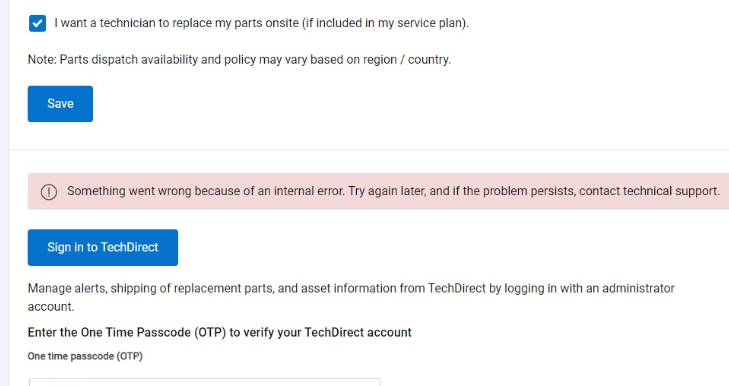
До переваг налаштування TechDirect для роботи зі шлюзом Secure Connect можна віднести:
- Краща взаємодія з кінцевим користувачем та контроль завдяки підтримці та автоматизації на основі штучного інтелекту
- Дієві ідеї та надійне самообслуговування в інтуїтивно зрозумілому, уніфікованому інтерфейсі
- Персоналізовані представлення даних, інформаційні панелі та звіти на вимогу для швидшого вирішення проблем
- Самостійна диспетчеризація та підтримка гарантійних клієнтських та корпоративних систем
- Дозволяє партнерам Dell Technologies керувати своєю діяльністю та працювати від імені клієнтів
Інтегруйте шлюз Secure Connect зі своїм обліковим записом TechDirect:
Передумови
● Переконайтеся, що локальна система підключена до TechDirect.
У режимі самообслуговування TechDirect адміністратори у вашій організації можуть створювати правила для перегляду та визначення сповіщень, які відповідають вимогам для створення запитів на обслуговування або відправлення деталей, перш ніж вони будуть автоматично передані на серверну частину.
Для налаштування та керування правилами оповіщення та оповіщеннями, які генеруються з пристроїв,
Перейдіть до розділу «Сервіси», > «Підключення» та «Керування», > «Керування активами інфраструктури» та «Сповіщення» в TechDirect.
Вхід до свого облікового запису TechDirect із безпечного шлюзу підключення дозволяє інтегрувати автоматичну відправку деталей із вашим обліковим записом TechDirect.
Для налаштування та керування правилами оповіщення та оповіщеннями, які генеруються з пристроїв,
Перейдіть до розділу «Сервіси», > «Підключення» та «Керування», > «Керування активами інфраструктури» та «Сповіщення» в TechDirect.
Вхід до свого облікового запису TechDirect із безпечного шлюзу підключення дозволяє інтегрувати автоматичну відправку деталей із вашим обліковим записом TechDirect.
ПРИМІТКИ: Якщо ви вирішите автоматизувати запити на технічну підтримку в TechDirect, сповіщення пересилаються до Dell Technologies для створення звернень. Однак ці кейси не можна переглянути в TechDirect після їх пересилання.
ПРИМІТКИ: З'єднання між шлюзом захищеного з'єднання та TechDirect закінчується кожні два роки, а заміна деталей переривається до відновлення з'єднання. Ви отримаєте сповіщення електронною поштою про завершення терміну з'єднання.
Переконайтеся, що ви повторно інтегрували шлюз безпечного з'єднання з TechDirect до закінчення терміну з'єднання.
Кроки:
1. Перейдіть до розділу Налаштування > Бажаний контакт і відомості про доставку.
2. Прокрутіть вниз і натисніть Увійти в TechDirect. Відобразиться сторінка входу в обліковий запис Dell My Account.
3. Введіть облікові дані свого облікового запису TechDirect і натисніть «Увійти». Відобразиться одноразовий пароль (OTP).
ПРИМІТКИ: Якщо ви вже ввійшли на будь-який портал Dell Technologies у веб-браузері, відобразиться одноразовий пароль для входу в обліковий запис.
4. Введіть одноразовий пароль і натисніть Застосувати.
Результати Після успішної верифікації вашого облікового запису TechDirect відображається ім'я користувача або адреса електронної пошти вашого облікового запису TechDirect, а також відображається опція перемикання облікового запису TechDirect. Щоб увійти за допомогою іншого облікового запису TechDirect, натисніть «Змінити обліковий запис».
● Конфігурація контактної та доставочної інформації:
Крок 1: Перейдіть до Налаштувань > Бажані контактні дані та деталі доставки.
Крок 2: У розділі Контакти підтримки:
- Виберіть свою країну або регіон.
- Введіть контактну інформацію основної та вторинної підтримки. (Контактна інформація основної служби підтримки заповнюється автоматично, якщо вона введена під час реєстрації.)
- Увімкніть автоматичне отримання запасних частин.
Примітка: Первинні та вторинні контактні дані мають бути унікальними.
Крок 5: Якщо вам потрібен технічний спеціаліст для встановлення відправлених апаратних компонентів, установіть прапорець «Я хочу, щоб технік замінив мої деталі на місці».
Крок 6: Для користувачів у Канаді та США:
- Натисніть «Підтвердити адресу».
- Якщо адресу перевірено, функція «Зберегти» стає активною.
- Якщо адреса неприпустима, відображаються можливі адреси. Виберіть правильну адресу та натисніть «продовжити» або поверніться, щоб змінити адресу.
Наведена вище інформація також доступна в посібнику користувача шлюзу безпечного підключення:
https://dl.dell.com/content/manual54603293-secure-connect-gateway-5-x-virtual-edition-user-s-guide.pdf?language=en-usБільш детальна інформація про Tech Direct доступна за посиланням: https://tdm.dell.com/portal
=>Також, у вас є можливість інтегрувати або відключити інтеграцію зі своїм обліковим записом Tech Direct. За потреби ознайомтеся з інструкціями щодо інтеграції Secure Connect Gateway з вашим обліковим записом Tech Direct.
>= Автоматична відправка запчастин доступна лише для серверів з активними правами на послуги Pro Support, Pro Support Plus, Pro Support One або Pro Support Flex.
Produits concernés
TechDirect, Secure Connect Gateway - Virtual EditionPropriétés de l’article
Numéro d’article: 000224804
Type d’article: How To
Dernière modification: 17 juil. 2024
Version: 2
Trouvez des réponses à vos questions auprès d’autres utilisateurs Dell
Services de support
Vérifiez si votre appareil est couvert par les services de support.