VxRail : Activation du mode vSphere Lifecycle Manager
Résumé: Cet article explique comment activer le mode vSphere Lifecycle Manager (vLCM) sur un cluster VxRail.
Instructions
VxRail dispose de deux modes de gestion du cycle de vie qui sont entièrement dissociés par l’API (Application Programming Interface) VxRail. Dans l’un ou l’autre mode, VxRail Manager orchestre la mise à jour de la pile complète.
Voici les deux modes :
- Mode LCM hérité (ESXCLI) : VxRail orchestre la gestion du cycle de vie et l’état validé en continu à l’aide de l’ESXCLI.
- Mode vLCM (recommandé) : VxRail orchestre la gestion du cycle de vie et l’état validé en continu à l’aide de l’API VMware vSphere LCM (vLCM).
Le tableau ci-dessous met en évidence les considérations, les précautions et les facteurs clés pour l’activation de vLCM sur VxRail, ainsi que les considérations uniques pour VCF sur VxRail.
Examinez attentivement avant de l’activer, que ce soit lors du déploiement ou après une mise à niveau.
À partir de VxRail 8.0.300, le mode LCM VxRail par défaut lors du déploiement est désormais défini sur le mode vLCM pour faciliter la préparation des futures mises à niveau vers la version 9.0. Ce paramètre peut être modifié si le cluster n’est pas prêt pour vLCM.
Examen:
VxRail : Pratiques d’excellence pour vLCM dans VxRail
| Considérations et précautions | Pilotes clés pour le mode vLCM | Considérations uniques relatives à VCF sur VxRail |
|
|
|
Pourquoi est-ce important ?
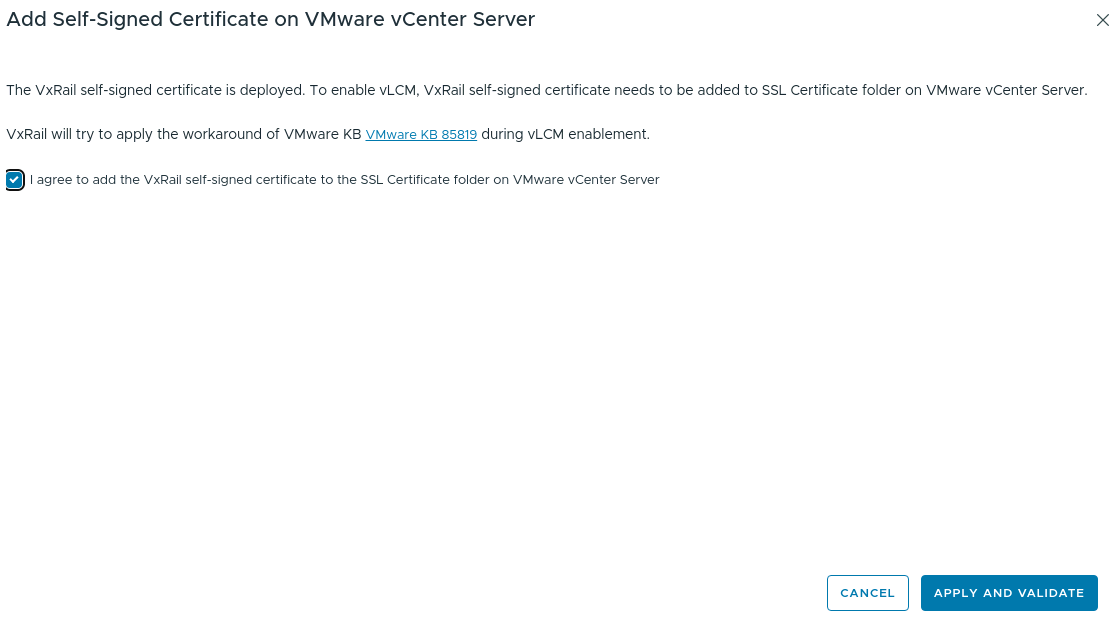
- vCenter doit reconnaître le certificat auto-signé VxRail pour permettre une communication sécurisée entre vLCM et VxRail Manager.
- Si vous n’appliquez pas ce certificat, vLCM peut ne pas fonctionner correctement ou entraîner des échecs inattendus de validation et de mise à niveau.
Que faire si cette option est manquante ?
- Si la case à cocher permettant d’accepter d’ajouter le certificat n’est pas visible lors de l’activation de vLCM, ne poursuivez pas.
- Contactez immédiatement le support VMware ou Dell VxRail pour obtenir de l’aide.
- Si vous continuez sans vous assurer que l’application de certificat est appropriée, vous risquez de rencontrer des problèmes de configuration et d’échouer à la mise à niveau qui nécessitera une intervention manuelle. En s’assurant que cette étape est terminée, les clients peuvent éviter les problèmes potentiels et garantir un processus d’activation vLCM fluide.
Étapes :
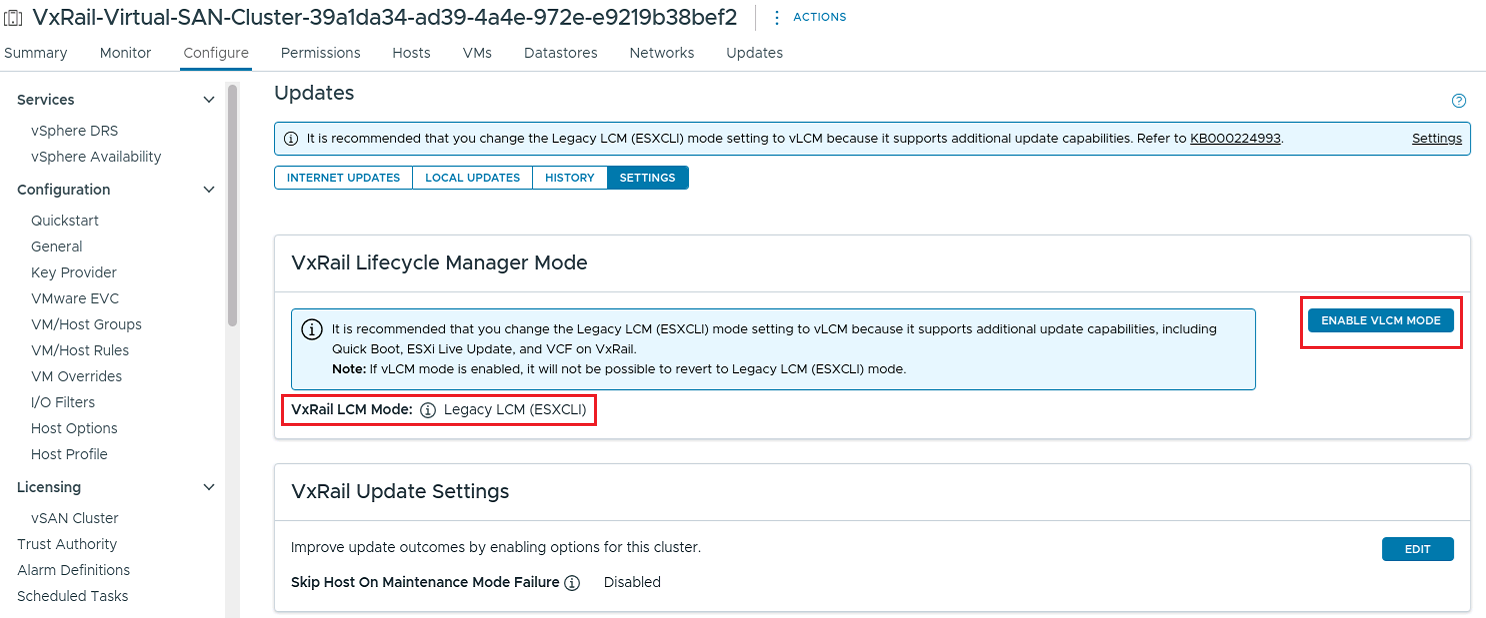
- Connectez-vous à l’interface utilisateur vCenter. Accédez au plug-in de cluster VxRail dans le panneau Mises à jour , puis choisissez l’onglet PARAMÈTRES . Avant d’activer vLCM, le mode LCM VxRail est
Legacy LCM (ESXCLI). - Cliquez sur le bouton ENABLE VLCM MODE pour démarrer l’activation.
- Renseignez le champ vCenter User Credentials , puis cliquez sur
VERIFY CREDENTIALSBouton.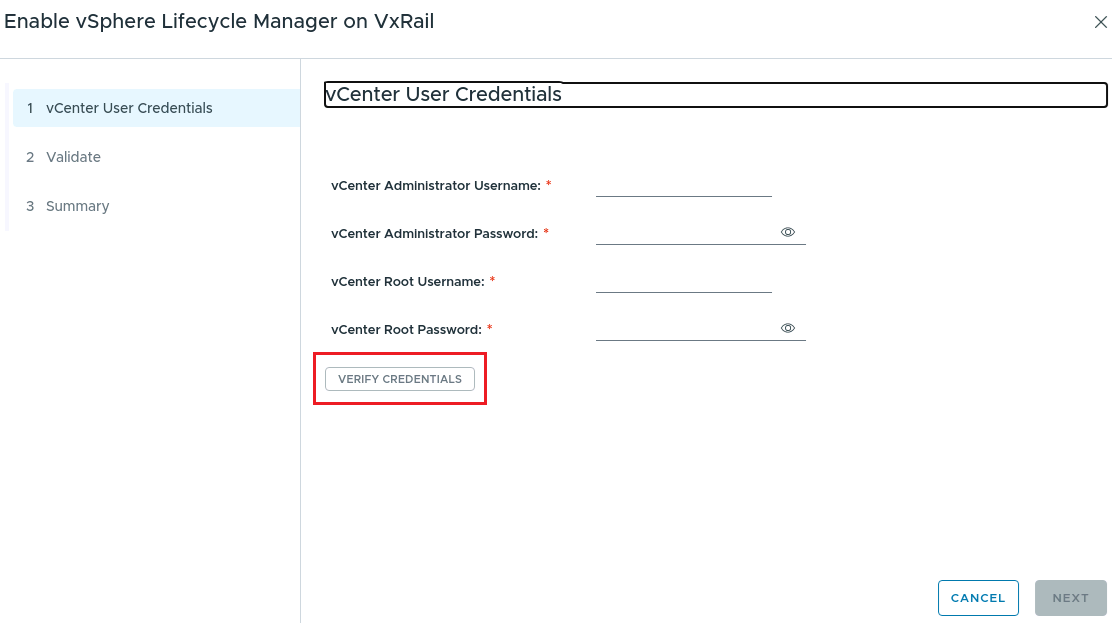
- Cochez la case J’accepte d’ajouter le certificat auto-signé VxRail au dossier de certificats SSL sur VMware vCenter Server, puis cliquez sur le bouton APPLIQUER ET VALIDER.
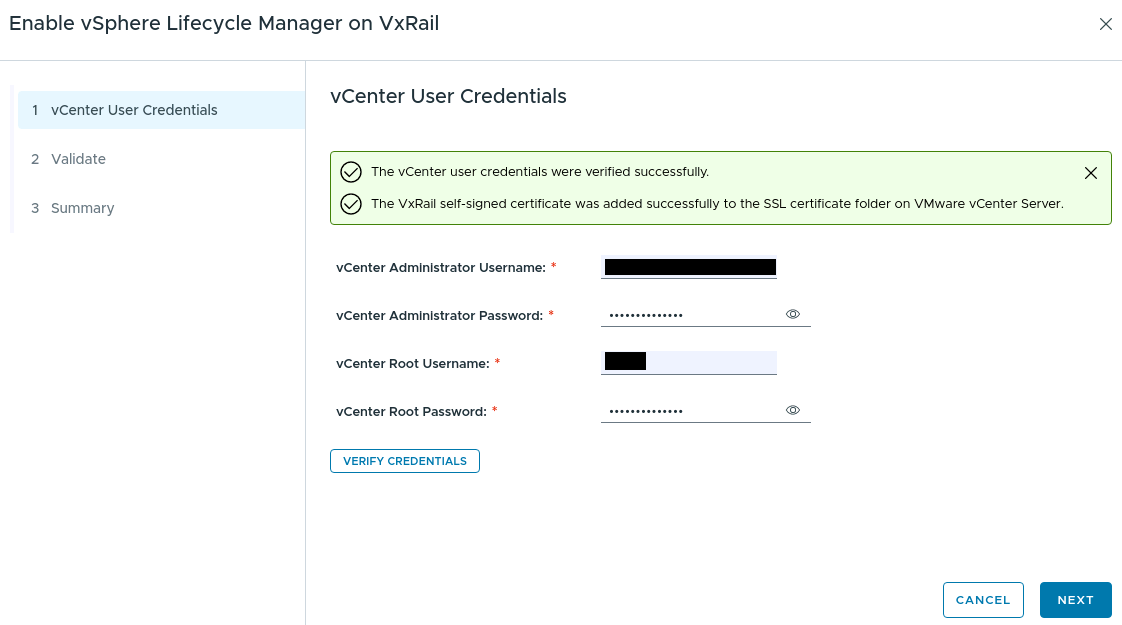
- Une fois que les informations d’identification de l’utilisateur vCenter sont vérifiées comme étant transmises, cliquez sur le bouton NEXT dans le panneau Validate .
- Patientez pour afficher les résultats validés.
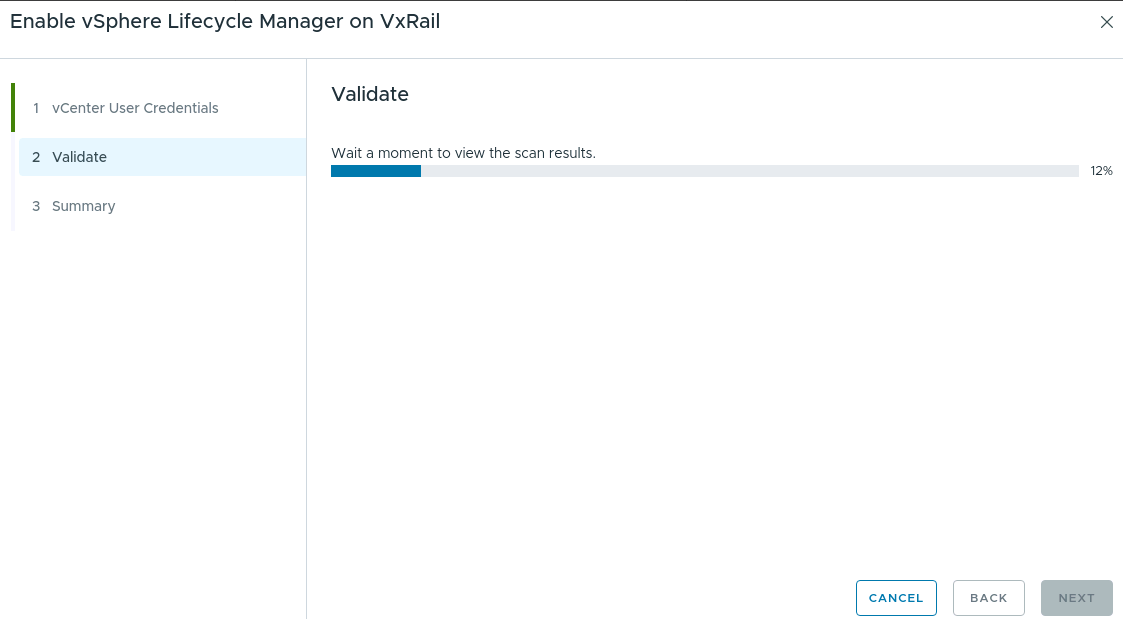
- Une fois la validation terminée, le message suivant s’affiche :
This cluster is compliant with the defined desired state. Cliquez sur le bouton NEXT pour accéder au panneau Summary .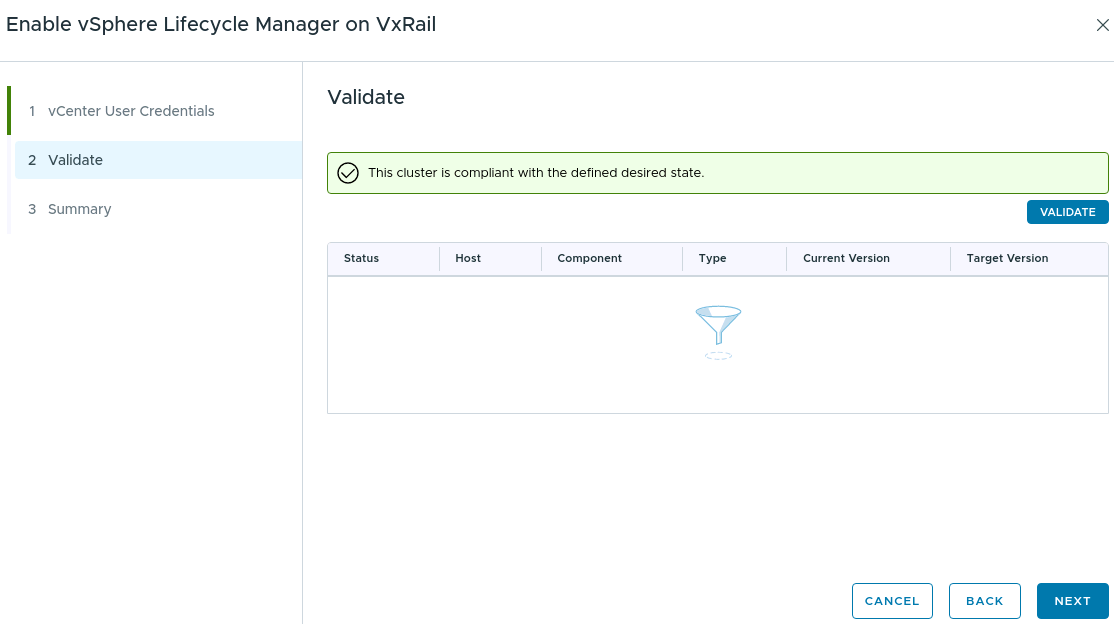
- Cochez la case Je souhaite mettre à jour les composants et activer vSphere Lifecycle Manager (vLCM) pour ce cluster VxRail, puis cliquez sur le bouton ACTIVER .
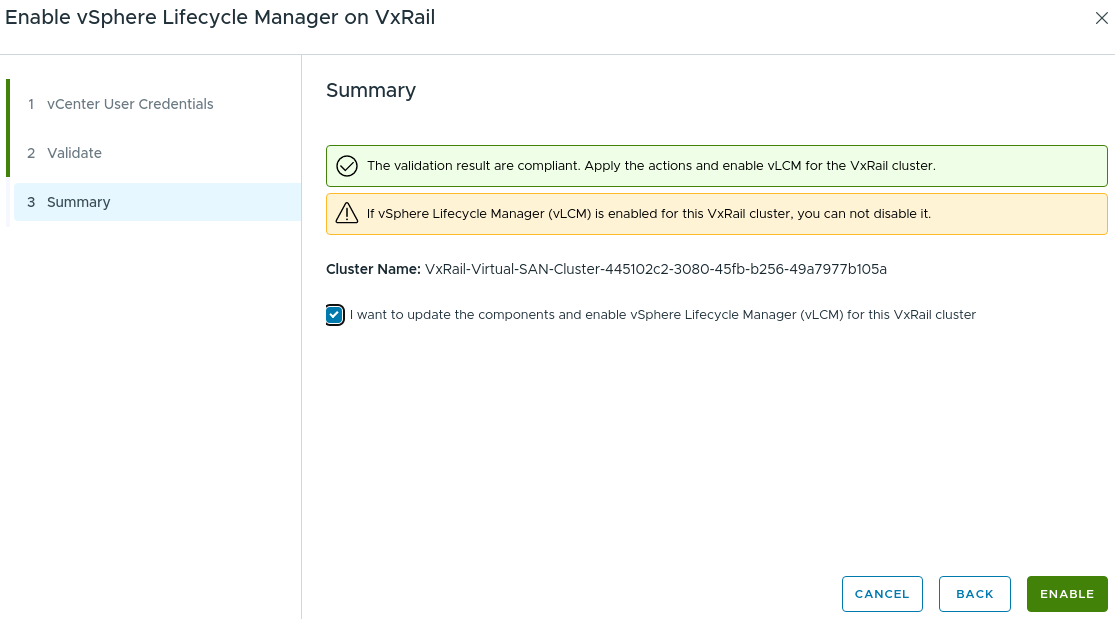
- Attendez la fin de la tâche.
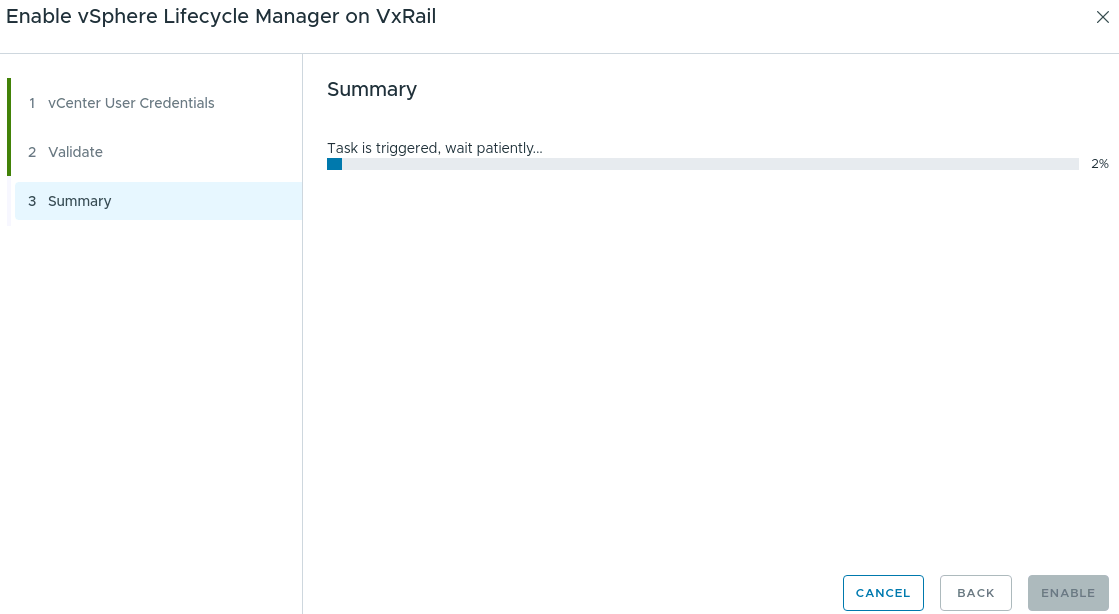
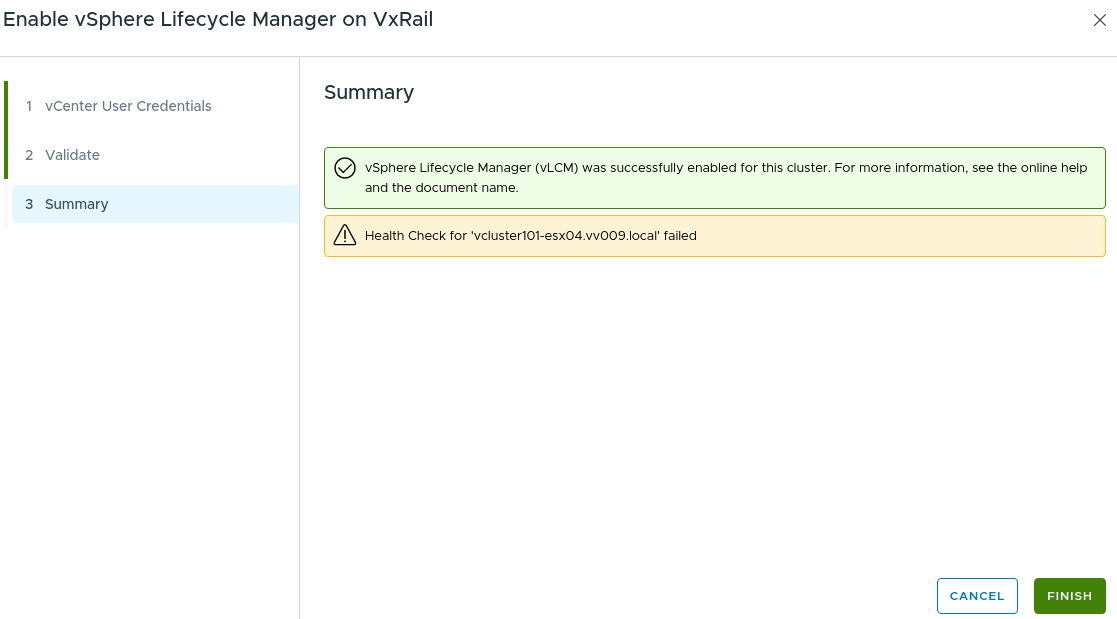
- Cliquez sur le bouton TERMINER une fois que l’interface utilisateur indique que vLCM a été activé avec succès.
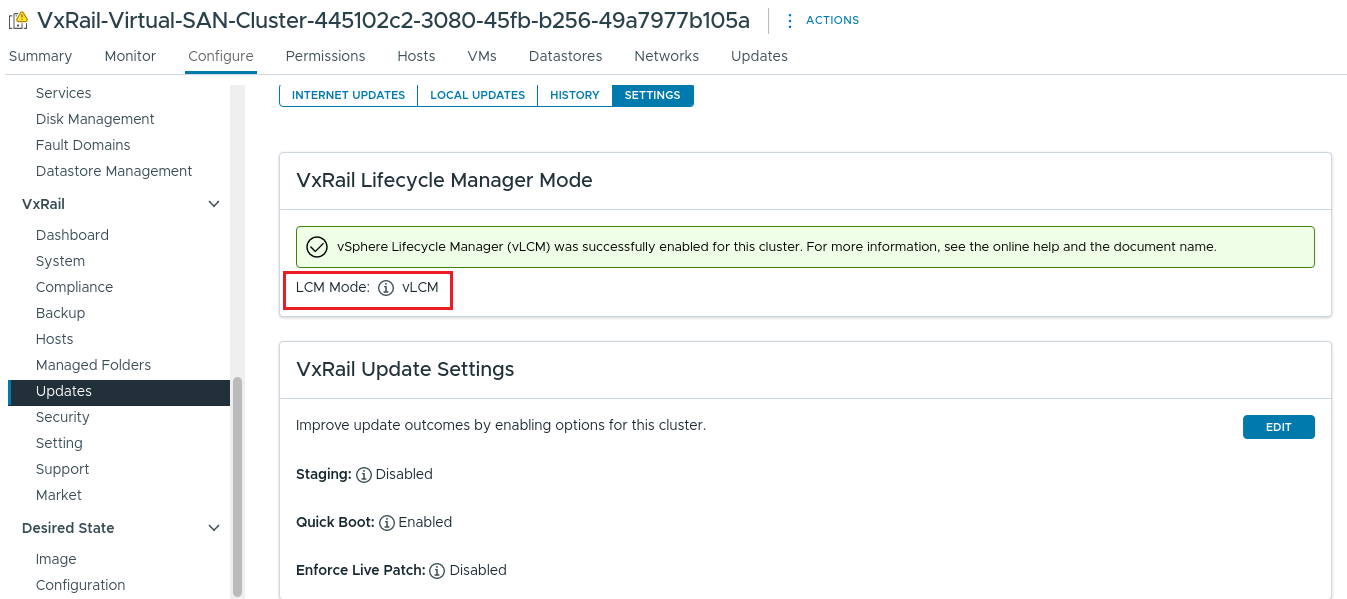
- Retournez dans le plug-in VxRail dans l’onglet Mises à jour du panneau Mises à jour, puis confirmez
vLCM is enableds’affiche dans le coin supérieur droit et l’onglet PARAMÈTRES indique que le mode LCM estvLCM.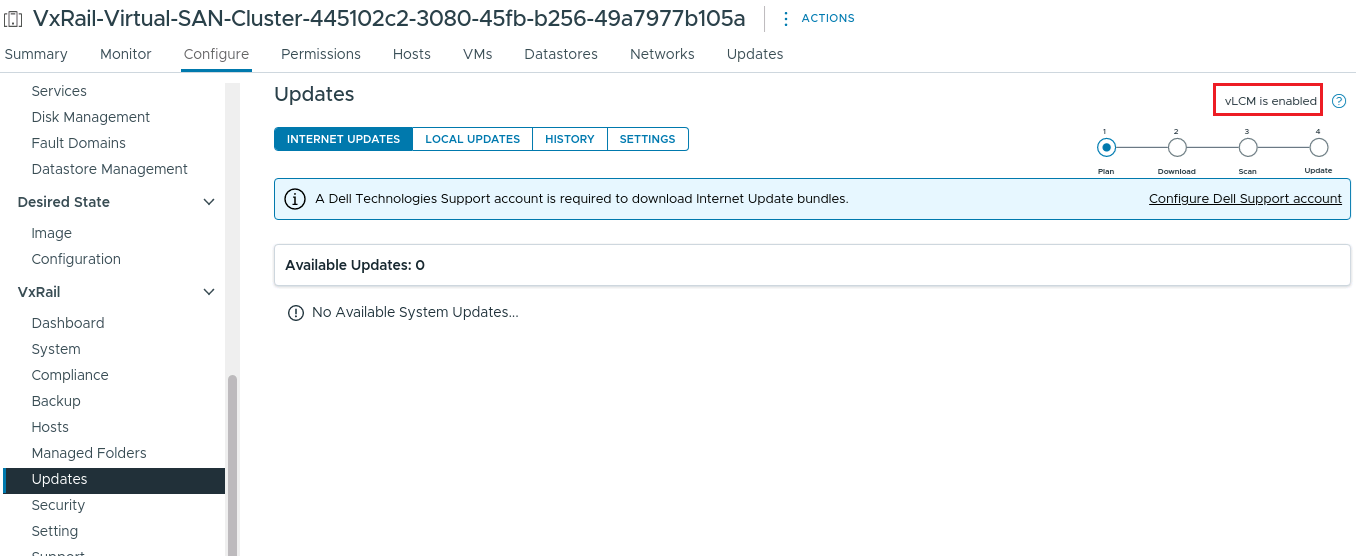
Informations supplémentaires
Pour vérifier si vLCM est activé sur les clusters VxRail 8.x, exécutez à l’aide de la CLI VxRail Manager :
curl --unix-socket /var/lib/vxrail/nginx/socket/nginx.sock
- Si des pilotes tiers sont installés sur les hôtes ESXi, tels que le pilote NVIDIA vGPU, l’activation vLCM peut rencontrer une erreur de validation et les pilotes doivent être téléchargés manuellement via l’interface utilisateur.
- L’activation de vLCM échoue lors de l’utilisation d’un vCenter 8.0 U3 externe, voir l’article de la base de connaissances VxRail : L’activation de vLCM échoue lors de l’utilisation d’un vCenter 8.0 U3 externe (nécessite une connexion).
- L’activation de vLCM échoue lorsque la version du pilote hôte est supérieure à celle de la version adaptée au cluster. Voir l’article de la base de connaissances Dell VxRail : Code d’événement d’appel à distance VXR108130 : échec de l’activation de vLCM (connexion requise).