Data Domain : réinitialisation et nettoyage de SDPM | NVRAM
Résumé: Cet article explique comment nettoyer et reconfigurer les paramètres SDPM (Software Defined Persistent Memory) dans le BIOS et vérifier la réussite de l’initialisation une fois que le système revient à DDOS. ...
Cet article concerne
Cet article ne concerne pas
Cet article n’est associé à aucun produit spécifique.
Toutes les versions du produit ne sont pas identifiées dans cet article.
Instructions
S’applique à :
- Systèmes DD9910, DD9410, DD6410 DD9910F après le remplacement du module NVRAM (VOSS).
- Systèmes PowerProtect Data Domain qui utilisent SDPM sur un module VOSS.
- Événements iDRAC
SDPM7108 - Critical Diagnostic Event (Sanitize Required) - Toutes les versions logicielles prises en charge (DDOS)
Actions requises :
Réinitialisez le SDPM :
- Redémarrez le système.
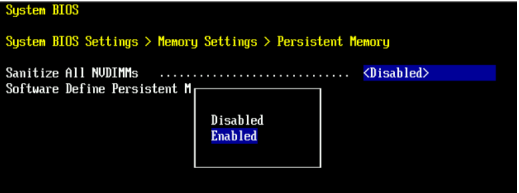
- Accédez au BIOS <du système F2> : BIOS > du système Paramètres > de la mémoire Mémoire permanente
- Définir Sanitize All NVDIMM sur
Enabled
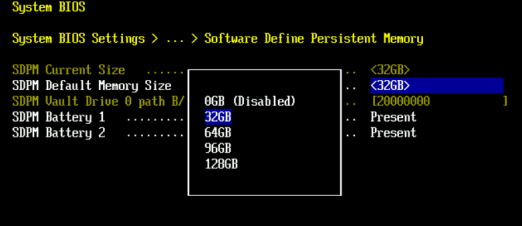
- Définissez la taille de la mémoire SDPM sur
32 GB
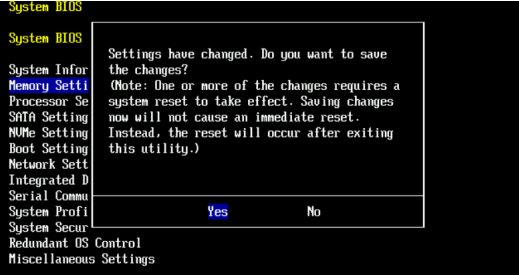
- Confirmez le nettoyage SDPM et redémarrez.
- Autorisez le système à redémarrer à partir de DDOS
- Vérifiez le SDPM en vérifiant les alertes de défaillance de la NVRAM et en vous assurant que le système de fichiers est activé.
-
# alerts show current
-- There should be no outstanding alert relating to the NVRAM subsystem.
Caution: It may take one to two minutes for the system to clear the NVRAM failure alert.

# system show nvram
Note: The battery must be at least 80% charged for the file system to start.

# filesys status
-- The Filesystem should be Enabled & Running
-
Check-list de validation :
Vérifiez tous les éléments suivants :
-
- Le nettoyage SDPM s’est terminé avec succès.
- Aucune alerte active liée à la NVRAM n’est présente.
- L’état de la NVRAM se signale normalement.
- Le niveau de charge de la batterie NVRAM est d’au moins 80 %.
- Le système de fichiers n’est pas activé.
- Le système de fichiers est en cours d’exécution.
Si une étape de validation échoue, collectez un bundle de support et contactez le support Dell Data Protection.
Informations supplémentaires
Ces actions peuvent être configurées dans l’iDRAC.
Configuration > BIOS Settings > Memory Settings > Persistent Memory- SETTINGS
Sanitize All NVDIMMsÀENABLED>- Assurez-vous que l’option « SDPM Default Memory Size » est définie sur <
32GB> 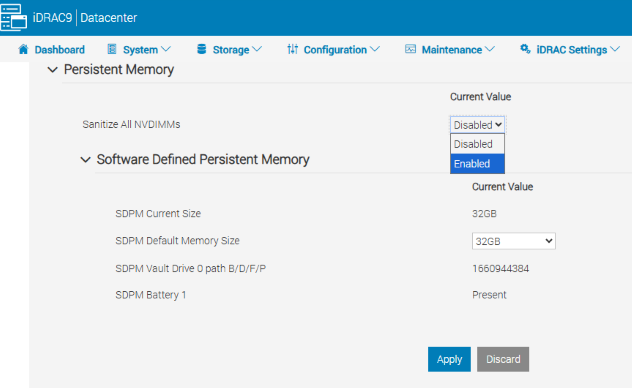
- Assurez-vous que l’option « SDPM Default Memory Size » est définie sur <
- Sélectionnez APPLY. Cliquez enfin sur « OK ».
- Sélectionnez « Au prochain redémarrage » (en bas de la page).
- SETTINGS
- Redémarrez l’unité DD (par exemple à l’aide de DD-CLI) :
#system reboot)
Références :
Data Domain : comment diagnostiquer et résoudre SDPM | Alertes
NVRAMData Domain : alerte de défaillance matérielle NVRAM | EVT-NVRAM-00201
Guide de référence des messages d’erreur et d’événement iDRAC (v7.x)
Produits concernés
Data Domain, DD6410 Appliance, DD9410 Appliance, DD9910 Appliance, DD9910F ApplianceProduits
Data Domain Deduplication Storage SystemsPropriétés de l’article
Numéro d’article: 000283787
Type d’article: How To
Dernière modification: 27 juil. 2026
Version: 2
Trouvez des réponses à vos questions auprès d’autres utilisateurs Dell
Services de support
Vérifiez si votre appareil est couvert par les services de support.