Як розгорнути Dell Client Device Manager за допомогою Microsoft Configuration Manager
Résumé: У цій статті ІТ-адміністраторам покрокова процедура вибору бажаних модулів для додатку Dell Client Device Manager (DCDM) та їх розгортання через Microsoft Configuration Manager.
Instructions
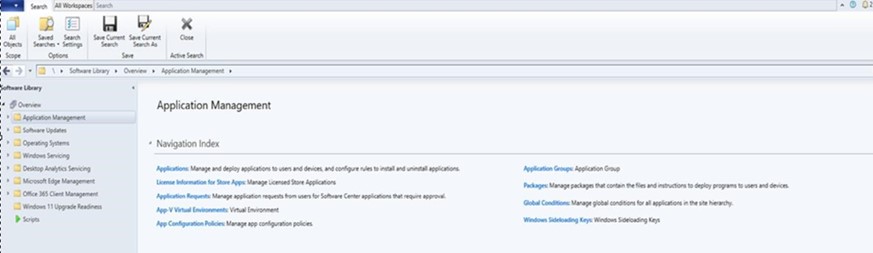
- Відкрийте Microsoft Configuration Manager Console , використовуючи обліковий запис із необхідними правами для створення та розгортання додатків і перейдіть до Software Library → Application Management.
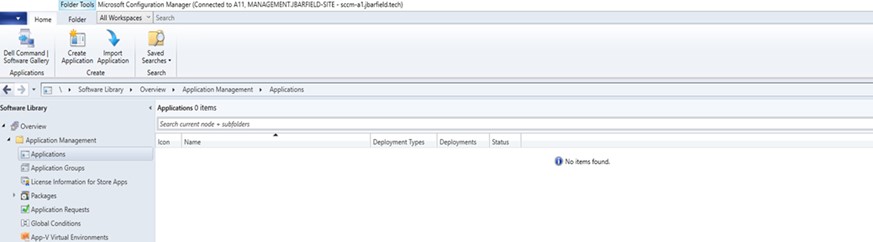
- Розгорніть Управління додатками, натисніть Applications, а потім Create Application.
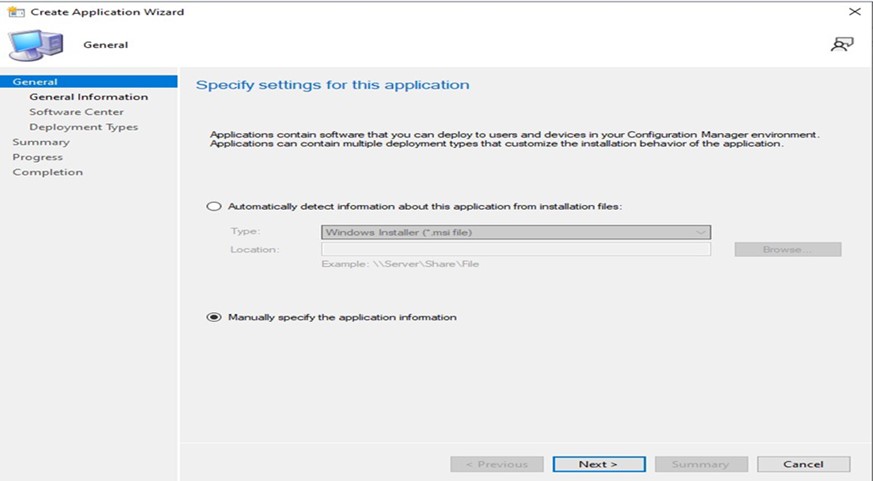
- Виберіть кнопку радіо. Вручну вкажіть інформацію про заявку та натисніть NEXT.
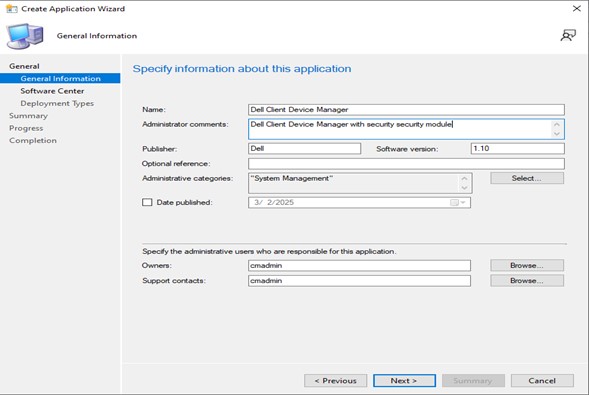
- Введіть необхідну інформацію, а потім натисніть NEXT.
- Ім'я: Вкажіть назву додатку (наприклад, Dell Client Device Manager)
- Коментарі адміністратора: Додайте опис (Dell Client Device Manager з встановленим модулем безпеки)
- Видавець: Вказує видавця (Dell)
- Версія програмного забезпечення: Вказує версію (1.10)
- Власники: Виберіть відповідного користувача або групу.
- Контакти підтримки: Виберіть відповідного користувача або групу.
- Клацніть ДАЛІ.
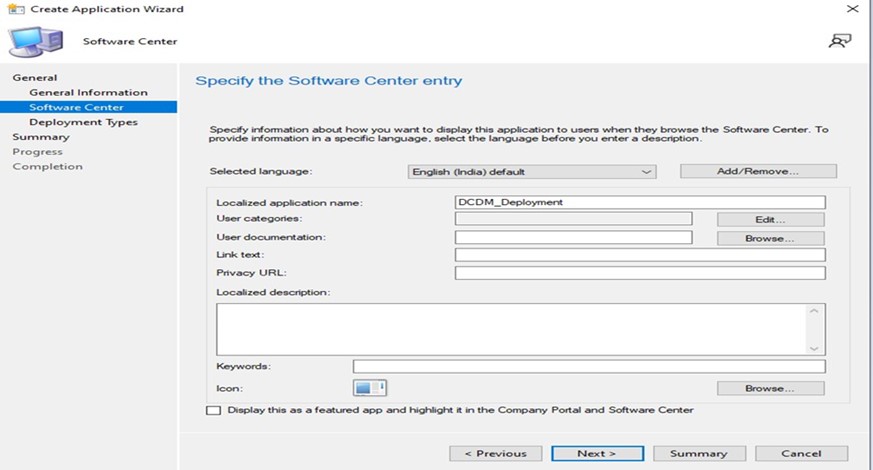
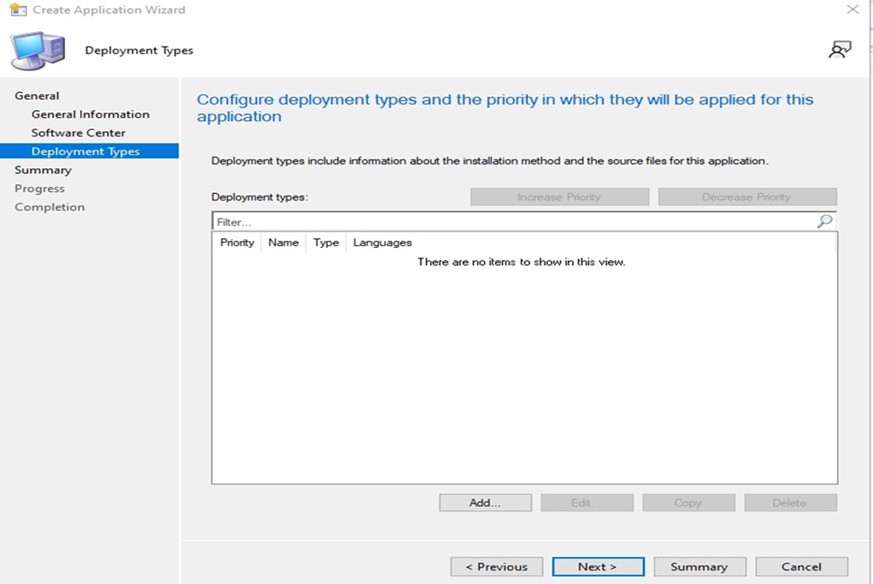
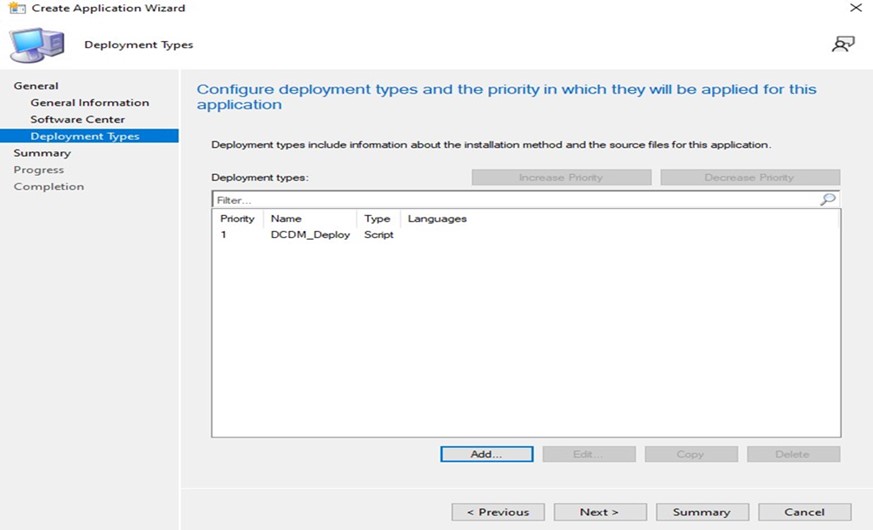
- Натисніть ADD.
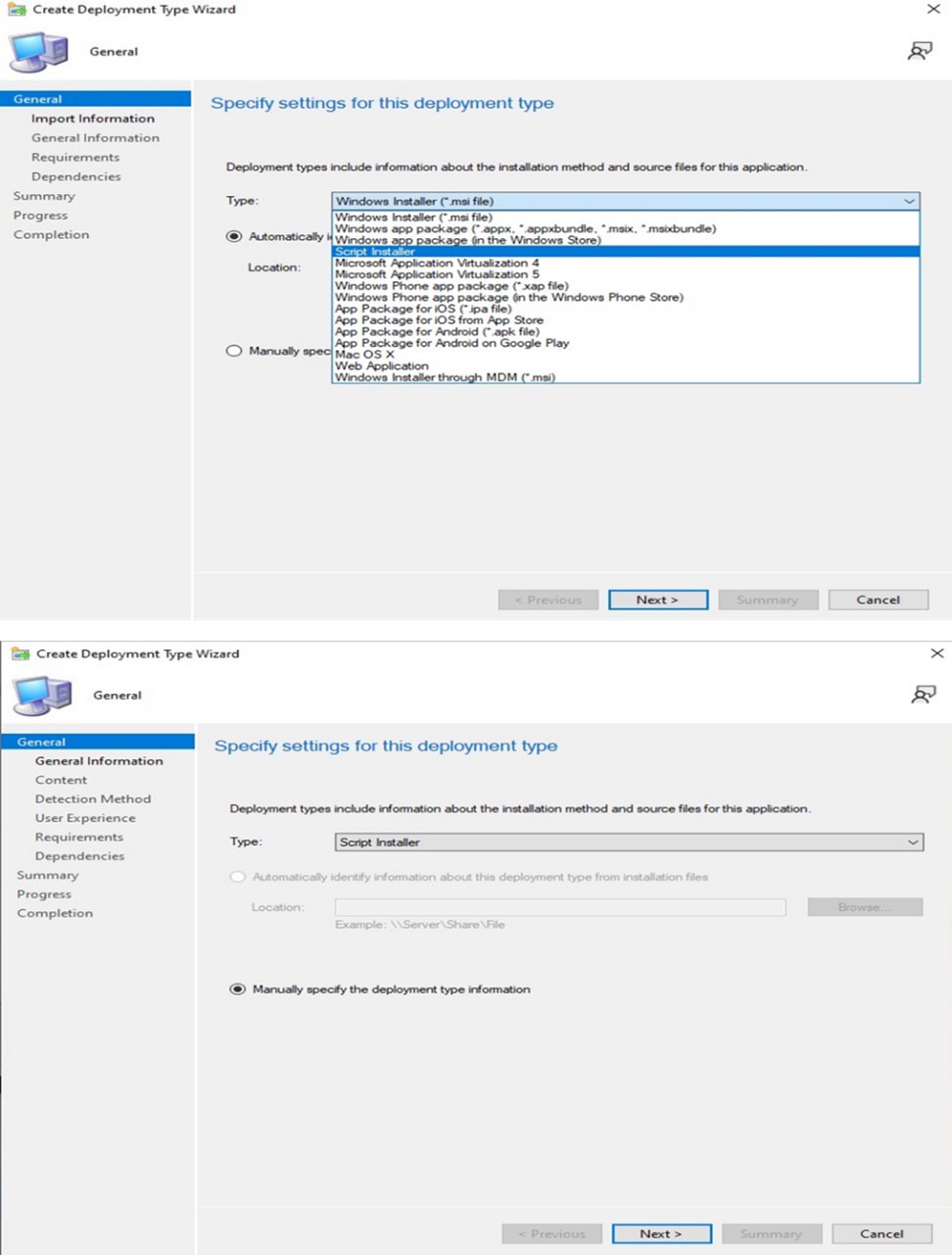
- Виберіть Script Installer у випадаючому меню Type і натисніть NEXT.
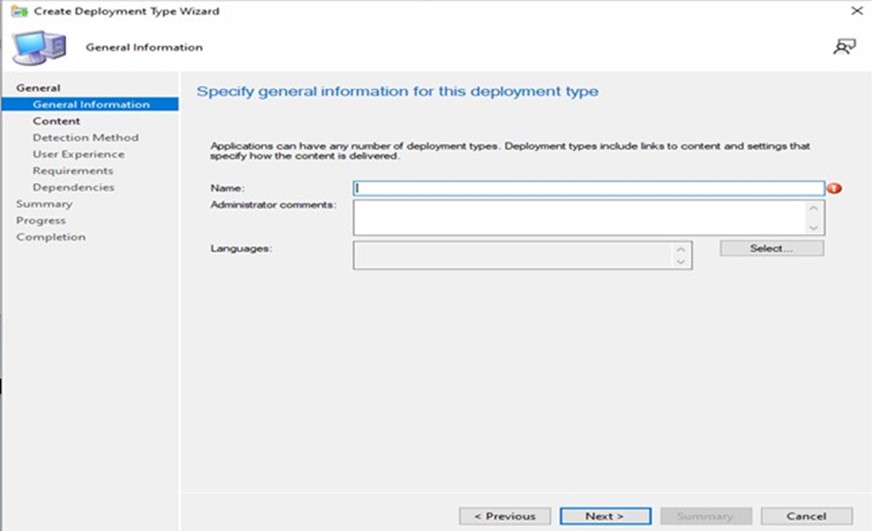
- Вкажіть необхідне ім'я та коментарі адміністратора та натисніть ДАЛІ.
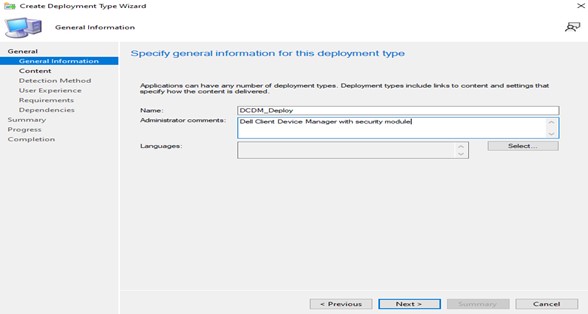
- Додайте місце вмісту, де розміщується вміст для розгортання, і вкажіть команду, яка використовується для встановлення контенту в програмі інсталяції, і натисніть галочку Запустити встановлення та видалити програму як 32-бітний процес на 64-бітних клієнтах і натисніть Далі.
Примітка: Нижче наведено список параметрів встановлення, модулів і прикладів.
Install: powershell.exe -executionpolicy Bypass -windowstyle hidden -noninteractive -nologo -file "dcdm_deployment.ps1" -action < install / uninstall > -modules < modules to install >Параметр Опис Довідка Опціонально відображає опис параметрів Дії Обов'язкове вказує дію, яку потрібно виконати (встановлення/видалення) -модулі Опціонально Вказує модулі, які мають бути включені. За замовчуванням ("DCDMCS", "DCDMU", "DCDMS") -logpath Опціональним за замовчуванням є "C:ProgramData\Dell\ClientDeviceManager." Вказує шлях для файлів журналів -verboselog Опціонально: Увімкнено відображення журналів у консолі (True або False) -debuglevel Опціональна Default — це «все». Визначає рівень інформації про налагодження -телеметрія згоди Опціонально за замовчуванням є «true». Вказує на згоду на телеметрію Модуль Опис Модуль залежить від DCDMCS Core Services Dell Client Device Manager (раніше відомий як Dell Core Service (DCS)) Потрібен основний компонент N/A DCDMS Безпека Dell Client Device Manager (раніше відома як Dell Trusted Device (DTD)) DCDMCS DCDMU Оновлення Dell Client Device Manager (раніше відоме як Dell Command Update (DCU)) DCDMCS, DCDMS Приклади.
Встановити/оновити всі модулі та надіслати телеметрію для DCDMU.
powershell.exe -executionpolicy Обійти -windowstyle hidden -noninteractive -nologo -file "dcdm_deployment.ps1" -action "install"Встановити/оновити всі модулі без телеметрії.
powershell.exe -executionpolicy Обійти -windowstyle hidden -noninteractive -nologo -file "dcdm_deployment.ps1" -дія "install" -telemetryconsent "false"Встановлення/оновлення Менеджера пристроїв Dell Client | Безпека (DCDMS)
powershell.exe -executionpolicy Обхід -windowstyle hidden -noninteractive -nologo -file "dcdm_deployment.ps1" -дія "install" -modules "DCDMS"Видалити диспетчер пристроїв Dell Client | Безпека (DCDMS)
powershell.exe -executionpolicy Обійти -windowstyle hidden -noninteractive -nologo -file "dcdm_deployment.ps1" -дія "deinstall" -modules "DCDMS"Видалити всі модулі
powershell.exe -executionpolicy Обійти -windowstyle hidden -noninteractive -nologo -file "dcdm_deployment.ps1" -action "deinstall"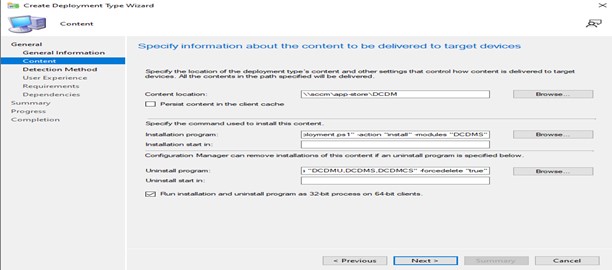
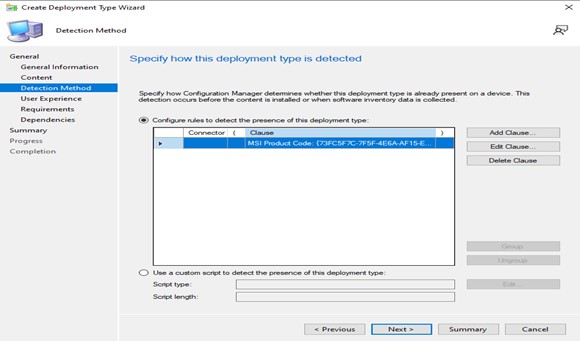
- Натисніть Add Clause.
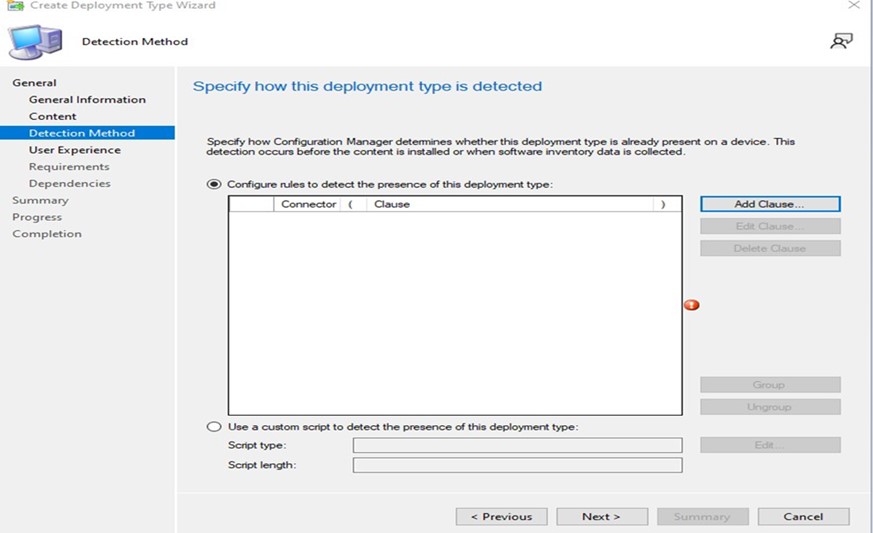
- Виберіть Тип як папку.
- B) Додайте шлях, де знаходиться вміст, натиснувши кнопку Перегляд , і коли всі дані заповнені, гаразд.
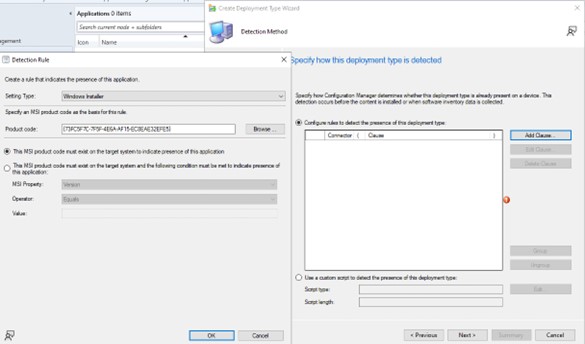
- Після додавання пункту натисніть NEXT.
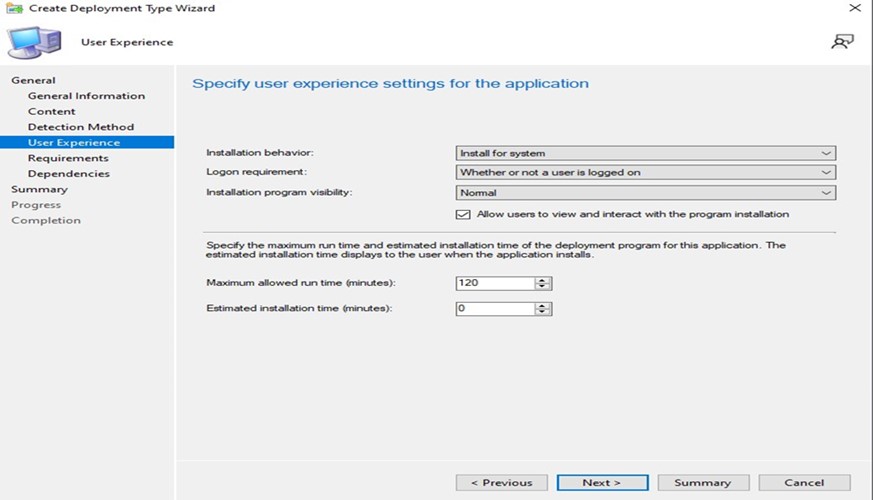
- Виберіть «Встановити для системи» у випадаючому меню «Поведінка інсталяції», вибрати «Чи увійшов користувач» у випадаючому списку «Вимога входу», «Нормально» у «Видимість програми інсталяції» та натисніть «ДАЛІ».
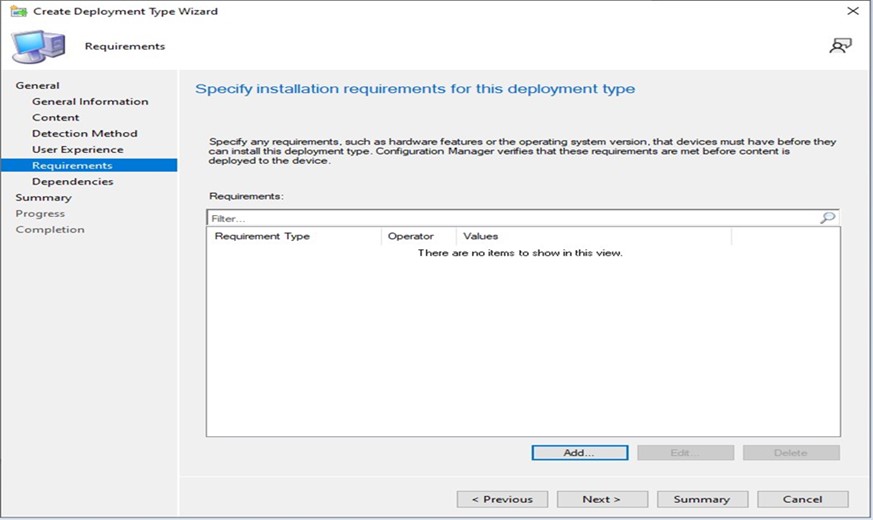
- Вкажіть вимоги до встановлення для цього типу вікна розгортання натисніть NEXT.
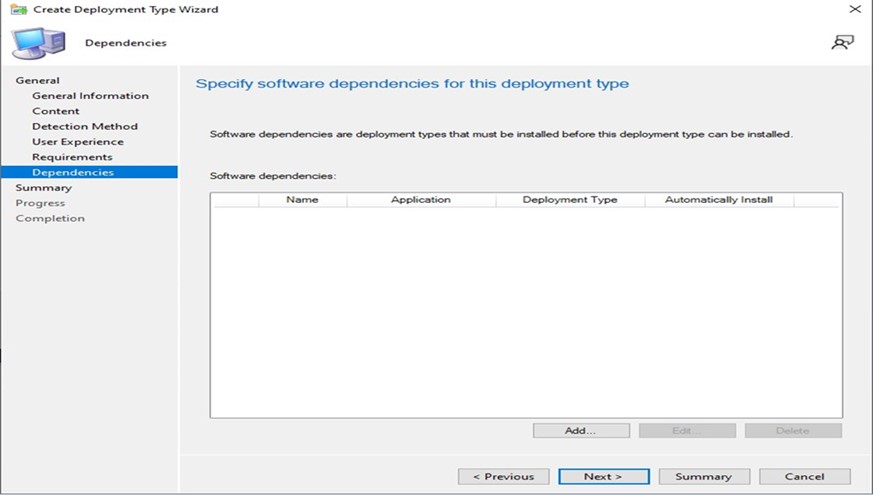
- Вкажіть програмні залежності для цього типу розгортання натисніть NEXT.
Примітка: Dell Client Device Manager вимагає Microsoft .NET 8 Desktop Runtime та ASP.Net Core як залежність.
- Вікно резюме зчитує всі дані і натискає NEXT.
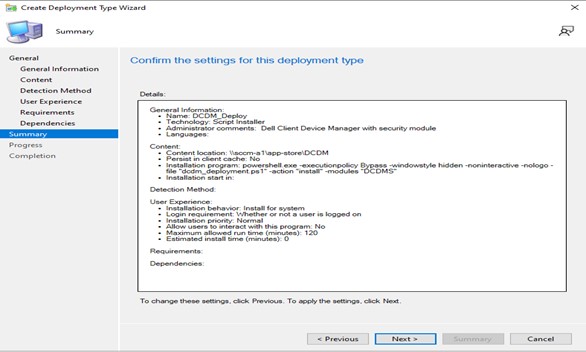
- Пакет створено, і вікно нижче закривається, натискаючи кнопку ЗАКРИТТЯ.
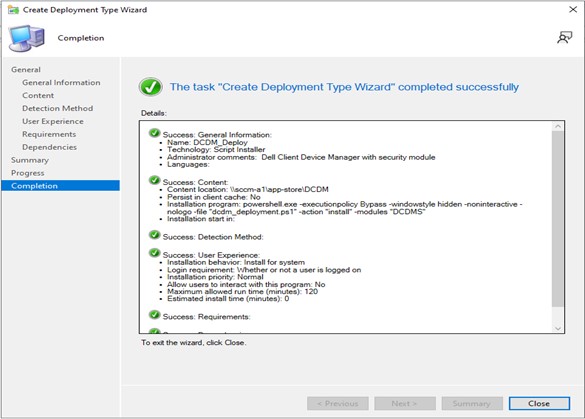
- Клацніть ДАЛІ.
- Натисніть ДАЛІ на екрані резюме.
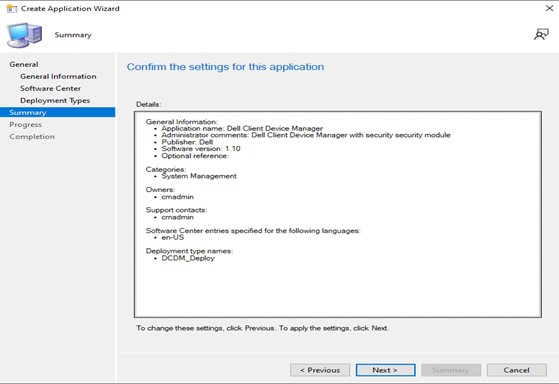
- Натисніть «Закрити», щоб вийти з майстра створення додатку.
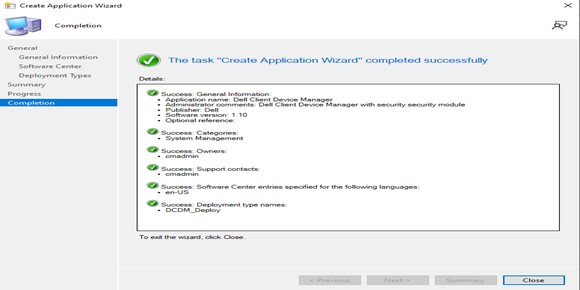
- Переконайтеся, що додаток розміщений у консолі.
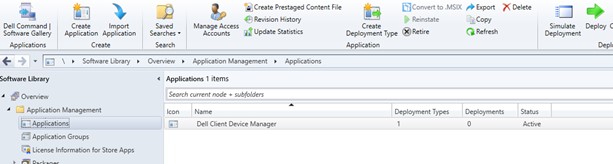
- Натисніть кнопку Deploy у верхній стрічці, щоб розгорнути на відповідних кінцевих точках.