Anleitung zur Bereitstellung von Dell Client Device Manager mit Microsoft Configuration Manager
Résumé: Dieser Artikel führt IT-AdministratorInnen Schritt für Schritt durch die Auswahl der gewünschten Module für die Anwendung Dell Client Device Manager (DCDM) und die Bereitstellung mit Microsoft Configuration Manager. ...
Instructions
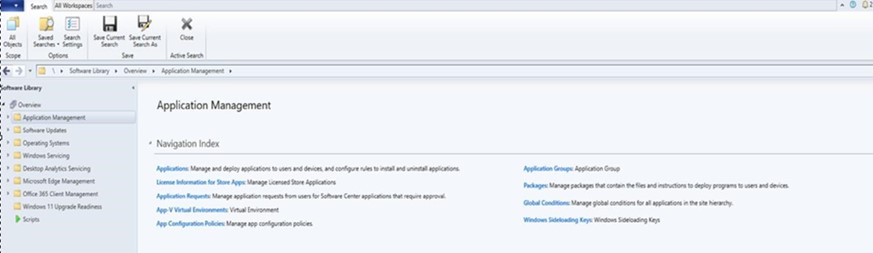
- Öffnen Sie die Microsoft Configuration Manager-Konsole mit einem Konto mit den erforderlichen Berechtigungen zum Erstellen und Bereitstellen von Anwendungen und navigieren Sie zu Softwarebibliothek → Anwendungsmanagement.
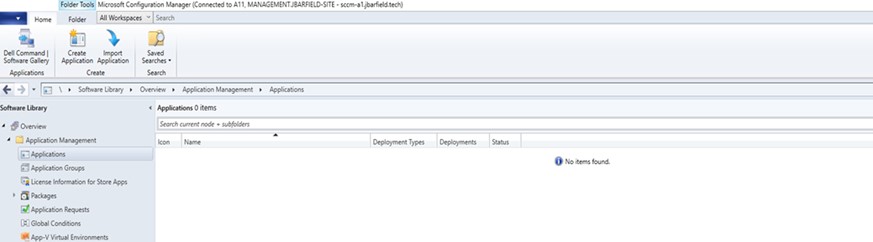
- Erweitern Sie Anwendungsmanagement, klicken Sie auf Anwendungen und klicken Sie dann auf Anwendung erstellen.
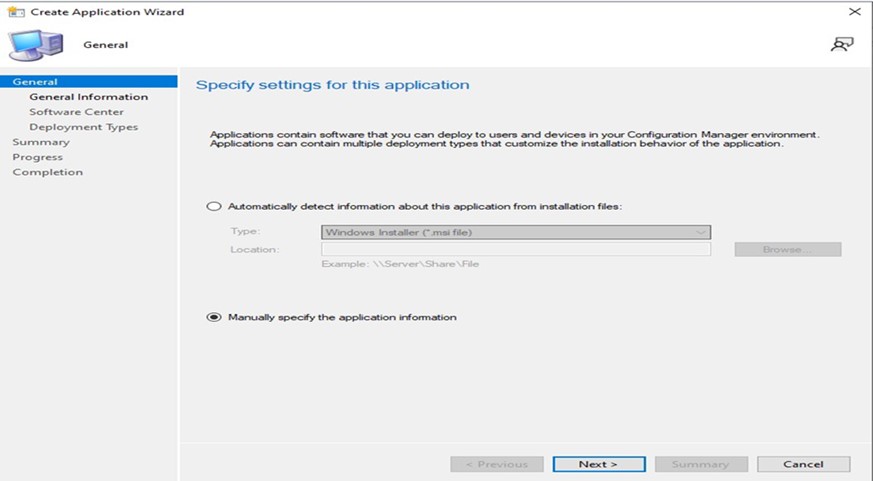
- Aktivieren Sie das Optionsfeld V1. Geben Sie die Anwendungsinformationen manuell an und klicken Sie auf NEXT.
- Wählen Sie das erforderliche Betriebssystem aus und klicken Sie anschließend auf Weiter.
- Bezeichnung: Geben Sie den Namen der Anwendung an (z. B. Dell Client Device Manager)
- Kommentar des Administrators: Beschreibung hinzufügen (Dell Client Device Manager mit installiertem Sicherheitsmodul)
- Herausgeber: Gibt den Herausgeber an (Dell)
- Softwareversion: Gibt die Version (1.10) an
- Eigentümer: Wählen Sie den entsprechenden Nutzer oder die entsprechende Gruppe aus.
- Supportkontakte: Wählen Sie den entsprechenden Nutzer oder die entsprechende Gruppe aus.
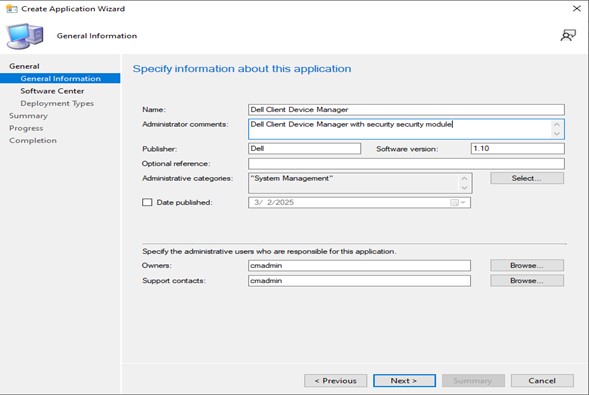
- Klicken Sie auf WEITER.
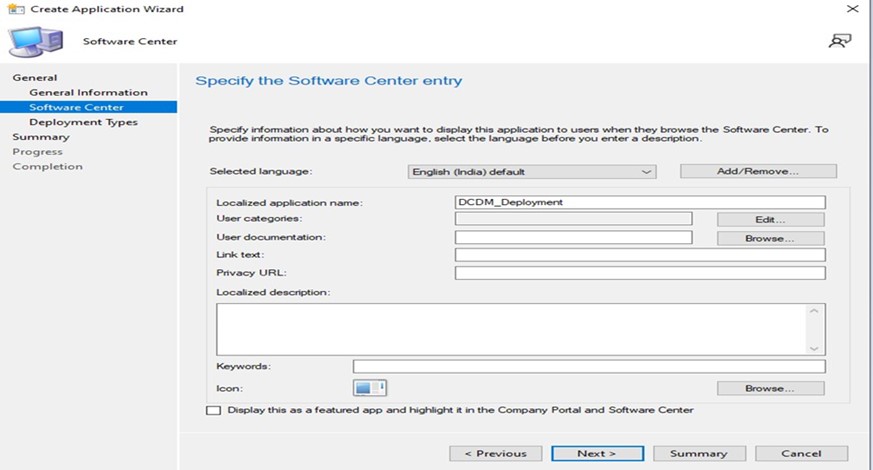
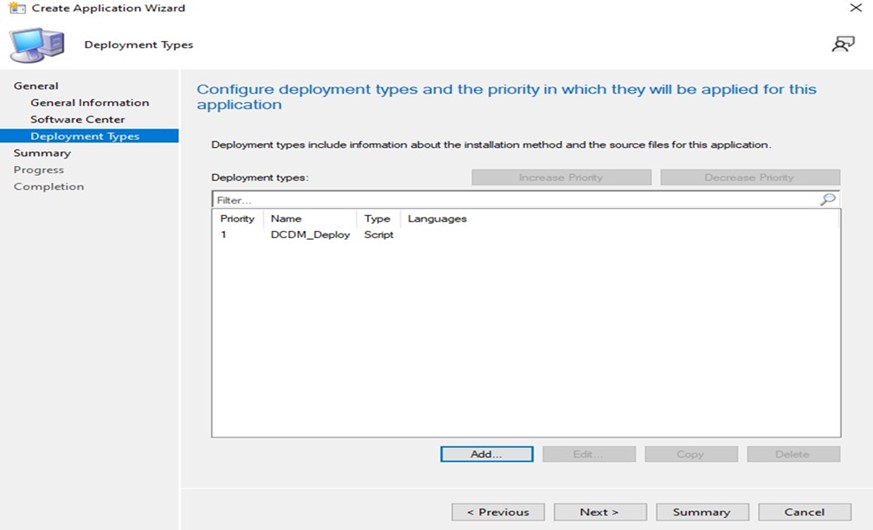
- Klicken Sie auf ADD.
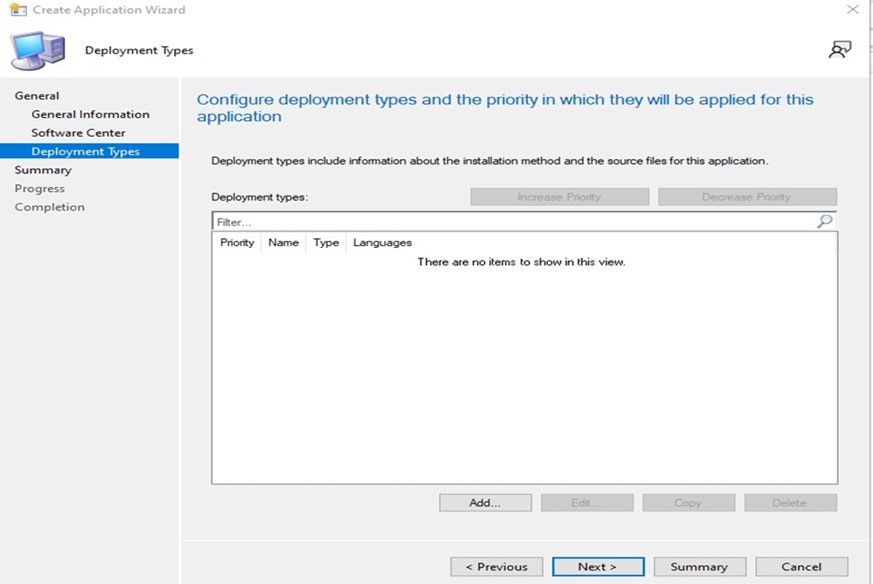
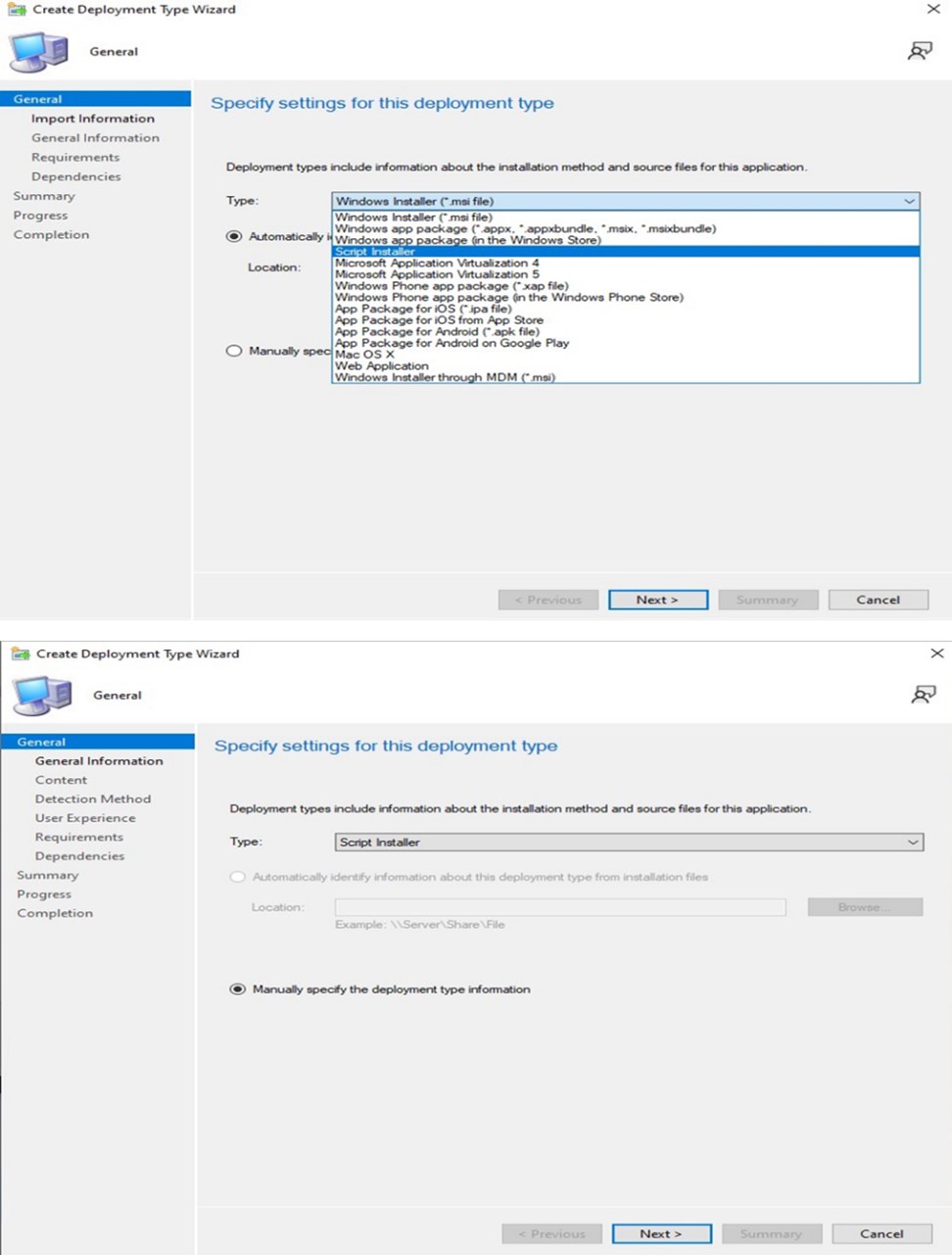
- Wählen Sie Skript-Installationsprogramm aus der Drop-down-Liste Typ aus und klicken Sie auf Weiter.
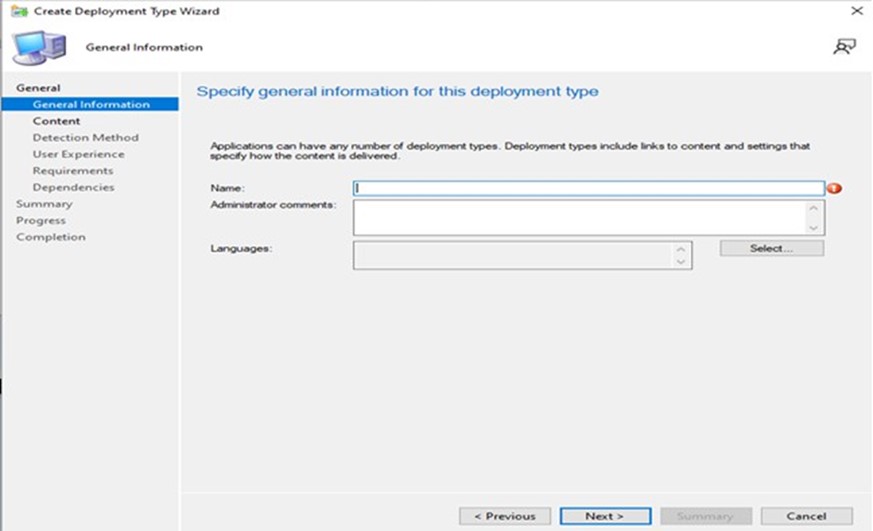
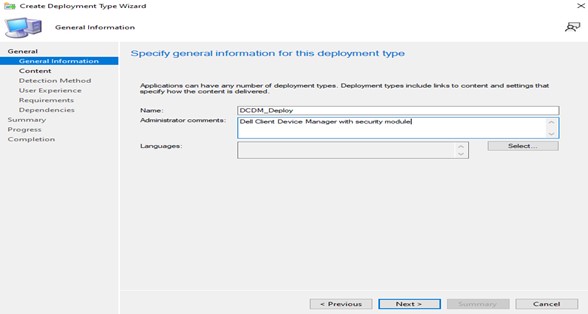
- Geben Sie den erforderlichen Namen und die Administratorkommentare an und klicken Sie auf NEXT.
- Fügen Sie einen Inhaltsspeicherort hinzu, an dem Inhalte für die Bereitstellung abgelegt werden, und geben Sie den Befehl an, der zur Installation des Inhalts im Installationsprogramm verwendet wird, und aktivieren Sie das Kontrollkästchen Installation und Deinstallation des Programms als 32-Bit-Prozess auf 64-Bit-Clients ausführen und klicken Sie auf Weiter.
Hinweis: Eine Liste der Installationsparameter, Module und Beispiele finden Sie unten.
Install: powershell.exe -executionpolicy Bypass -windowstyle hidden -noninteractive -nologo -file "dcdm_deployment.ps1" -action < install / uninstall > -modules < modules to install >Parameter Beschreibung -help Optional: Zeigt eine Beschreibung der Parameter an -action Obligatorisch: Gibt die durchzuführende Aktion an (Installation/Deinstallation) Module Optional: Gibt die einzuschließenden Module an. Standard ("DCDMCS,"DCDMU,"DCDMS") -logpath Optional: Der Standardwert ist "C:ProgramData\Dell\ClientDeviceManager". Festlegen des Verzeichnisses für Protokolldateien -verboselog Optional: Aktiviert die Protokollanzeige in der Konsole (True oder False) -debuglevel Optional: Der Standardwert ist "all". Gibt das Level der Debugginginformationen an -telemetryconsent Optional: Der Standardwert ist "true". Zeigt die Zustimmung zur Telemetrie an Module Beschreibung Das Modul hängt ab von DCDMCS Dell Client Device Manager Core Services (ehemals Dell Core Service (DCS)) N/A Kernkomponente erforderlich DCDMS Dell Client Device Manager Security (früher bekannt als Dell Trusted Device (DTD)) DCDMCS DCDMU Dell Client Device Manager Update (früher bekannt als Dell Command Update (DCU)) DCDMCS, DCDMS Beispiele:
Installation/Update aller Module und Senden der Telemetrie für DCDMU.
powershell.exe -executionpolicy Bypass -windowstyle hidden -noninteractive -nologo -file "dcdm_deployment.ps1" -action "install"Installation/Update aller Module ohne Telemetrie.
powershell.exe -executionpolicy Bypass -windowstyle hidden -noninteractive -nologo -file "dcdm_deployment.ps1" -action "install" -telemetryconsent "false"Dell Client Device Manager installieren/aktualisieren | Sicherheit (DCDMS)
powershell.exe -executionpolicy Bypass -windowstyle hidden -noninteractive -nologo -file "dcdm_deployment.ps1" -action "install" -modules "DCDMS"Dell Client Device Manager deinstallieren | Sicherheit (DCDMS)
powershell.exe -executionpolicy Bypass -windowstyle hidden -noninteractive -nologo -file "dcdm_deployment.ps1" -action "uninstall" -modules "DCDMS"Deinstallieren aller Module
powershell.exe -executionpolicy Bypass -windowstyle hidden -noninteractive -nologo -file "dcdm_deployment.ps1" -action "uninstall"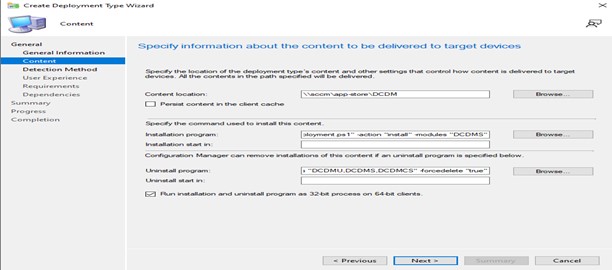
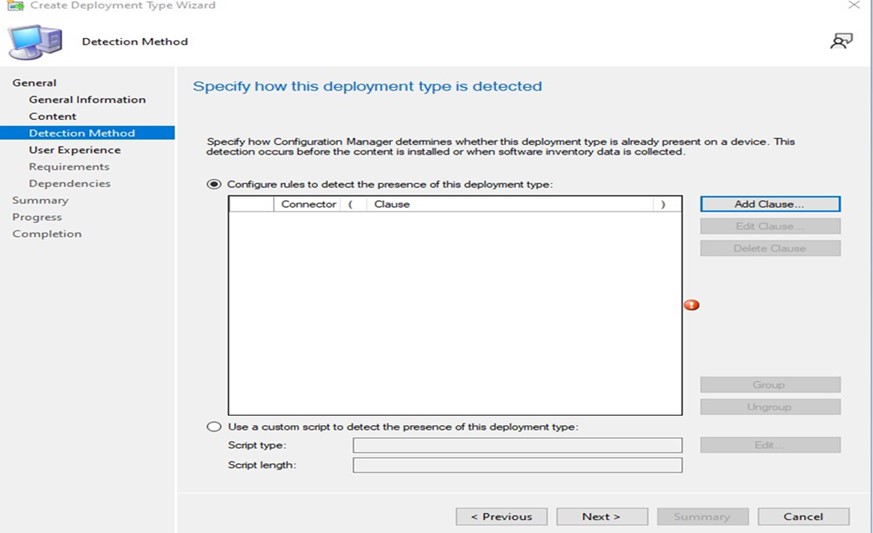
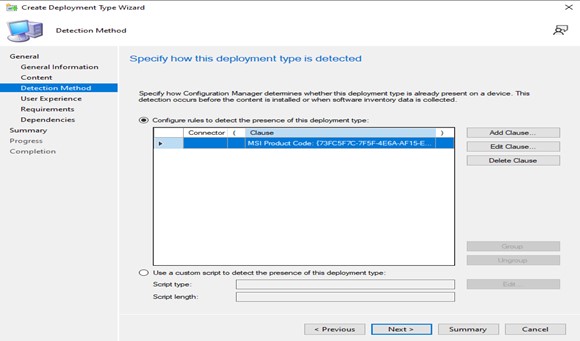
- Klicken Sie auf Add Clause.
- Wählen Sie für Type die Option DISK aus.
- B) Fügen Sie einen Pfad hinzu, in dem sich der Inhalt befindet, indem Sie auf die Schaltfläche "Durchsuchen " klicken. Sobald alle Daten ausgefüllt sind, OK.
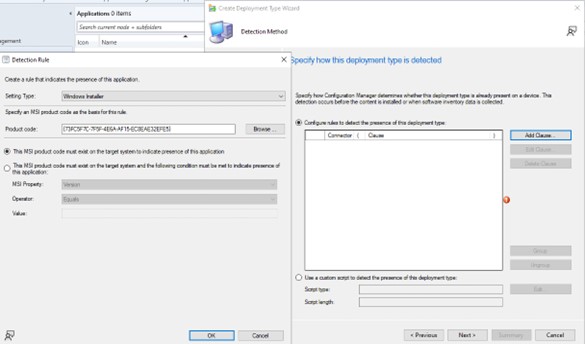
- Wenn die Klausel hinzugefügt wurde, klicken Sie auf NEXT.
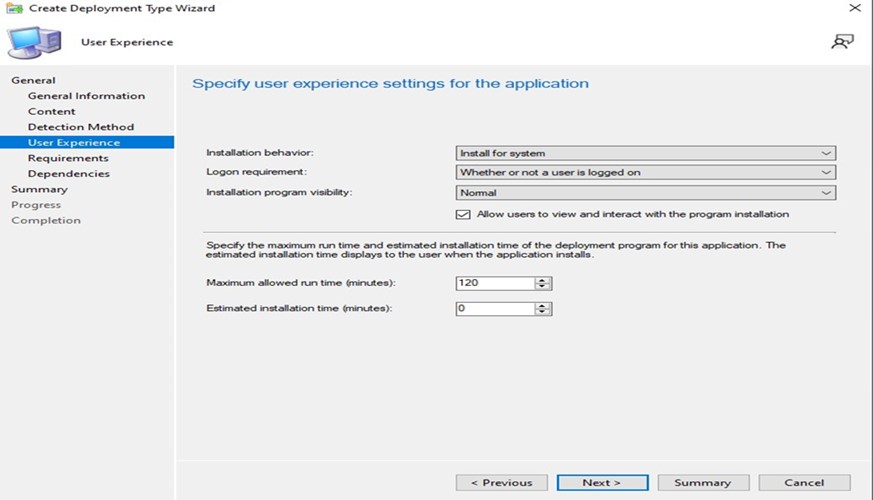
- Wählen Sie In der Dropdown-Liste Installationsverhalten die Option Für System installieren aus, wählen Sie in der Dropdown-Liste Anmeldeanforderung die Option Ob ein Nutzer angemeldet ist aus, in der Installationsprogrammsichtbarkeit die Option Normal und klicken Sie auf Weiter.
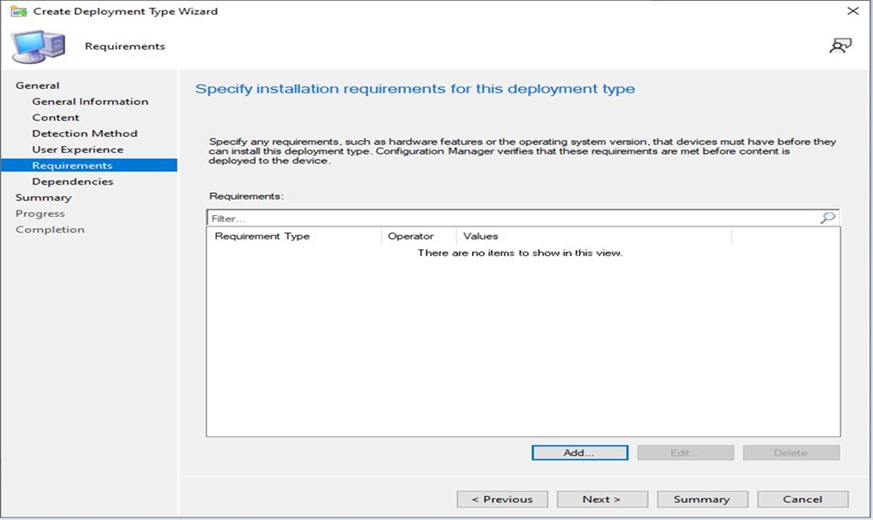
- Im Fenster "Installationsanforderungen für diesen Bereitstellungstyp angeben" klicken Sie auf WEITER.
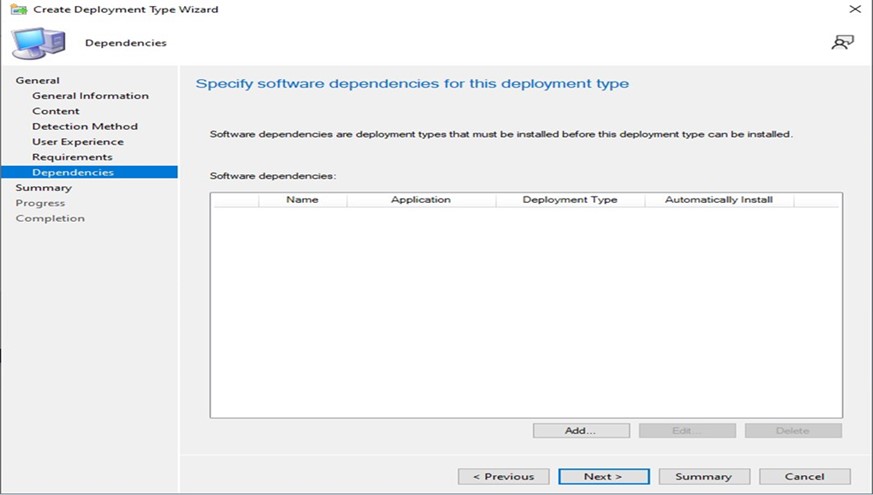
- Geben Sie Softwareabhängigkeiten für diesen Bereitstellungstyp an und klicken Sie auf NEXT.
Hinweis: Dell Client Device Manager erfordert Microsoft .NET 8 Desktop Runtime und ASP.Net Core als Abhängigkeit.
- Im Zusammenfassungsfenster werden alle Daten gelesen und auf NEXT geklickt.
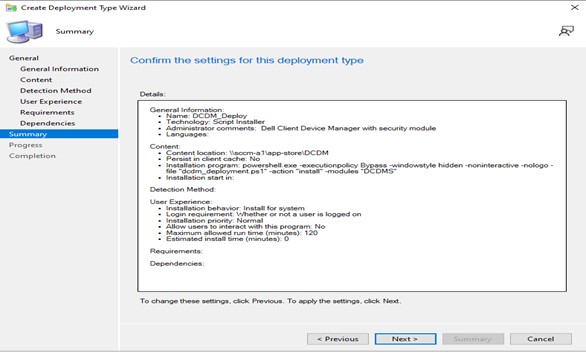
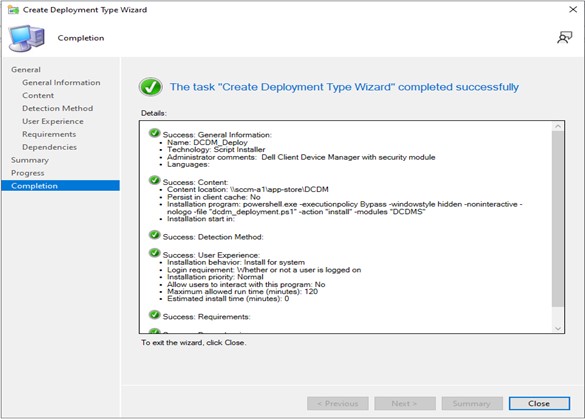
- Das Paket wurde erstellt und schließt das Fenster unten, indem Sie auf die Schaltfläche SCHLIESSEN klicken.
- Klicken Sie auf WEITER.
- Klicken Sie auf dem Begrüßungsbildschirm auf Weiter.
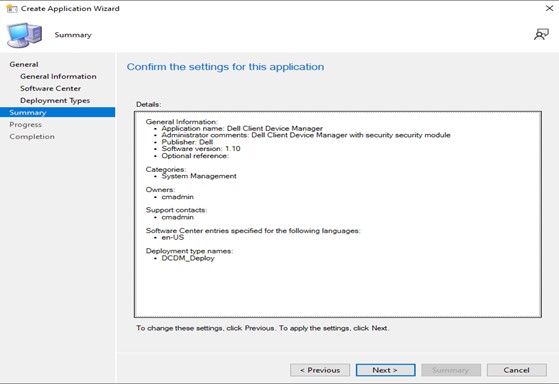
- Klicken Sie auf Close , um den Assistenten zum Erstellen von Anwendungen zu schließen.
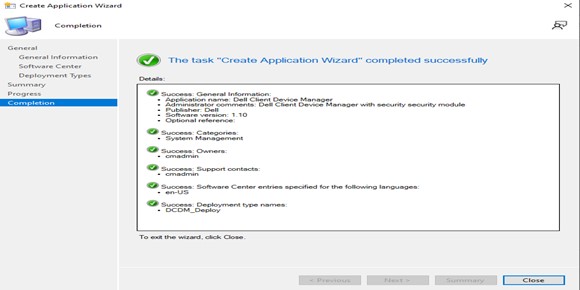
- Stellen Sie sicher, dass die Anwendung in der Konsole aufgeführt ist.
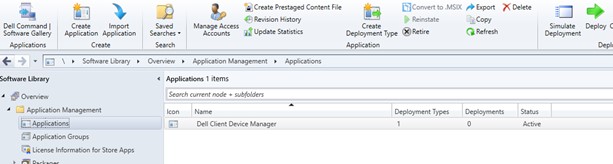
- Klicken Sie auf die Schaltfläche Bereitstellen im oberen Menüband, um auf den entsprechenden Endpunkten bereitzustellen.