Microsoft Configuration Managerを使用してDell Client Device Managerを導入する方法
Résumé: この記事では、IT管理者がDell Client Device Manager(DCDM)アプリケーションに必要なモジュールを選択し、Microsoft Configuration Managerを使用して導入する手順について説明します。
Instructions
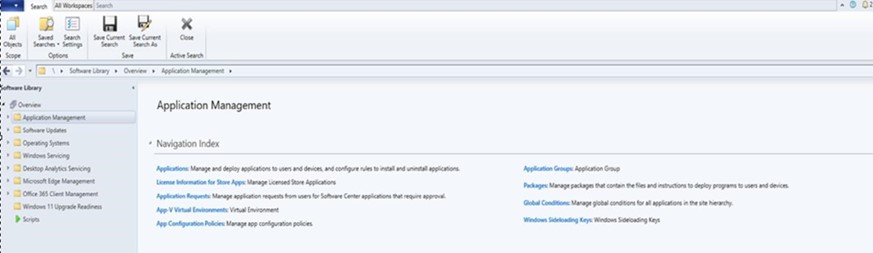
- アプリケーションの作成と導入に必要な権限を持つアカウントを使用して Microsoft Configuration Managerコンソール を開き、 ソフトウェア ライブラリ ー→ アプリケーション管理に移動します。
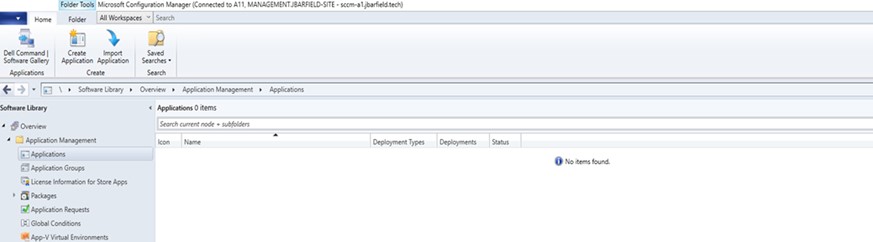
- [アプリケーション管理] を展開し、[アプリケーション] をクリックして、[アプリケーションの作成] をクリックします。
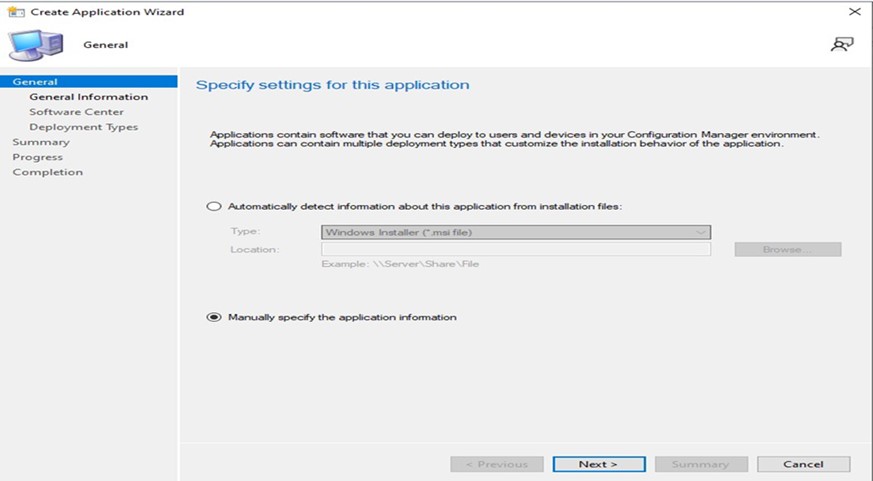
- ラジオ ボタンを選択します。アプリケーション情報を手動で指定し、 次へをクリックします。
- 必要なオペレーティング システムを選択して、次へをクリックします。
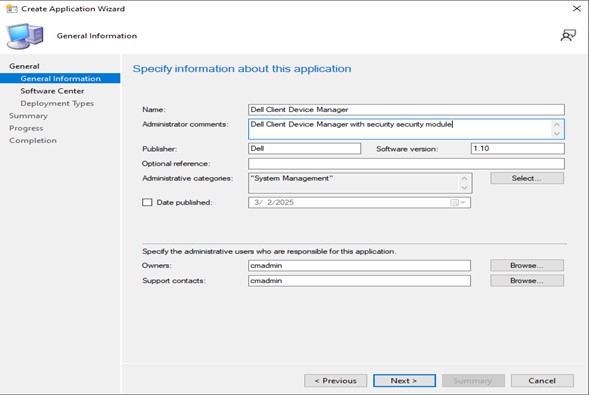
- 名前: アプリケーションの名前を入力します(例:Dell Client Device Manager)
- 管理者コメント: 説明の追加(セキュリティ モジュールがインストールされたDell Client Device Manager)
- 発行元: 発行元(Dell)を指定します
- ソフトウェア バージョン: バージョン (1.10) を指定します。
- 所有者: 適切なユーザーまたはグループを選択します。
- サポート連絡先: 適切なユーザーまたはグループを選択します。
- [NEXT]をクリックします。
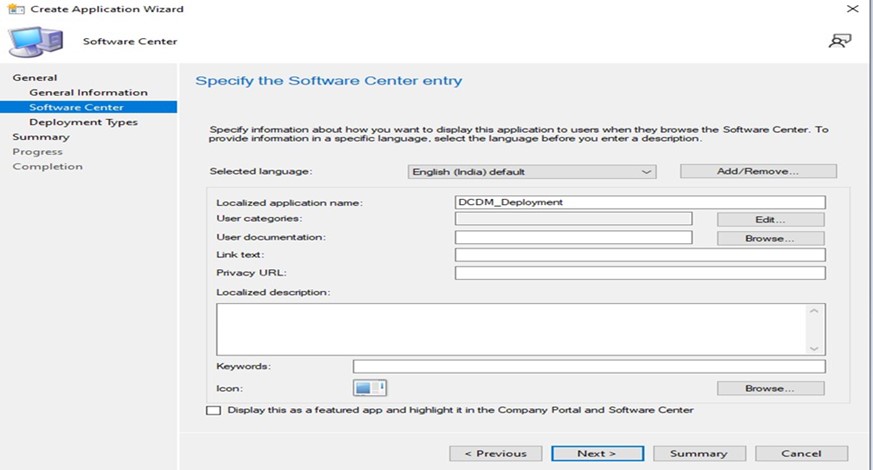
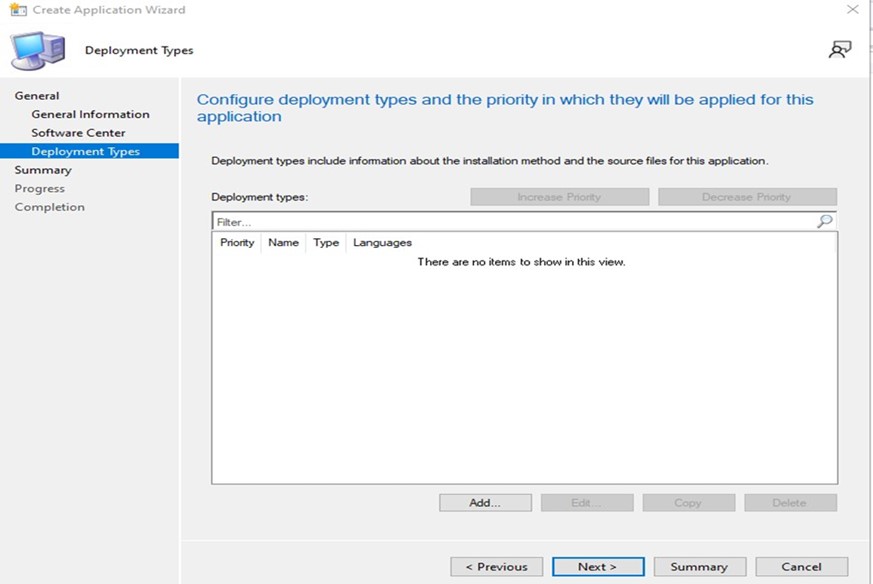
- ADDをクリックします。
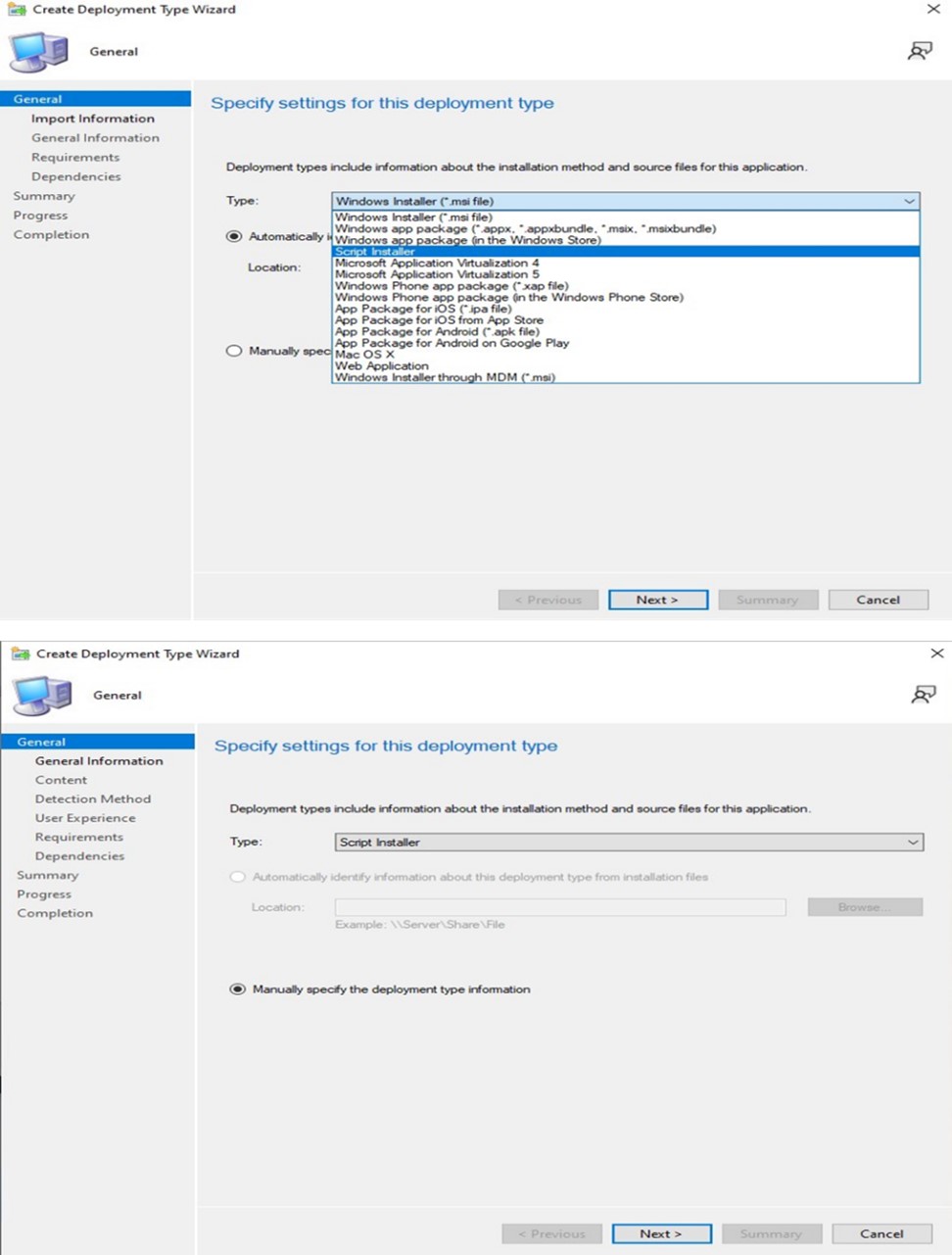
- [Type]ドロップ ダウンから[Script Installer]を選択し、[NEXT]をクリックします。
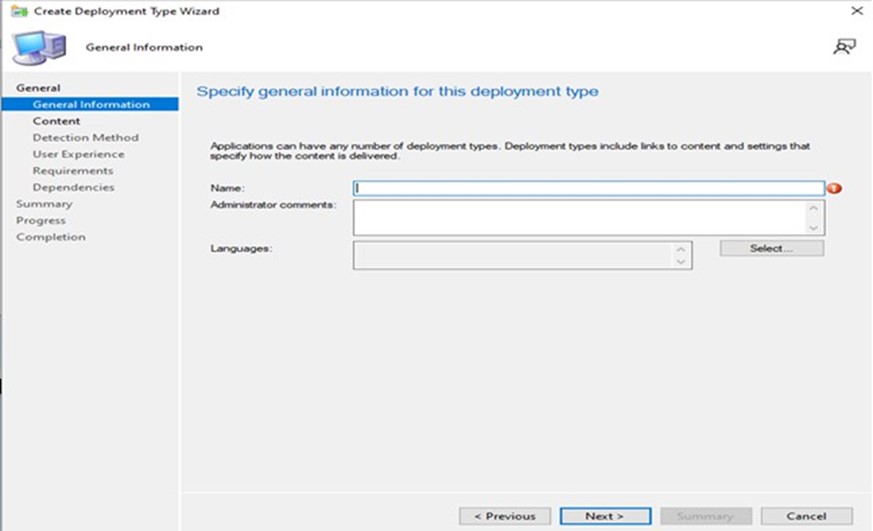
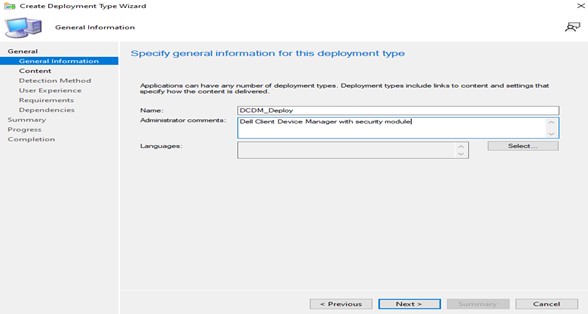
- 必要な 名前 と 管理者コメント を指定し、 次へをクリックします。
- 展開のためにコンテンツが配置されるコンテンツの場所を追加し、インストール プログラムでコンテンツをインストールするために使用するコマンドを指定して、[64 ビット クライアントでインストールとアンインストール プログラムを 32 ビット プロセスとして実行する] チェック ボックスをオンにして、[次へ] をクリックします。
メモ: インストールパラメータ、モジュール、および例のリストを以下に示します。
Install: powershell.exe -executionpolicy Bypass -windowstyle hidden -noninteractive -nologo -file "dcdm_deployment.ps1" -action < install / uninstall > -modules < modules to install >パラメーター 説明 -help オプション:パラメーターの説明を表示します -action 必須:実行するアクション(インストール/アンインストール)を指定します。 モジュール オプション 含めるモジュールを指定します。デフォルト("DCDMCS"、"DCDMU"、"DCDMS") -logpath オプションのデフォルトは「C:ProgramData\Dell\ClientDeviceManager」です。ログ ファイルのディレクトリーを指定します。 -詳細ログ オプション:コンソールでのログ表示を有効にします(TrueまたはFalse) -debuglevel 省略可能 既定値は 'all' です。デバッグ情報のレベルを指定します -テレメトリー同意 省略可能な既定値は 'true' です。テレメトリーの同意を示します モジュール 説明 モジュールは次に依存します DCDMCsの Dell Client Device Managerコア サービス(旧Dell Core Service(DCS)) 該当なしコア コンポーネントが必要 DCDMSの Dell Client Device Manager Security(旧Dell Trusted Device(DTD)) DCDMCsの DCDMUの Dell Client Device Manager Update(旧Dell Command Update(DCU)) DCDMCS、DCDMS 例:
すべてのモジュールをインストール/アップデートし、DCDMUのテレメトリーを送信します
powershell.exe -executionpolicy Bypass -windowstyle hidden -noninteractive -nologo -file "dcdm_deployment.ps1" -action "install"テレメトリーなしですべてのモジュールをインストール/アップデートします。
powershell.exe -executionpolicy Bypass -windowstyle hidden -noninteractive -nologo -file "dcdm_deployment.ps1" -action "install" -telemetryconsent "false"Dell Client Device Managerのインストール/アップデート |セキュリティ(DCDMS)
powershell.exe -executionpolicy Bypass -windowstyle hidden -noninteractive -nologo -file "dcdm_deployment.ps1" -action "install" -modules "DCDMS"Dell Client Device Managerのアンインストール |セキュリティ(DCDMS)
powershell.exe -executionpolicy Bypass -windowstyle hidden -noninteractive -nologo -file "dcdm_deployment.ps1" -action "uninstall" -modules "DCDMS"すべてのモジュールをアンインストールします
powershell.exe -executionpolicy Bypass -windowstyle hidden -noninteractive -nologo -file "dcdm_deployment.ps1" -action "uninstall"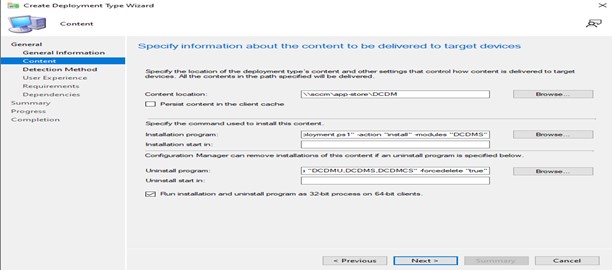
- [Add Clause] をクリックします。
![[Detection Method]:](https://supportkb.dell.com/img/ka0Do000000v6nTIAQ/ka0Do000000v6nTIAQ_ja_11.jpeg)
- [Type]は[DISK]を選択します。
- B)[ 参照 ]ボタンをクリックして、コンテンツが配置されているパスを追加し、すべてのデータが入力されたら[OK]をクリックします。
![[Detection Method]:](https://supportkb.dell.com/img/ka0Do000000v6nTIAQ/ka0Do000000v6nTIAQ_ja_12.jpeg)
- 句を追加したら、[ 次へ]をクリックします。
![[Detection Method]:](https://supportkb.dell.com/img/ka0Do000000v6nTIAQ/ka0Do000000v6nTIAQ_ja_13.jpeg)
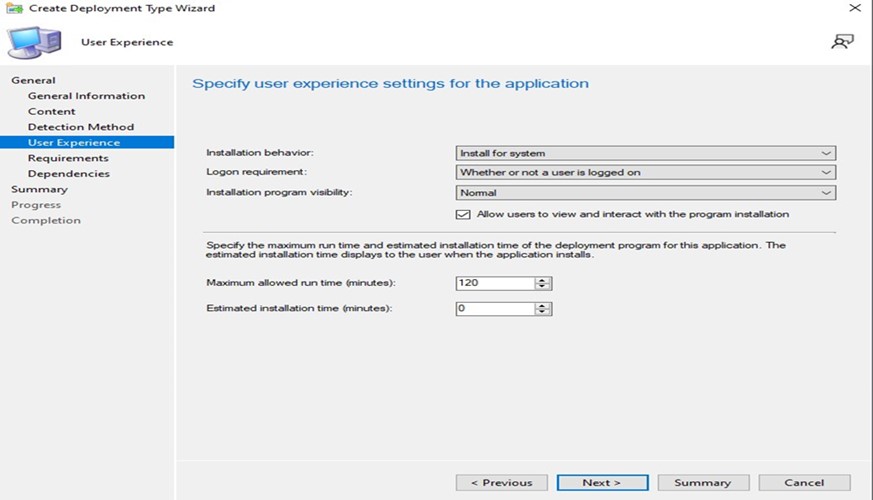
- インストール動作ドロップダウンからシステムのインストールを選択し、ログイン要件ドロップダウンからユーザーがログオンしているかどうかを選択し、インストールプログラムの可視性から通常を選択して、 次へをクリックします。
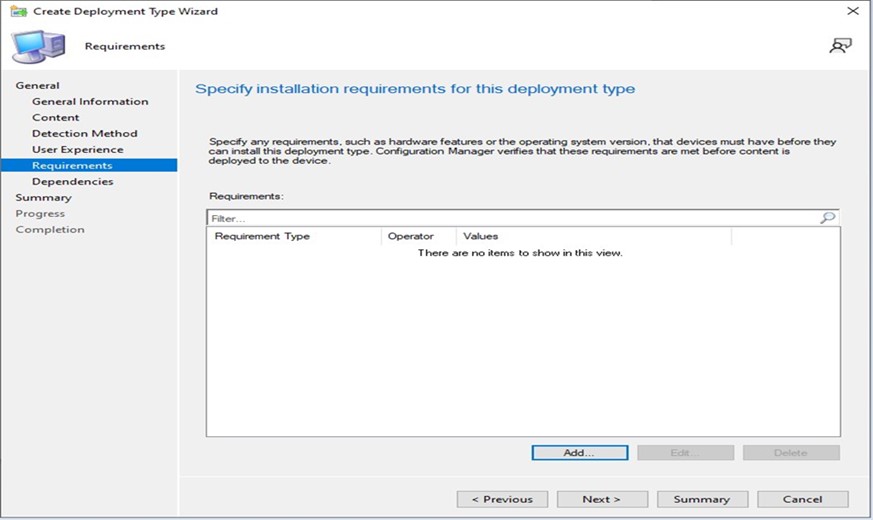
- [Specify installation requirements for this deployment type]ウィンドウで、 NEXTをクリックします。
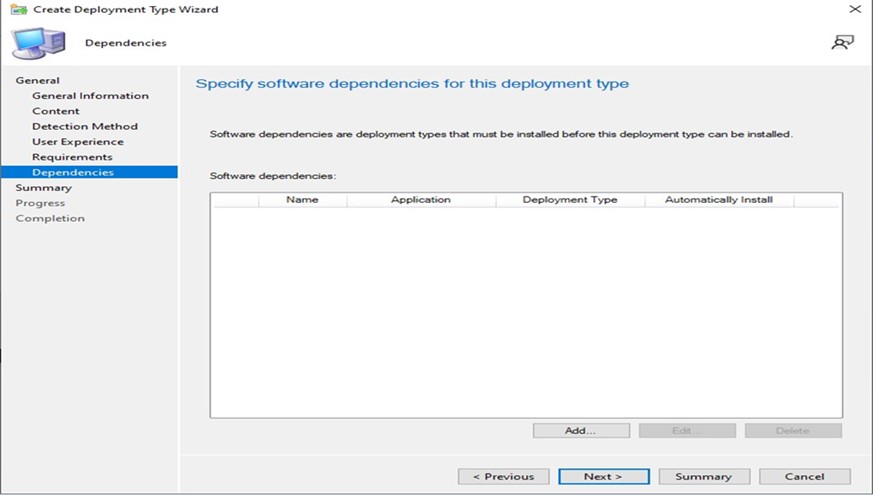
- この導入タイプのソフトウェアの依存関係を指定し、 次へをクリックします。
メモ: Dell Client Device Managerでは、依存関係としてMicrosoft .NET 8 Desktop Runtimeと ASP.Net Coreが必要です。
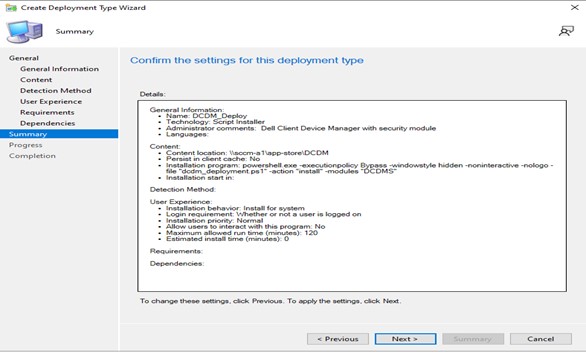
- サマリー ウィンドウにすべてのデータが読み込まれ、 次へをクリックします。
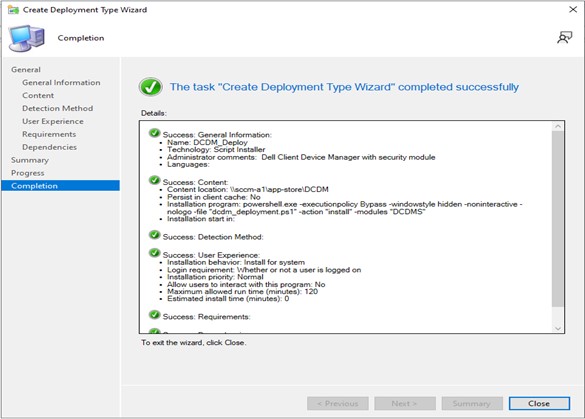
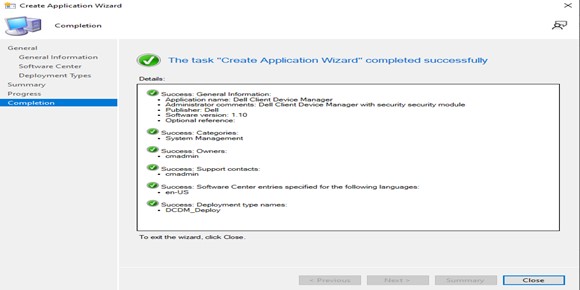
- パッケージが作成されました。[ 閉じる]ボタンをクリックして下のウィンドウを閉じます。
- [NEXT]をクリックします。
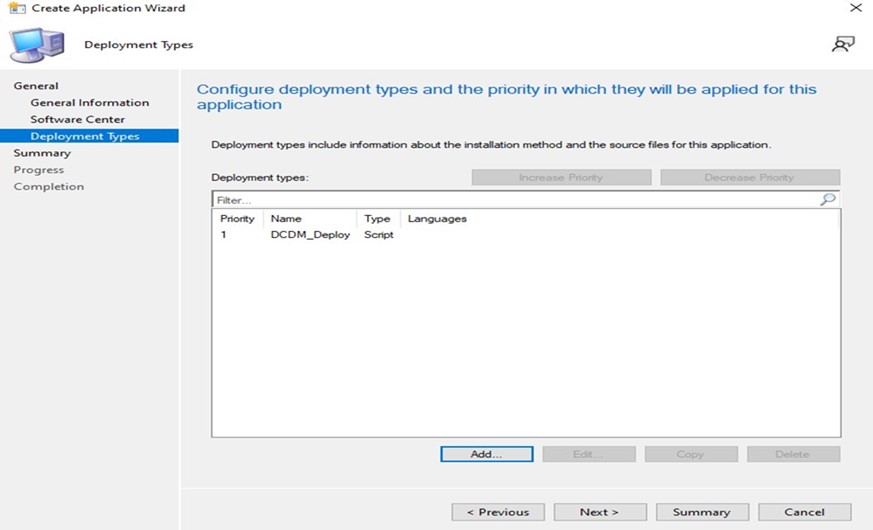
- 初期画面で 次へ をクリックします。
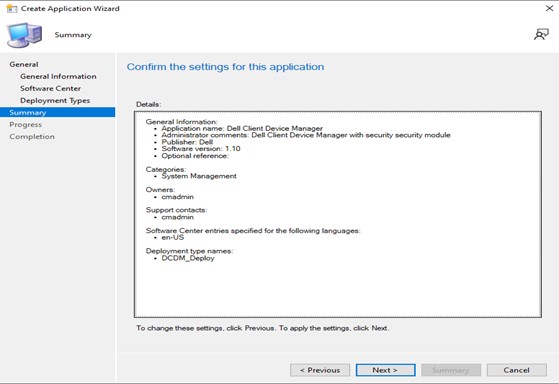
- Closeをクリックして、Create Applicationウィザードを終了します。
- アプリケーションが コンソールに表示されていることを確認します。
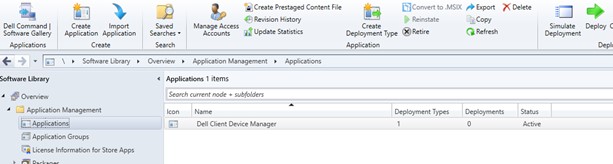
- 上部のリボンにある [Deploy]ボタンをクリックして 、適切なエンドポイントに導入します。