Como implementar o Dell Client Device Manager com o Microsoft Configuration Manager
Résumé: Este artigo orienta os administradores de TI com um procedimento passo a passo para selecionar os módulos desejados para o aplicativo Dell Client Device Manager (DCDM) e implementá-los com o Microsoft Configuration Manager. ...
Instructions
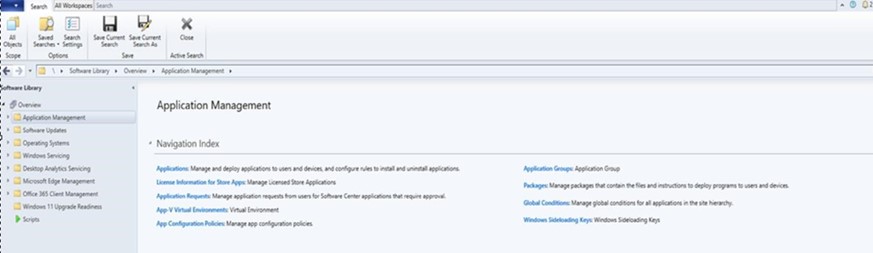
- Abra o Console do Gerenciador de Configurações da Microsoft usando uma conta com as permissões necessárias para criar e implantar aplicativos e navegue até Biblioteca de Software → Gerenciamento de Aplicativos.
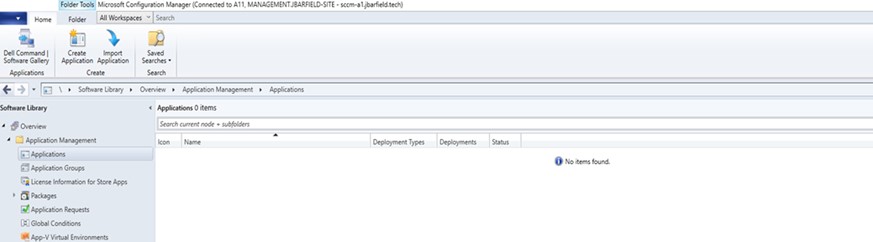
- Expanda Gerenciamento de Aplicativos, clique em Aplicativos e, em seguida, clique em Criar Aplicativo.
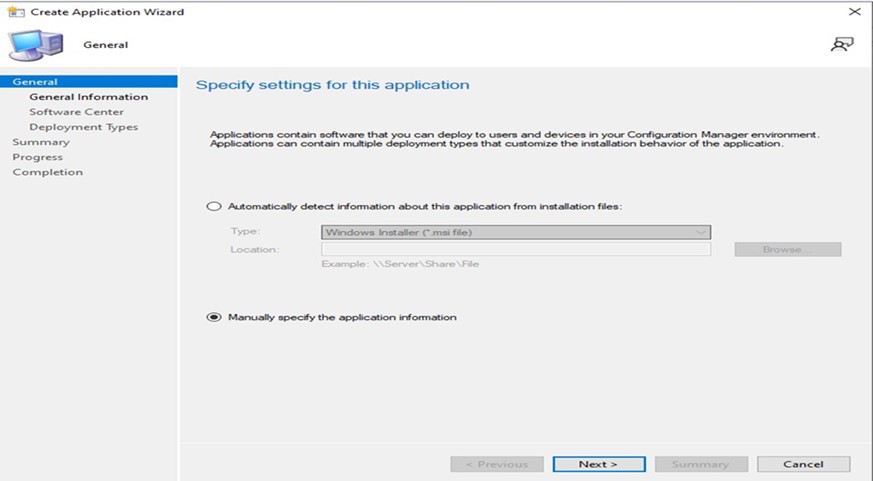
- Selecione o botão de opção. Especifique manualmente as informações do aplicativo e clique em NEXT.
- Selecione o sistema operacional necessário e clique em Avançar.
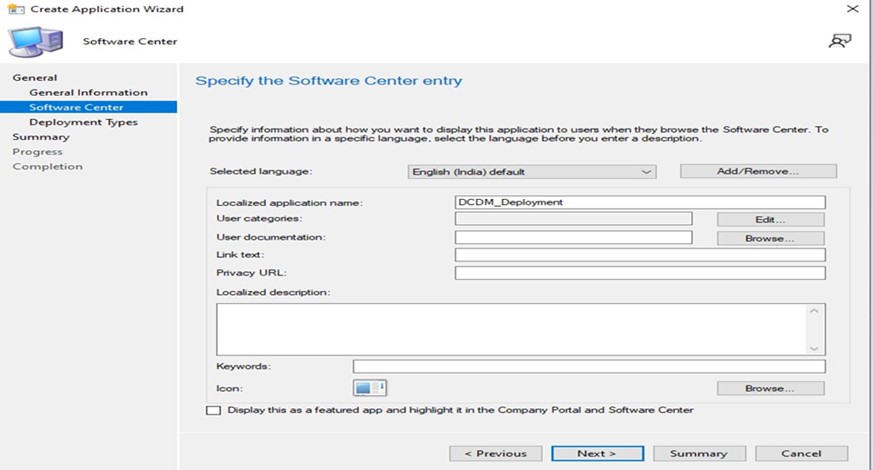
- E-mail: Informe o nome do aplicativo (por exemplo, Dell Client Device Manager)
- Comentários do administrador: Adicionar uma descrição (Dell Client Device Manager com módulo de segurança instalado)
- Editora: Especifica o editor (Dell)
- Versão do software: Especifica a versão (1.10)
- Proprietários: Selecione o usuário ou grupo apropriado.
- Contatos de suporte: Selecione o usuário ou grupo apropriado.
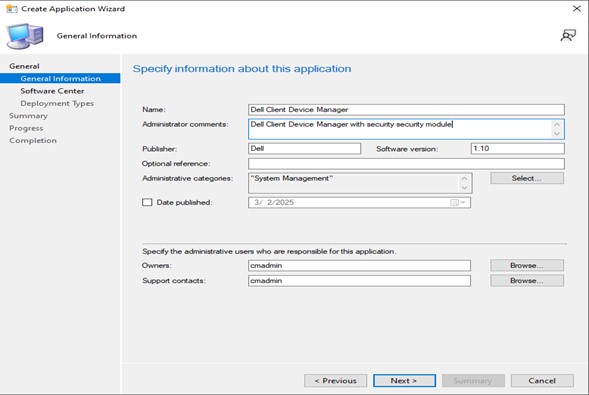
- Clique em NEXT.
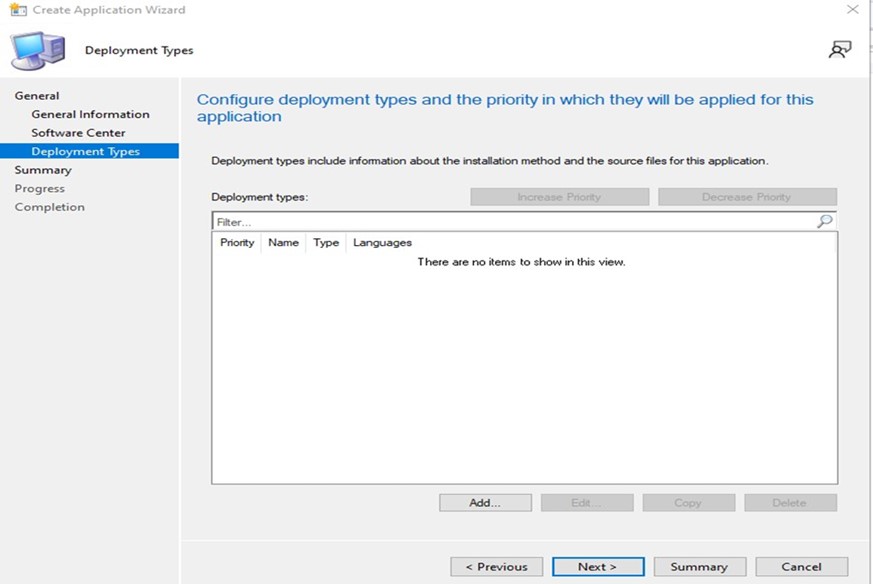
- Clique em ADD.
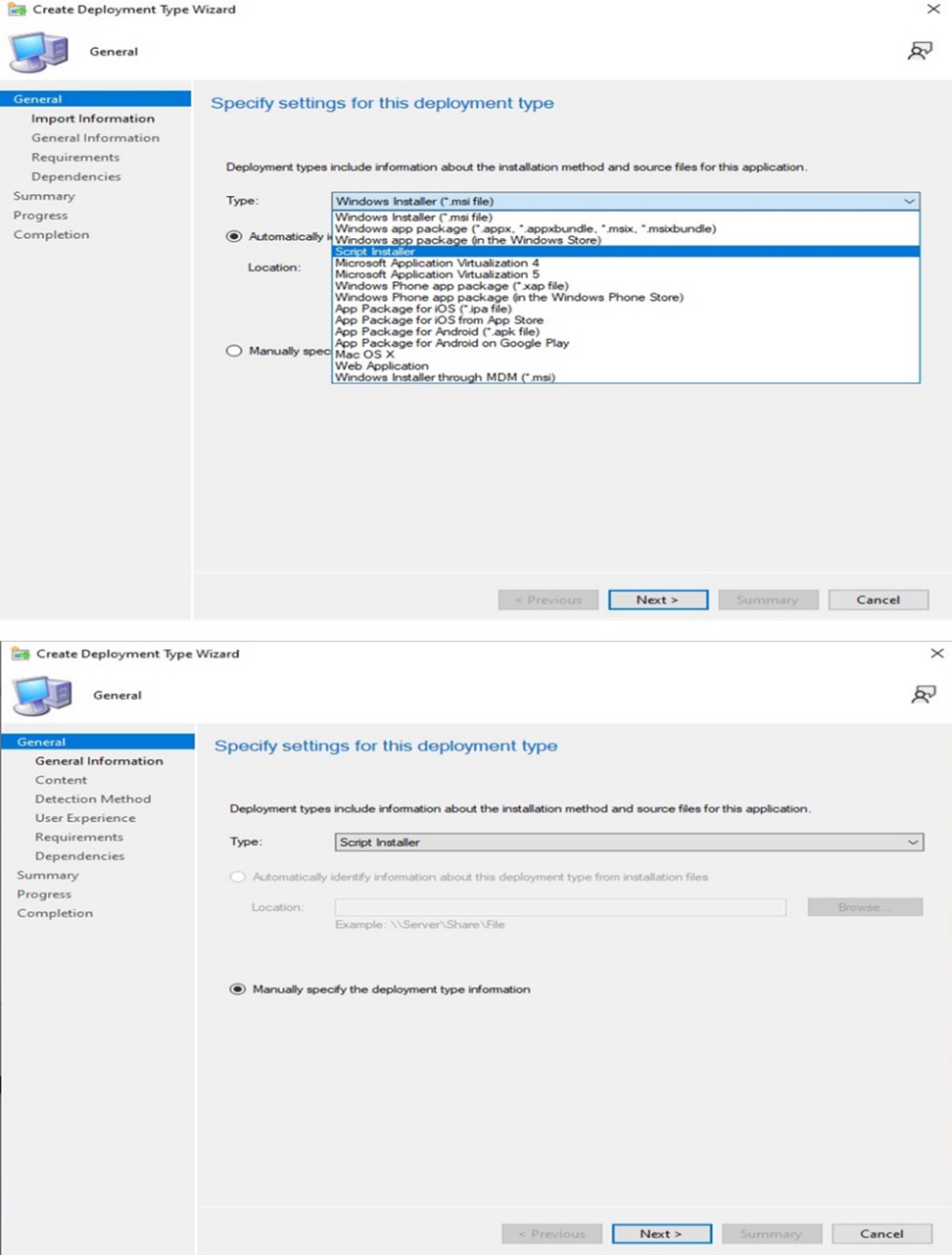
- Selecione Script Installer no menu suspenso Type e clique em NEXT.
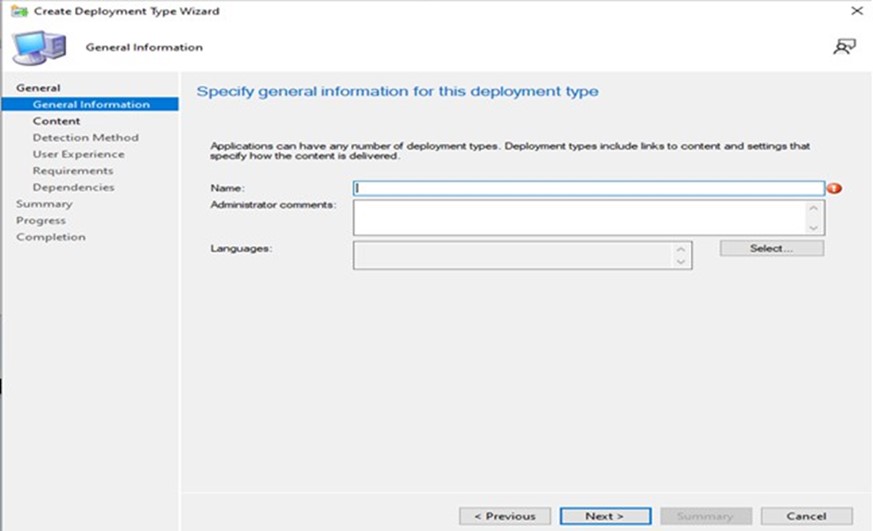
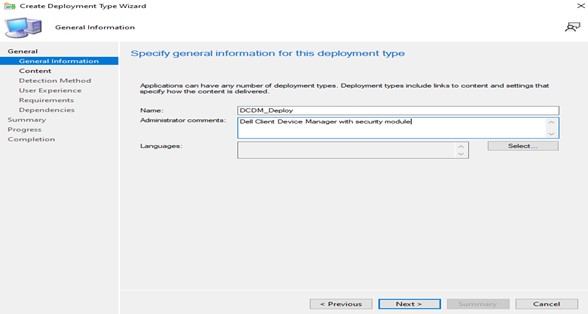
- Especifique Name e Administrator Comments necessários e clique em NEXT.
- Adicione o local do conteúdo onde o conteúdo é colocado para implantação, especifique o Comando usado para instalar o conteúdo no Programa de instalação e clique na caixa de seleção Executar instalação e desinstalar o programa como um processo de 32 bits em clientes de 64 bits e clique em Avançar.
Observação: Uma lista de parâmetros, módulos e exemplos de instalação pode ser encontrada abaixo.
Install: powershell.exe -executionpolicy Bypass -windowstyle hidden -noninteractive -nologo -file "dcdm_deployment.ps1" -action < install / uninstall > -modules < modules to install >Parâmetro Descrição -help Opcional: exibe uma descrição dos parâmetros -action Obrigatório Especifica a ação a ser executada (instalar/desinstalar) módulo Opcional: especifica os módulos a serem incluídos. Padrão ("DCDMCS,"DCDMU,"DCDMS") -logpath O padrão opcional é "C:ProgramData\Dell\ClientDeviceManager". Especifica o diretório dos arquivos de log. -verboselog Opcional: ativa a exibição de registros no console (verdadeiro ou falso) -nível de depuração O padrão opcional é "all". Especifica o nível das informações de depuração -telemetriaconsentimento O padrão opcional é "true". Indica o consentimento da telemetria Módulo Descrição O módulo depende de DCDMCS Dell Client Device Manager Core Services (anteriormente conhecido como Dell Core Service (DCS)) Componente principal N/D necessário DCDMS Dell Client Device Manager Security (anteriormente conhecido como Dell Trusted Device (DTD)) DCDMCS DCDMU Atualização do Dell Client Device Manager (anteriormente conhecida como Dell Command Update (DCU)) DCDMCS e DCDMS Exemplos:
Instalar/atualizar todos os módulos e enviar telemetria para DCDMU.
powershell.exe -executionpolicy Bypass -windowstyle hidden -noninteractive -nologo -file "dcdm_deployment.ps1" -action "install"Instalar/atualizar todos os módulos sem telemetria.
powershell.exe -executionpolicy Bypass -windowstyle hidden -noninteractive -nologo -file "dcdm_deployment.ps1" -action "install" -telemetryconsent "false"Instalar/atualizar o Dell Client Device Manager | Segurança (DCDMS)
powershell.exe -executionpolicy Bypass -windowstyle hidden -noninteractive -nologo -file "dcdm_deployment.ps1" -action "install" -modules "DCDMS"Desinstalar o Dell Client Device Manager | Segurança (DCDMS)
powershell.exe -executionpolicy Bypass -windowstyle hidden -noninteractive -nologo -file "dcdm_deployment.ps1" -action "uninstall" -modules "DCDMS"Desinstale todos os módulos
powershell.exe -executionpolicy Bypass -windowstyle hidden -noninteractive -nologo -file "dcdm_deployment.ps1" -action "uninstall"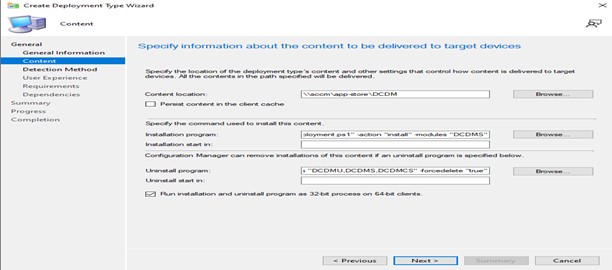
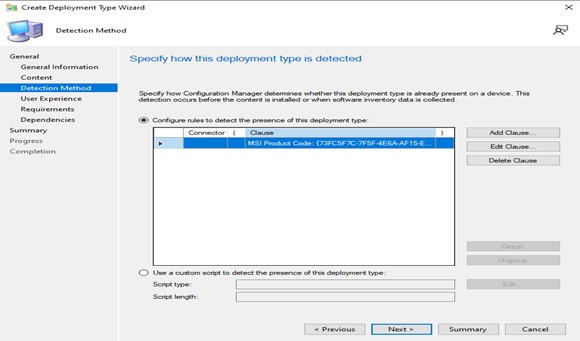
- Clique em Add Clause.
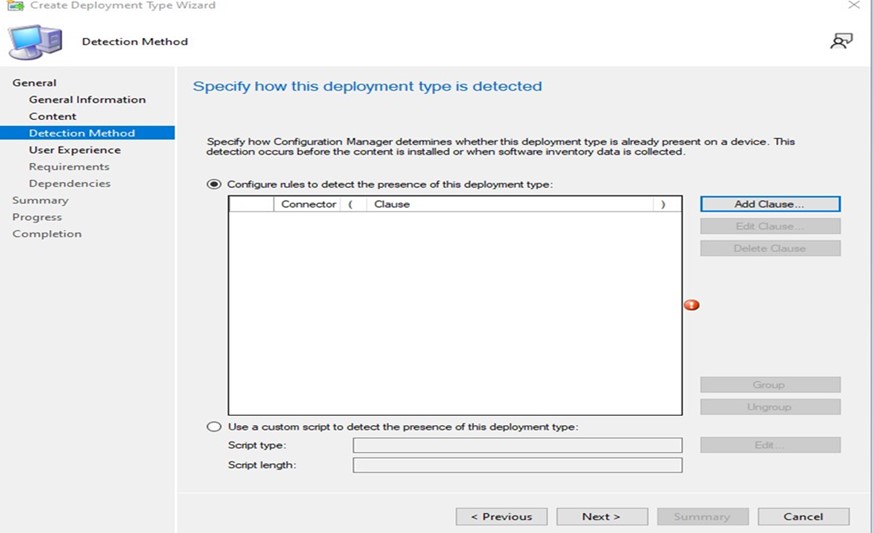
- Em Type, selecione DISK.
- B) Adicione um Caminho onde o conteúdo está localizado clicando no botão Procurar e, uma vez que todos os dados estejam preenchidos, OK.
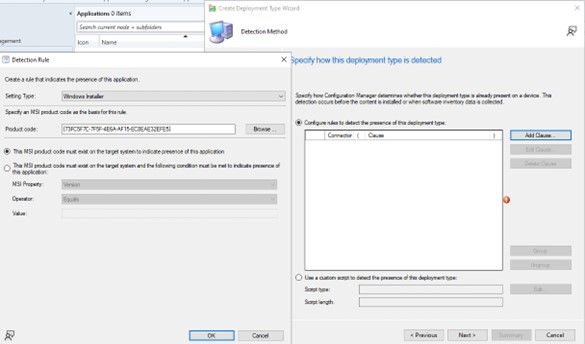
- Depois que a cláusula tiver sido adicionada, clique em NEXT.
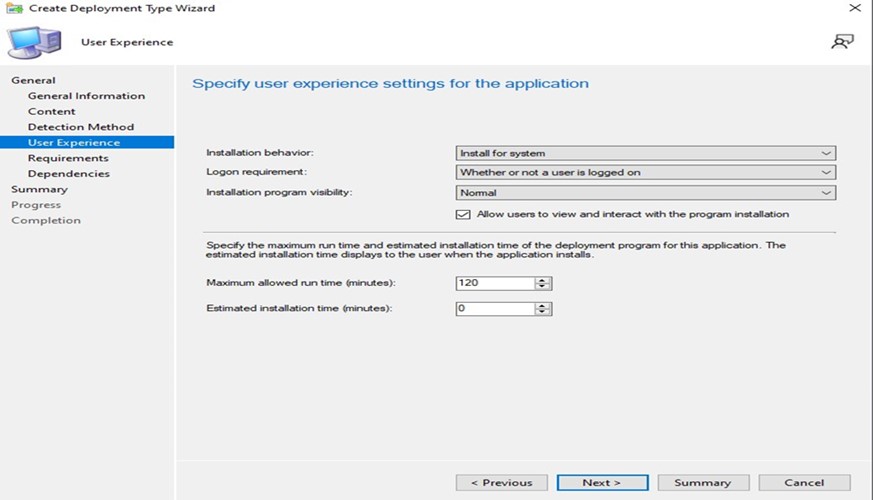
- Selecione Install for system no menu suspenso Installation behavior, selecione Se um usuário está conectado no menu suspenso de requisitos de login, Normal na visibilidade do programa de instalação e clique em NEXT.
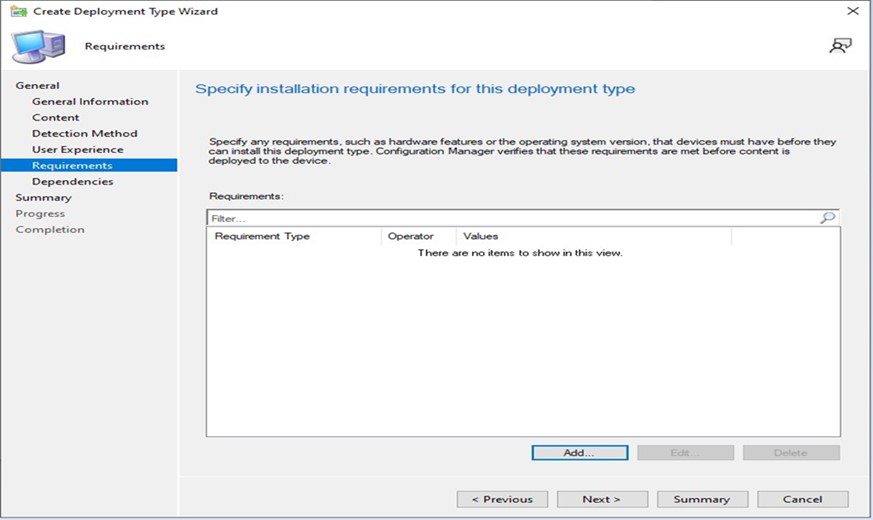
- Especifique os requisitos de instalação para esta janela de tipo de implementação e clique em NEXT.
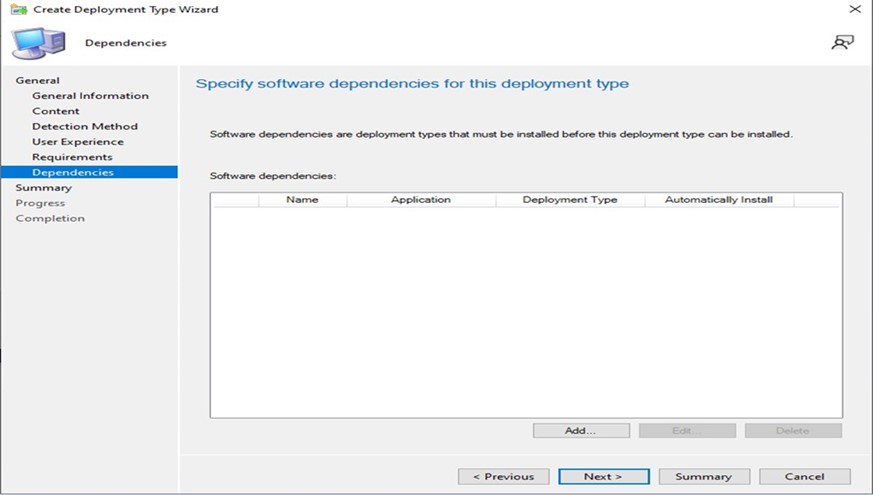
- Especifique as dependências de software para esse tipo de implementação e clique em NEXT.
Observação: O Dell Client Device Manager requer o Microsoft .NET 8 Desktop Runtime e o ASP.Net Core como uma dependência.
- A janela de resumo lê todos os dados e clica em NEXT.
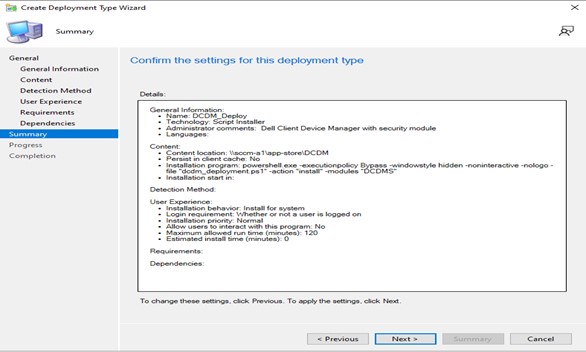
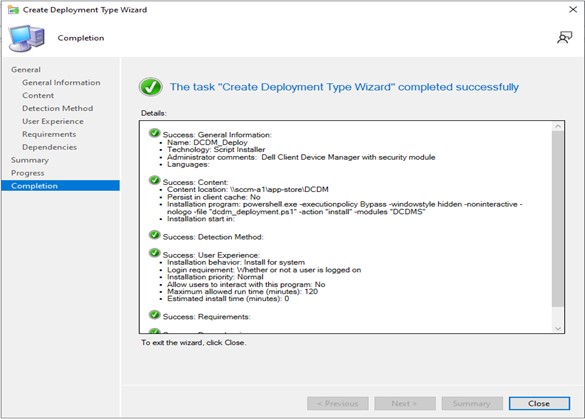
- O pacote foi criado e fecha a janela abaixo clicando no botão CLOSE.
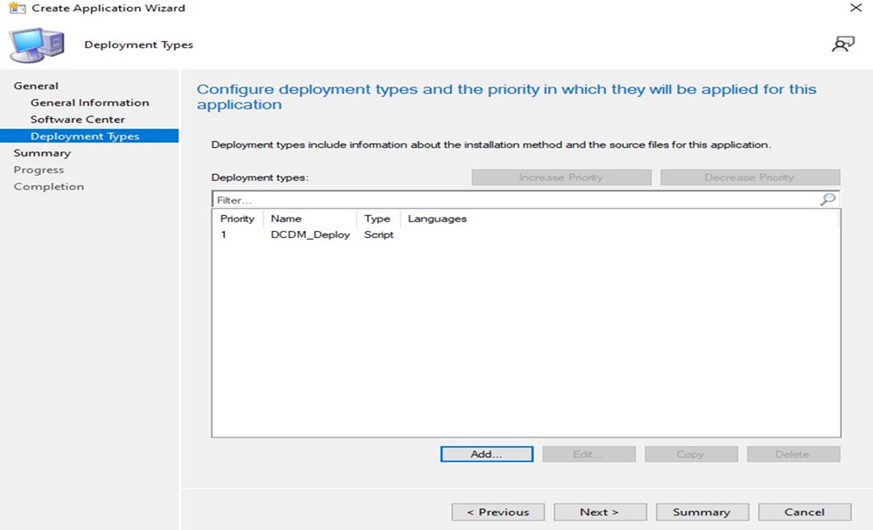
- Clique em NEXT.
- Clique em Next na tela Welcome.
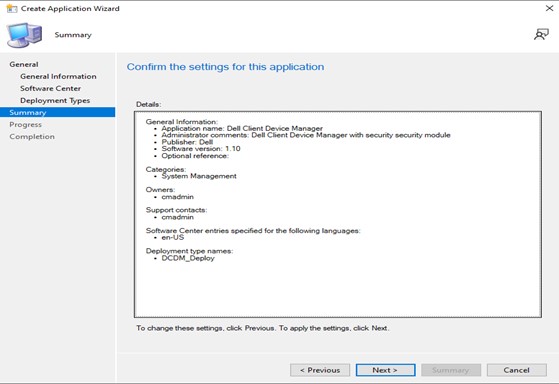
- Clique em Close para sair do assistente de criação de aplicativo.
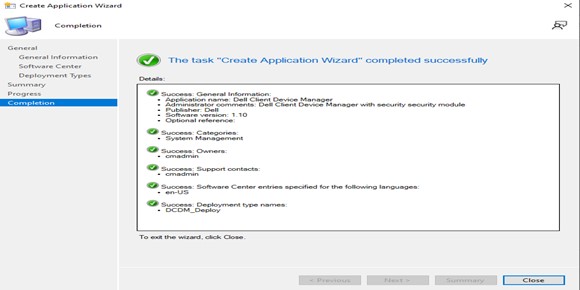
- Verifique se o aplicativo está listado no console.
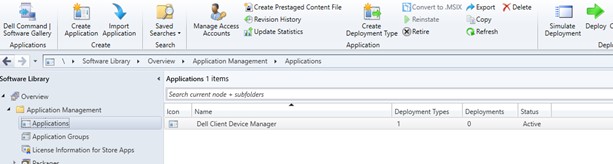
- Clique no botão Deploy na faixa de opções superior para implementar nos endpoints apropriados.