Microsoft Configuration Manager를 사용하여 Dell Client Device Manager를 배포하는 방법
Résumé: 이 문서에서는 IT 관리자에게 DCDM(Dell Client Device Manager) 애플리케이션에 대해 원하는 모듈을 선택하고 Microsoft Configuration Manager와 함께 배포하는 단계별 절차를 안내합니다.
Instructions
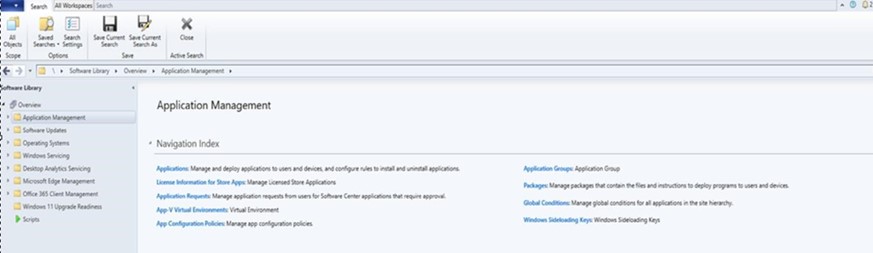
- 응용 프로그램을 만들고 배포하는 데 필요한 권한이 있는 계정을 사용하여 Microsoft Configuration Manager 콘솔 을 열고 소프트웨어 라이브러리 → 응용 프로그램 관리로 이동합니다.
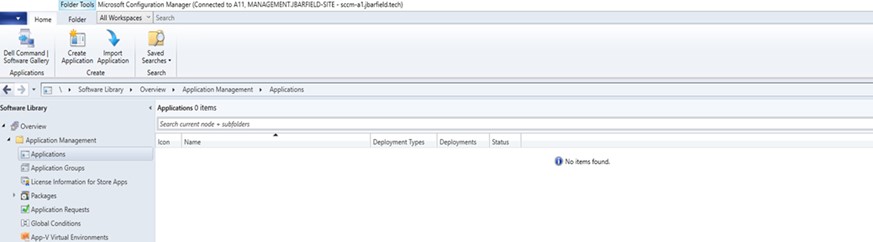
- Application Management를 확장하고 Applications를 클릭한 다음 Create Application을 클릭합니다.
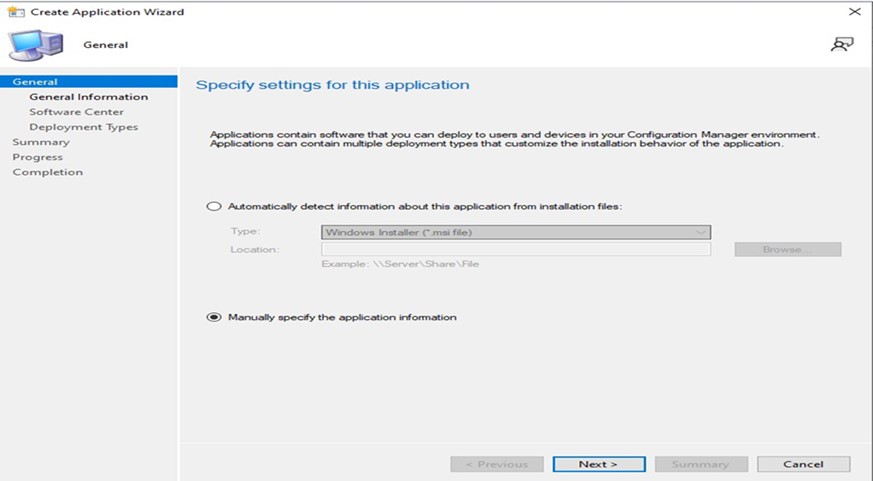
- 라디오 버튼을 선택합니다. 애플리케이션 정보를 수동으로 지정하고 NEXT를 클릭합니다.
- 필요한 운영 체제를 선택하고 다음을 클릭합니다.
- 이름: 애플리케이션의 이름을 입력합니다(예: Dell Client Device Manager)
- 관리자 설명: 설명 추가(보안 모듈이 설치된 Dell Client Device Manager)
- 퍼블리셔: 게시자를 지정합니다(Dell)
- 소프트웨어 버전: 버전을 지정합니다(1.10).
- 소유자: 적절한 사용자 또는 그룹을 선택합니다.
- 지원 연락처: 적절한 사용자 또는 그룹을 선택합니다.
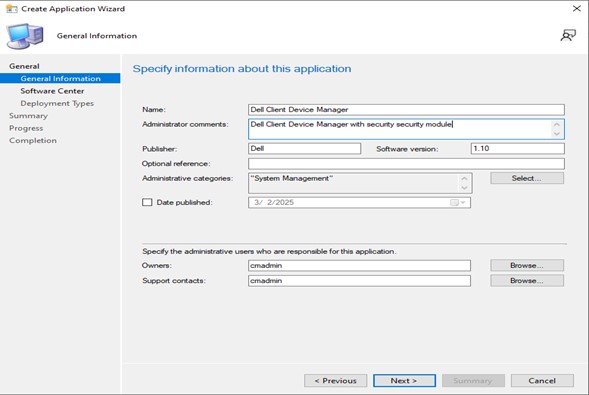
- 다음을 클릭합니다.
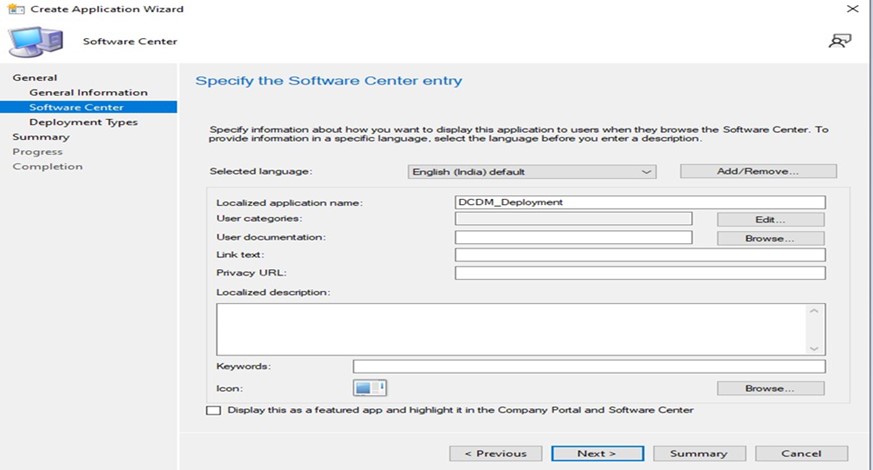
- + Add를 클릭합니다.
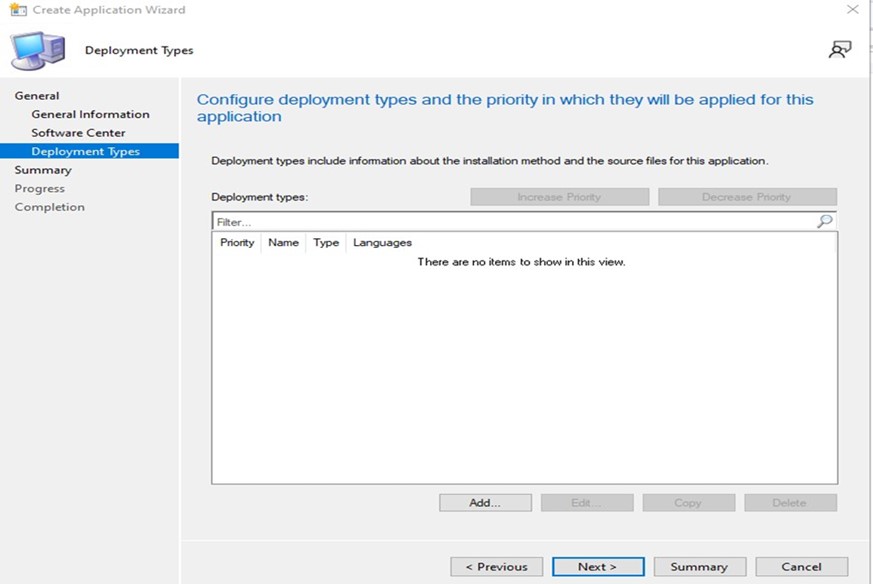
- Type 드롭다운에서 Script Installer를 선택하고 NEXT를 클릭합니다.
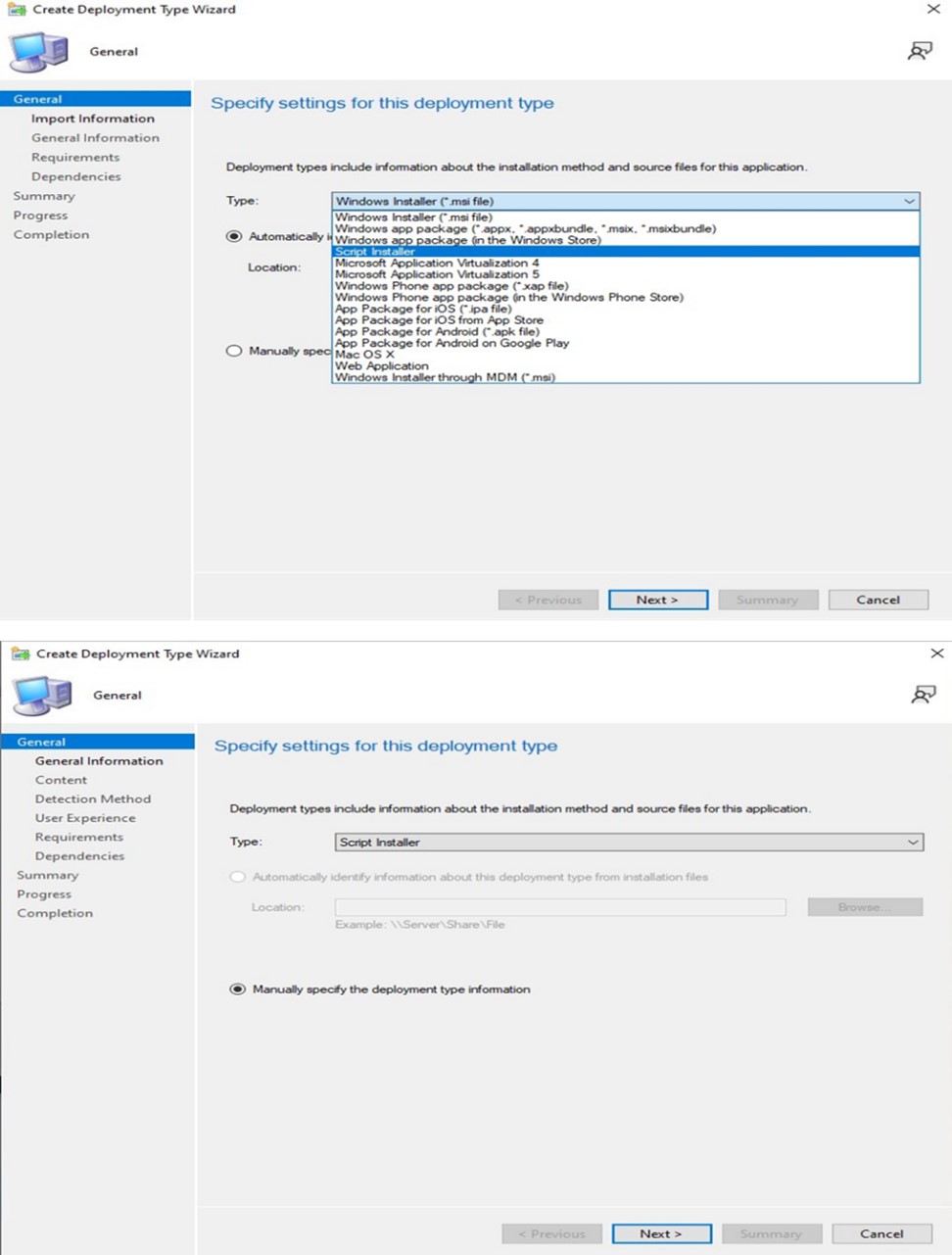
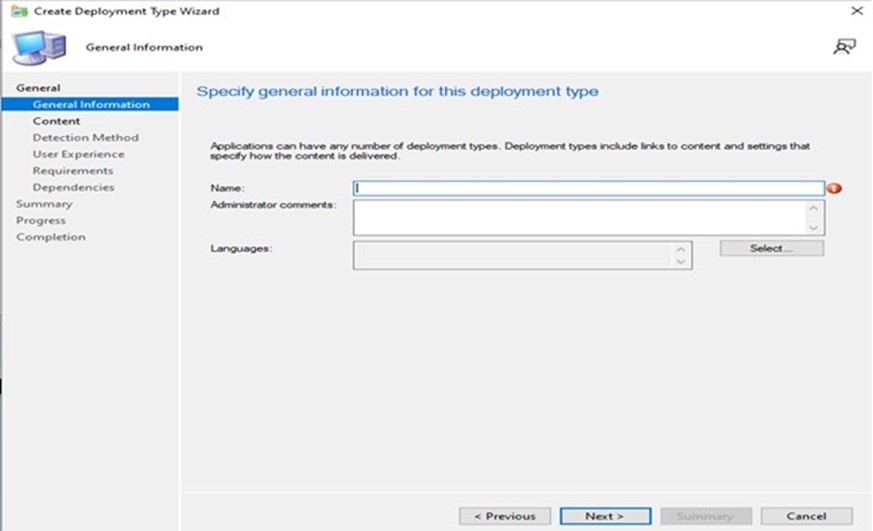
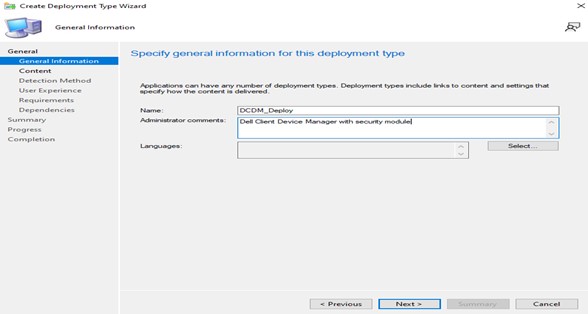
- 필요한 이름 및 관리자 설명을 지정하고 다음을 클릭합니다.
- 배포할 콘텐츠를 배치하는 콘텐츠 위치를 추가하고 설치 프로그램에서 콘텐츠를 설치하는 데 사용되는 명령을 지정한 다음 Run installation and uninstall program as a 32-bit process on 64-bit clients(64비트 클라이언트에서 설치 및 제거 프로그램을 32비트 프로세스로 실행) 확인란을 클릭하고 Next(다음)를 클릭합니다.
참고: 설치 매개변수, 모듈 및 예제 목록은 아래에서 확인할 수 있습니다.
Install: powershell.exe -executionpolicy Bypass -windowstyle hidden -noninteractive -nologo -file "dcdm_deployment.ps1" -action < install / uninstall > -modules < modules to install >매개변수 설명 -help 선택 사항: 매개변수에 대한 설명을 표시합니다. -action Mandatory: 수행할 작업(설치/제거)을 지정합니다. 모듈 선택 사항: 포함할 모듈을 지정합니다. 기본값("DCDMCS,"DCDMU,"DCDMS") -logpath 선택 사항: 기본값은 "C:ProgramData\Dell\ClientDeviceManager"입니다. 로그 파일의 디렉토리를 지정합니다. -세부 로그 선택 사항: 콘솔에 로그 표시를 활성화합니다(True 또는 False). -디버그 레벨 선택 사항: 기본값은 'all'입니다. 디버깅 정보의 수준을 지정합니다 -텔레메트리동의 선택 사항: 기본값은 'true'입니다. 텔레메트리 동의 표시 모듈 설명 모듈은 다음에 따라 다릅니다. 디디엠씨에스 Dell Client Device Manager Core Services(이전의 DCS(Dell Core Service)) N/A 핵심 구성 요소 필요 디씨엠에스(DCDMS) Dell Client Device Manager Security(이전의 DTD(Dell Trusted Device)) 디디엠씨에스 DCDMU (디디무) Dell Client Device Manager Update(이전의 DCU(Dell Command Update)) DCDMCS, DCDMS 예:
모든 모듈을 설치/업데이트하고 DCDMU용 텔레메트리를 전송합니다.
powershell.exe -executionpolicy 우회 -windowstyle hidden -noninteractive -nologo -file "dcdm_deployment.ps1" -action "install"텔레메트리 없이 모든 모듈을 설치/업데이트합니다.
powershell.exe -executionpolicy 우회 -windowstyle hidden -noninteractive -nologo -file "dcdm_deployment.ps1" -action "install" -telemetryconsent "false"Dell Client Device Manager 설치/업데이트 | 보안(DCDMS)
powershell.exe -executionpolicy Bypass -windowstyle hidden -noninteractive -nologo -file "dcdm_deployment.ps1" -action "install" -modules "DCDMS"Dell Client Device Manager 제거 | 보안(DCDMS)
powershell.exe -executionpolicy 우회 -windowstyle 숨김 -비대화형 -nologo -file "dcdm_deployment.ps1" -action "제거" -modules "DCDMS"모든 모듈
제거 powershell.exe -executionpolicy 우회 -windowstyle hidden -noninteractive -nologo -file "dcdm_deployment.ps1" -action "제거"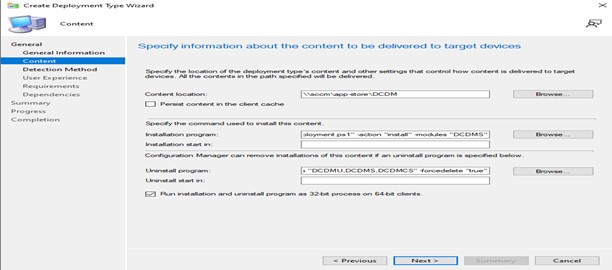
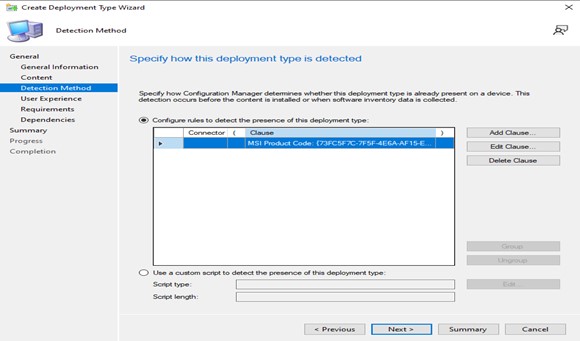
- 절 추가를 클릭합니다.
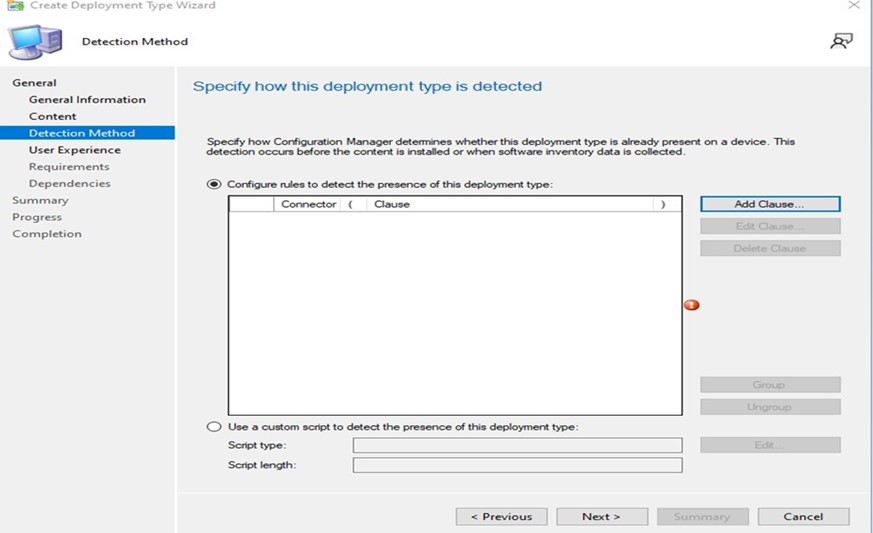
- Type은 DISK로 선택합니다.
- B) 찾아보기 버튼을 클릭하여 컨텐츠가 있는 경로를 추가하고 모든 데이터가 채워지면 확인.
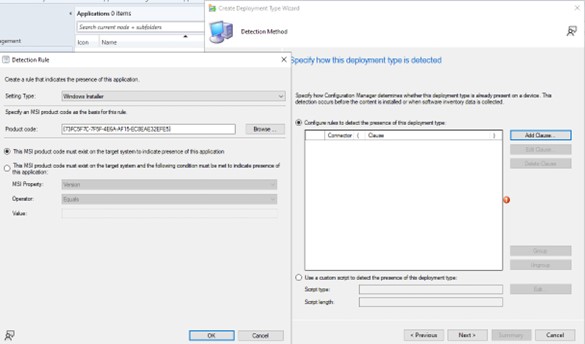
- 절이 추가되면 다음을 클릭합니다.
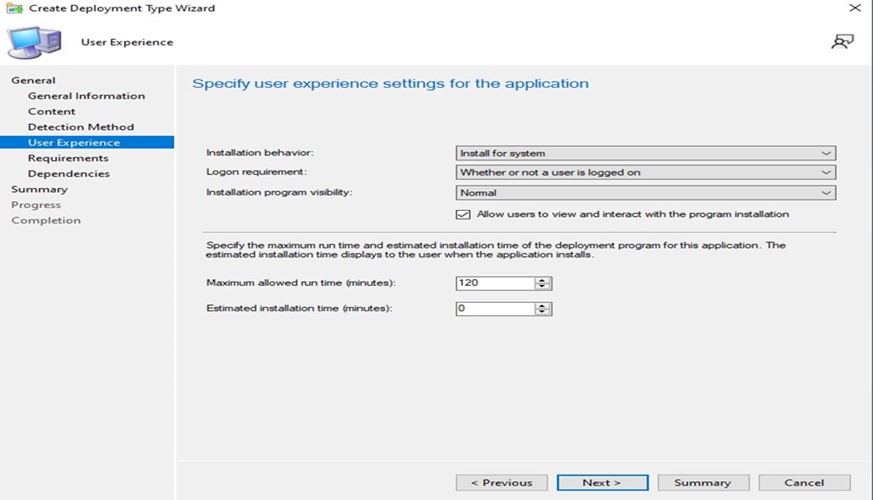
- Installation behavior 드롭다운에서 Install for system을 선택하고 로그인 요구 사항 드롭다운에서 사용자 로그온 여부를 선택하고 설치 프로그램 가시성에서 Normal을 선택한 후 NEXT를 클릭합니다.
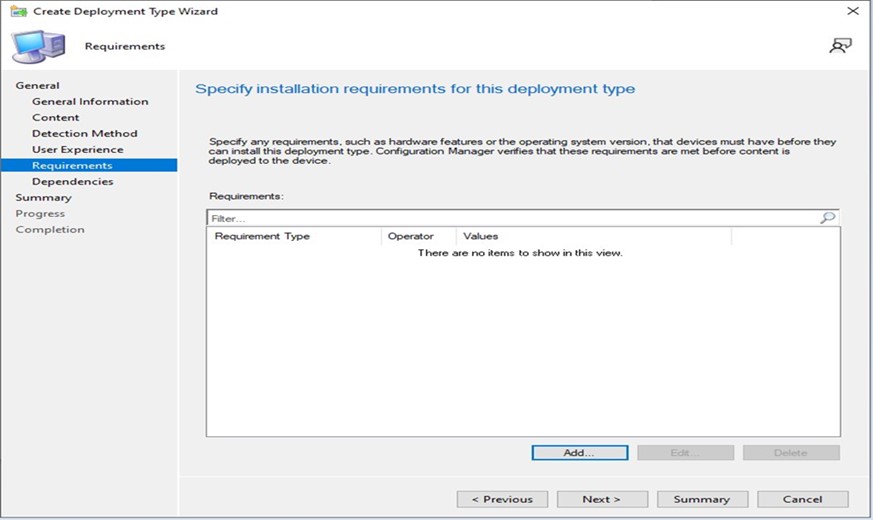
- Specify installation requirements for this deployment type 창에서 NEXT를 클릭합니다.
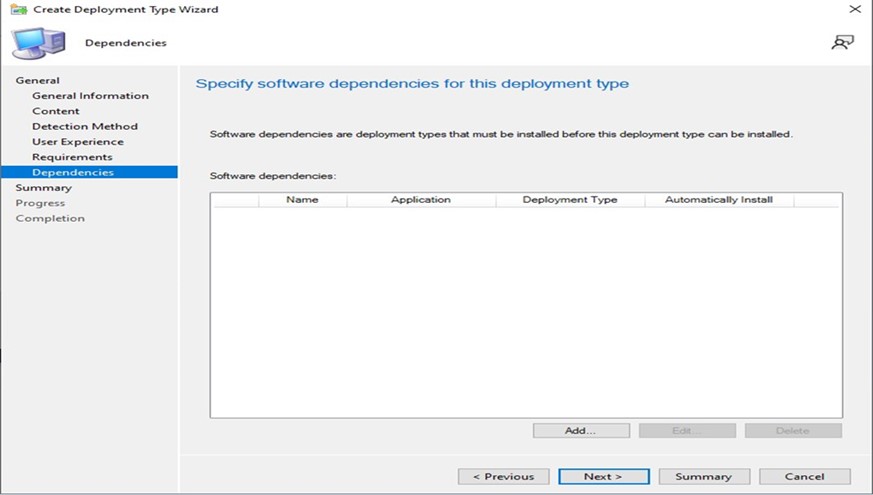
- 이 배포 유형에 대한 소프트웨어 종속성을 지정하고 다음을 클릭합니다.
참고: Dell Client Device Manager에는 Microsoft .NET 8 Desktop Runtime 및 ASP.Net Core가 종속성으로 필요합니다.
- 요약 창은 모든 데이터를 읽고 다음을 클릭합니다.
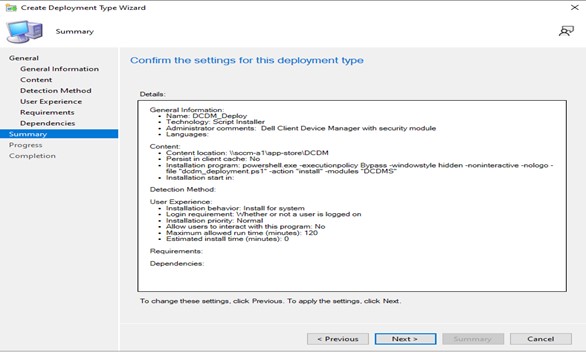
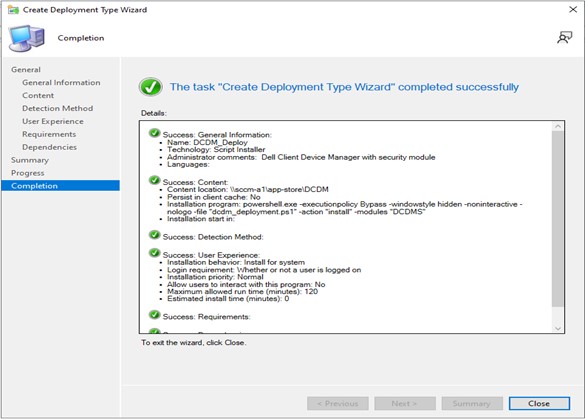
- 패키지가 생성되었으며 CLOSE 버튼을 클릭하여 아래 창을 닫습니다.
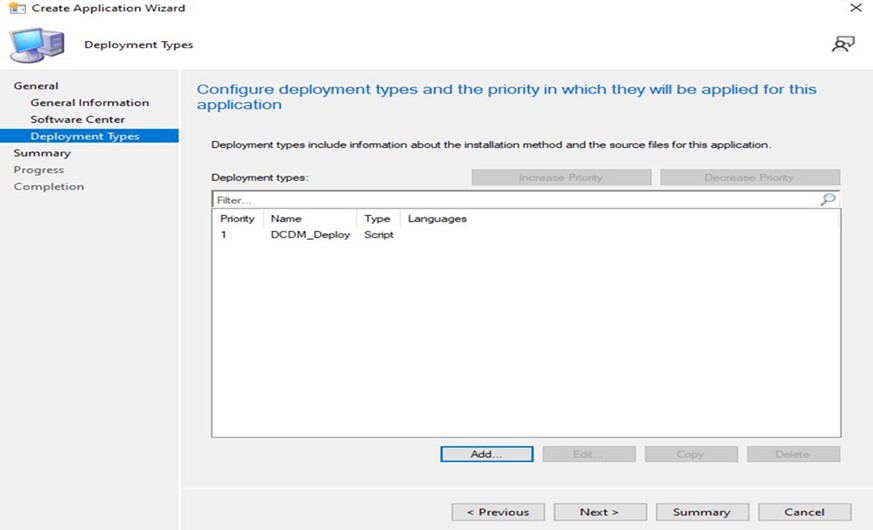
- 다음을 클릭합니다.
- 시작(Welcome) 화면에서 다음(Next)을 클릭합니다.
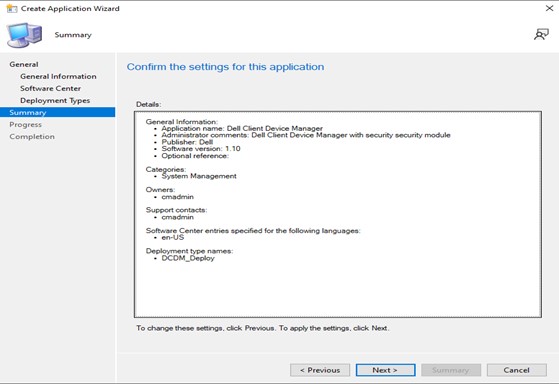
- Close를 클릭하여 애플리케이션 생성 마법사를 종료합니다.
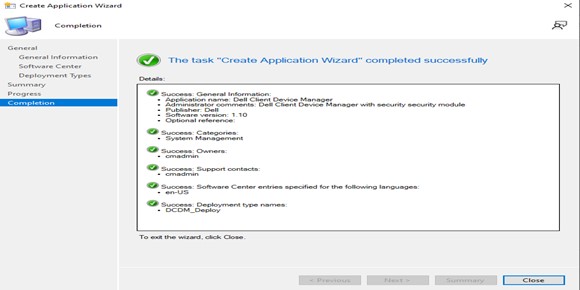
- 애플리케이션이 콘솔에 나열되어 있는지 확인합니다.
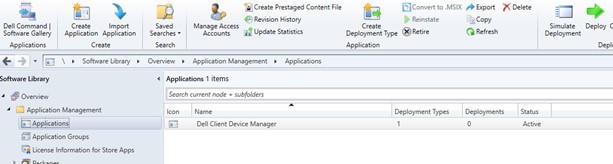
- 상단 리본에서 Deploy 버튼을 클릭하여 적절한 엔드포인트에 배포합니다.