Como empacotar o Nomic Embed Text v1.5 para processadores Intel x64 para o Gerenciador de configuração da Microsoft
Résumé: O artigo a seguir fornece informações sobre como empacotar o Nomic Embed Text v1.5 para processadores Intel x64 para o Gerenciador de Configurações da Microsoft.
Cet article concerne
Cet article ne concerne pas
Cet article n’est associé à aucun produit spécifique.
Toutes les versions du produit ne sont pas identifiées dans cet article.
Instructions
Produtos afetados:
- Estúdio de IA Dell Pro
Pré-requisitos
- Baixar Nomic Embed Text v1.5 para processadores Intel x64 de: Drivers e downloads do Dell Pro AI Studio >
- Coloque o conteúdo extraído de
Dell.Model.Nomic-embed-text-v1.5.CPU.ORT.x64.zipEm um compartilhamento de arquivos em seu ambiente.
Nota: A estrutura e os modelos de IA da Dell são downloads específicos da plataforma. No link Suporte Dell, defina o menu suspenso do sistema operacional como Windows 11 para Intel ou Windows 11 ARM64 para downloads compatíveis com Qualcomm.
Adicionar Nomic Embed Text v1.5 para processadores Intel x64
Nota: O arquivo de .zip de modelo e o instalador do MSI devem estar na mesma pasta devido a limitações de tamanho do arquivo.
- Abra o console do Configuration Manager.

- Acesse Software Library > Application Management > Applications.

- Clique no botão Create Application na faixa de opções superior.

- Clique no botão de opção para Especificar manualmente as informações do aplicativo e clique em Avançar.

- Digite um nome e forneça todas as informações necessárias, como publisher e versão do software. Atualize o proprietário do aplicativo e entre em contato com o suporte, se necessário, e clique em Avançar.

- Na página do centro de software, atualize o idioma, se necessário, e clique em Avançar.
 ;
; - Na tela deployment types, clique em Add.

- Clique no botão de opção para especificar manualmente as informações do tipo de implementação e clique em Next.

- Forneça um nome, selecione um idioma, se necessário, e clique em Avançar.

- Clique em Procurar ao lado do local do conteúdo, selecione a pasta onde o instalador está localizado e, em seguida, clique em Avançar.

- No campo programa de instalação, digite:
msiexec /i "Dell.Model.Nomic-embed-text-v1.5.CPU.ORT.x64.msi" /norestart /qn
- Para o programa de desinstalação, digite:
msiexec /x "Dell.Model.Nomic-embed-text-v1.5.CPU.ORT.x64.msi" /norestart /qnem seguida, clique em Avançar.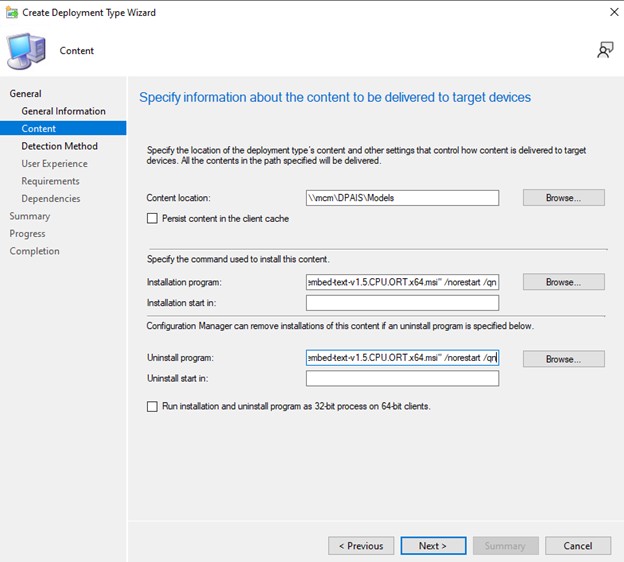
- Na página do método de detecção, clique no botão Add Clause .

- Clique no menu suspenso Tipo de configuração, selecione o Windows Installer e, em seguida, clique em Procurar.

- Selecione o Nomic Embed Text v1.5 e clique em abrir e clique em OK.

- Clique em Next.

- Na página de experiência do usuário, defina as seguintes opções e clique em Avançar.
Installation behavior: Install for system
Logon requirement: Whether or not a user is logged on
Installation program visibility: Hidden

-
Na página de requisitos, clique em Adicionar e selecione os requisitos com base em suas necessidades. Clique em OK e adicione quaisquer outros requisitos.

- Quando terminar, clique em Avançar.

- Na página Dependências, clique em Adicionar.

- Forneça um nome de grupo de dependência e clique em Add.

- Selecione Dell AI Framework e clique em OK

- Clique em OK na tela Add Dependency e, em seguida, clique em Next.

- Na página Summary, clique em Next.

- Na página de conclusão, clique em Close.
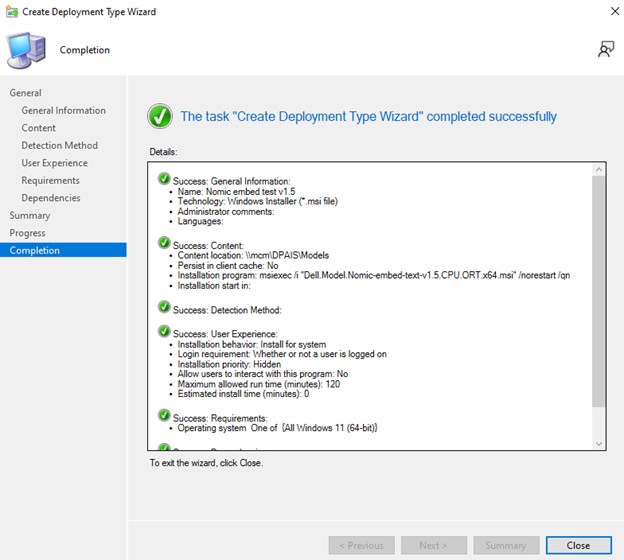
- Clique em Next na página deployment type.

- Na página de resumo, clique em Next.

- Na tela de conclusão, clique em Close.

Produits concernés
Dell Pro AI StudioPropriétés de l’article
Numéro d’article: 000330982
Type d’article: How To
Dernière modification: 10 juin 2025
Version: 1
Trouvez des réponses à vos questions auprès d’autres utilisateurs Dell
Services de support
Vérifiez si votre appareil est couvert par les services de support.