Comment créer des snapshots de machines virtuelles et revenir à un snapshot
Résumé: Il s’agit d’une bonne pratique à suivre avant d’apporter des modifications, telles que l’utilisation de certificats SSL, de mises à jour de bases de données Postgres ou d’opérations de pod et de nœud. La création d’un snapshot vous permet de revenir à l’état d’origine si nécessaire. ...
Instructions
Création d’un snapshot de machine virtuelle (VM).
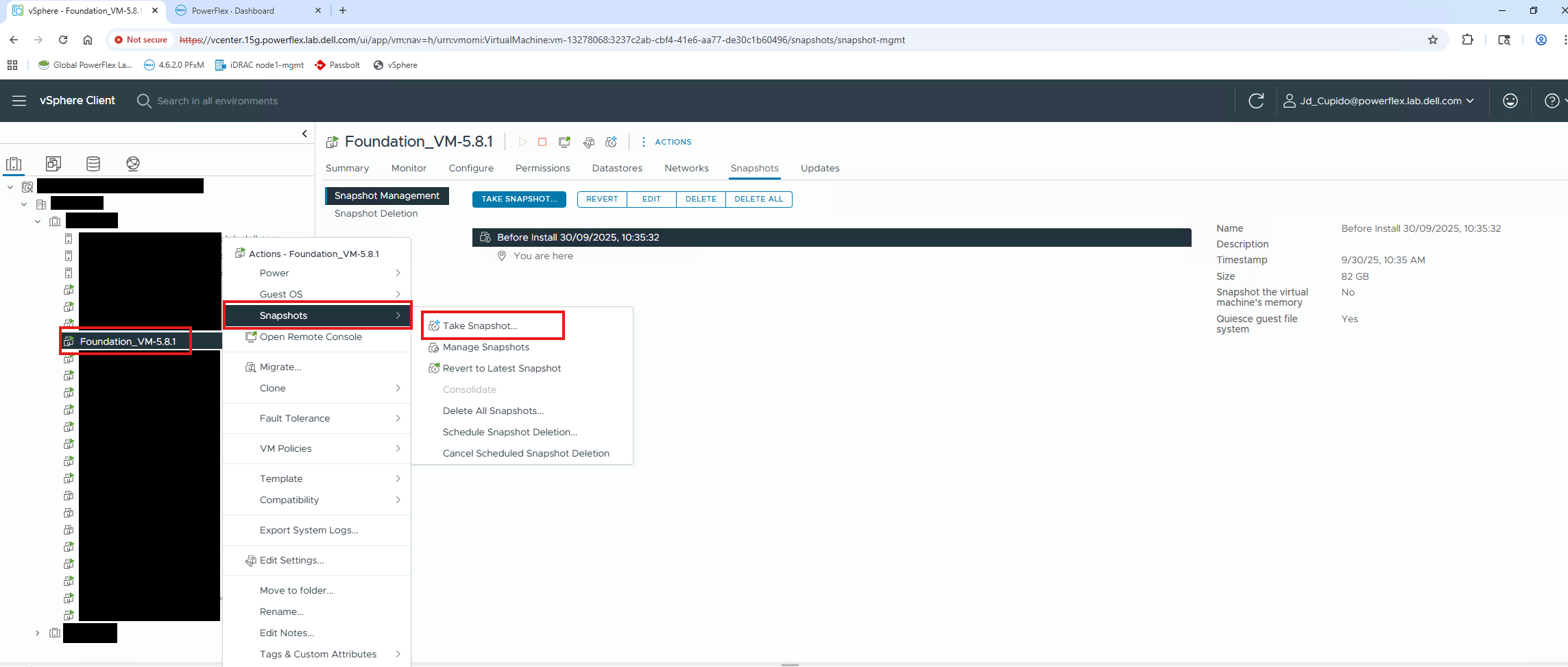
- Connexion à vSphere
- Cliquez avec le bouton droit de la souris sur la machine virtuelle
- Cliquez sur Snapshots
- Prendre des snapshots
- Nommez-le, la description est facultative
- Sélectionnez ce que vous souhaitez inclure dans le snapshot. Il est recommandé de se mettre en veille. La mémoire des machines virtuelles prend beaucoup de place et de temps. Vous trouverez plus d’informations ci-dessous.
Mémoire:
Si cette option est cochée, un vidage de l’état interne de la machine virtuelle se trouve dans le snapshot. La création de snapshots de mémoire prend plus de temps, mais elle permet de revenir à l’état de la machine virtuelle en cours d’exécution, tel qu’il était lors de la création du snapshot. Cette option est sélectionnée par défaut. Si cette option n’est pas sélectionnée et que la mise en veille n’est pas sélectionnée, le snapshot crée des fichiers cohérents en cas de panne, qui peuvent être utilisés pour redémarrer la machine virtuelle.
Quiesce :
Si cette option est cochée et que la machine virtuelle est mise sous tension lors de la création du snapshot, VMware Tools est utilisé pour mettre en veille le système de fichiers dans la machine virtuelle. La mise en veille d’un système de fichiers consiste à mettre les données du disque d’un ordinateur physique ou virtuel dans un état de sauvegarde. Ce processus peut inclure des opérations telles que le vidage des mémoires tampons polluées du cache en mémoire du système d’exploitation vers le disque ou d’autres tâches spécifiques à l’application de niveau supérieur.
Comment revenir à un snapshot :
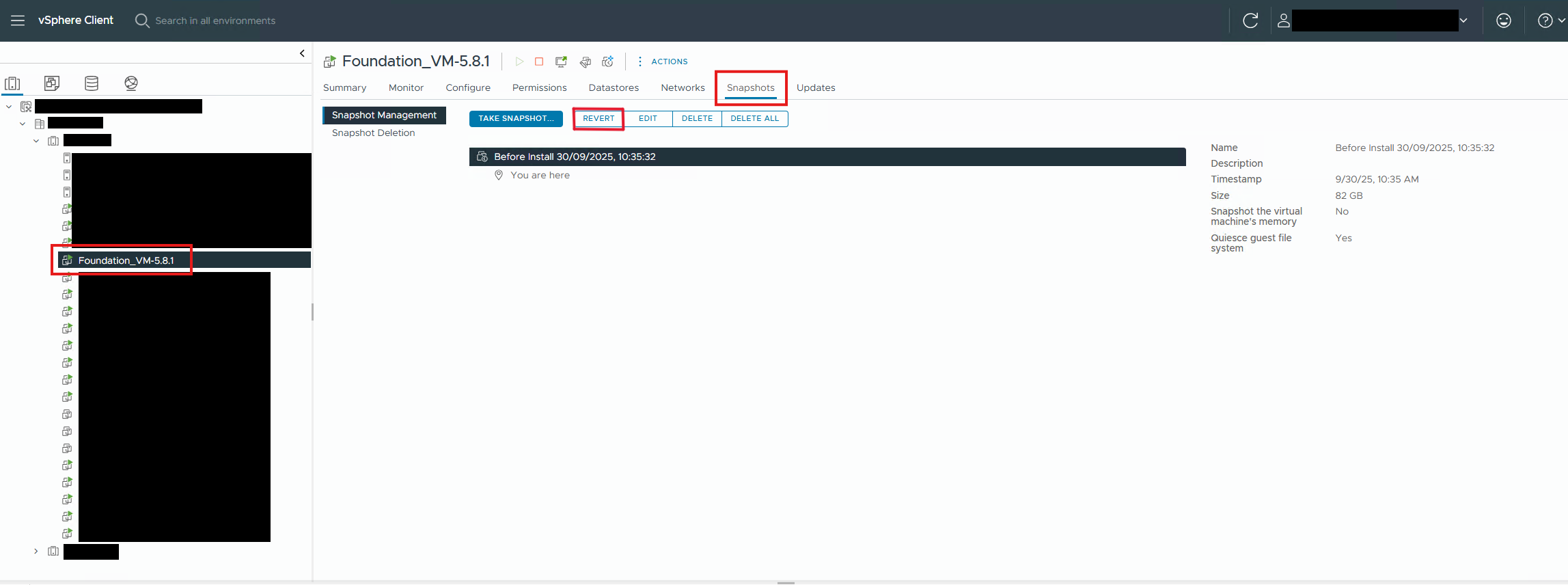
- Cliquez avec le bouton gauche de la souris sur la machine virtuelle
- Cliquez sur la section Snapshots
- Cliquez sur snapshot requis pour revenir à
- Cliquez sur Rétablir
Informations supplémentaires
Voir l’article Broadcom Présentation des snapshots de machines virtuelles dans vSphere
Pour vérifier l’intégrité d’une machine virtuelle PF après le retour à un snapshot :
kubectl get nodes

systemctl status rke2-server