NVP-vProxy : Des disques sont manquants dans la restauration de la machine virtuelle lors de la sélection du disque de récupération
Résumé: Vous avez une machine virtuelle configurée avec plusieurs disques. Les sauvegardes de machines virtuelles se sont terminées avec succès. Lors de la restauration de la machine virtuelle, tous les disques de machine virtuelle ne sont pas disponibles pour la restauration. Les disques manquants sont configurés dans VMware en tant que disques indépendants ou RDM. VMware ne crée pas de snapshot pour les disques indépendants, qui sont requis pour la sauvegarde du disque. Les disques RDM sont contournés lors de la sauvegarde, car ils ne sont pas pris en charge. ...
Symptômes
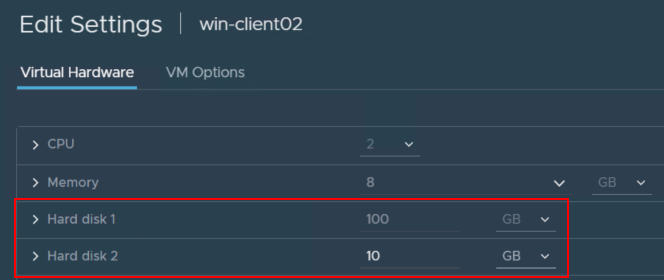
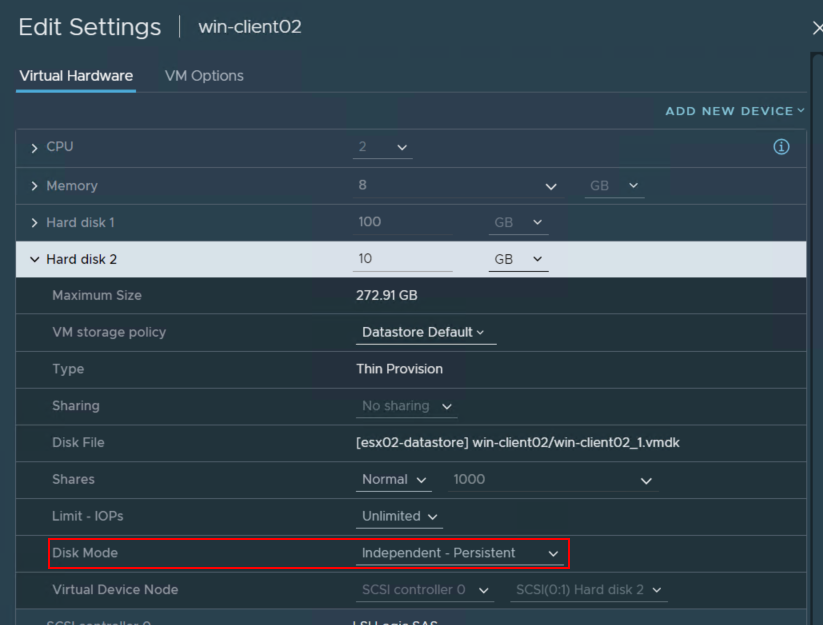
Vous disposez d’une machine virtuelle configurée avec plusieurs disques :
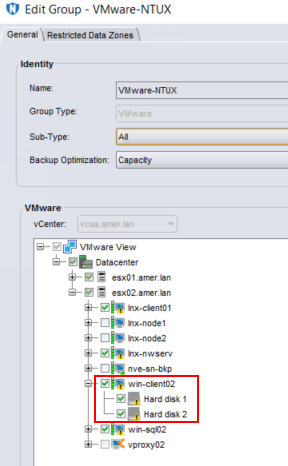
La machine virtuelle comporte plusieurs disques sélectionnés dans un groupe de protection NetWorker :
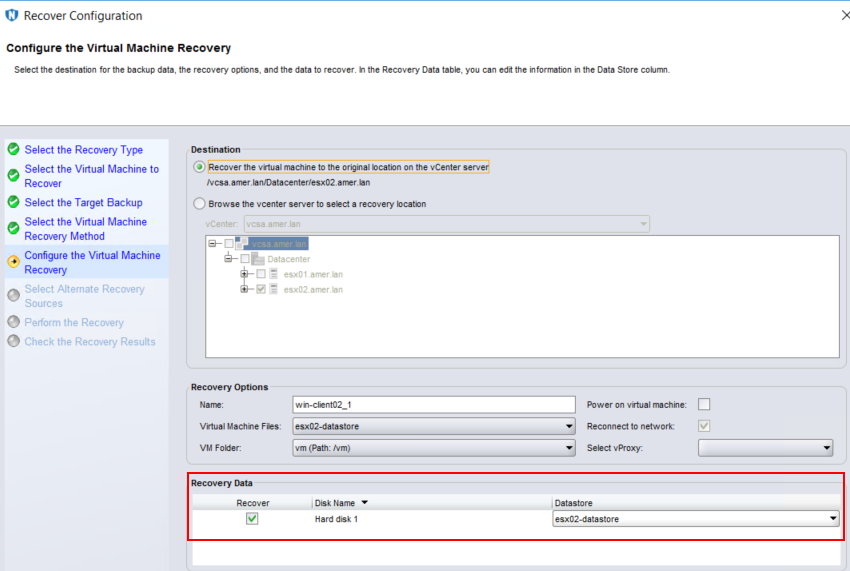
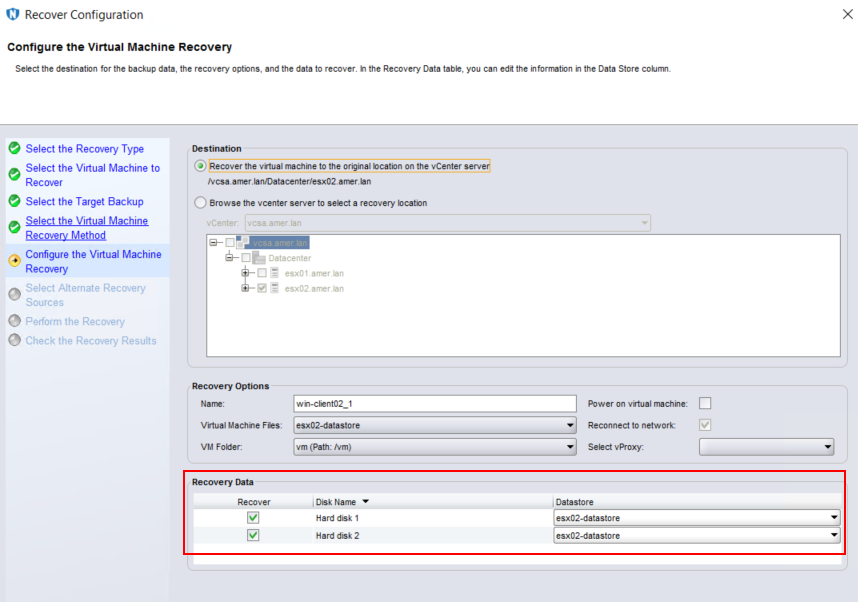
Lors de la restauration de la machine virtuelle, tous les disques de machine virtuelle ne sont pas disponibles pour la restauration.
Cause
Les journaux de sauvegarde ne contiennent aucune erreur, car il n’a pas tenté de sauvegarder les disques non pris en charge. Les DiskStats du journal de session de sauvegarde de la machine virtuelle n’affichent pas le « disque manquant », ce qui signifie qu’il n’a pas été récupéré pour les sauvegardes.
2023-10-04T19:39:03Z INFO:   [@(#) Build number: 99] DiskStats: Disk Label    |  Mode  | Bytes Moved |  Read Rate   |  Write Rate  |     Overhead  |   VDDK Wait   |   Total Time  | VM MORef  | VM Name
2023-10-04T19:39:03Z INFO:   [@(#) Build number: 99] DiskStats: ------------- | ------ | ----------- | ------------ | ------------ | ------------- | ------------- | ------------- | --------- | ------------------------------
2023-10-04T19:39:03Z INFO:   [@(#) Build number: 99] DiskStats: Hard disk 1   | hotadd |      12 MiB |     13 MiB/s |    185 MiB/s |       0:00:16 |        1.4 us |       0:00:29 | vm-1011   | win-client02
2023-10-04T19:39:03Z INFO:   [@(#) Build number: 99] DiskStats: Total         |        |      12 MiB |     13 MiB/s |    185 MiB/s |       0:00:16 |        1.4 us |       0:00:29 | vm-1011   | win-client02
2023-10-04T19:39:03Z INFO:   [@(#) Build number: 99] DiskStats: CSV: Generate stats in CSV format for friendly import to spreadsheet.
2023-10-04T19:39:03Z INFO:   [@(#) Build number: 99] DiskStats: CSV: VM MORef,VM Name,Disk Label,Mode,Bytes Moved,Total Time (sec),Overhead (sec),VDDK Wait (sec),Read Rate (b/s),Write Rate (b/s)
2023-10-04T19:39:03Z INFO:   [@(#) Build number: 99] DiskStats: CSV: vm-1011,win-client02,Hard disk 1,hotadd,11796480,30,17,0,12605127,193072883
/nsr/logs/policy/POLICY_NAME/WORKFLOW_NAME répertoire sur le serveur NetWorker, ou sous /opt/emc/vproxy/runtime/logs/recycle/vbackupd/DATE sur l’appliance vProxy.
vmspec en haut du log de la session de sauvegarde :
2023-10-04T19:38:29Z NOTICE: [@(#) Build number: 99]         "VmSpec": {
2023-10-04T19:38:29Z NOTICE: [@(#) Build number: 99]             "Name": "win-client02",
2023-10-04T19:38:29Z NOTICE: [@(#) Build number: 99]             "VmMoref": "vm-1011",
2023-10-04T19:38:29Z NOTICE: [@(#) Build number: 99]             "VirtualDisks": [
2023-10-04T19:38:29Z NOTICE: [@(#) Build number: 99]                 {
2023-10-04T19:38:29Z NOTICE: [@(#) Build number: 99]                     "Label": "Hard disk 1",
2023-10-04T19:38:29Z NOTICE: [@(#) Build number: 99]                     "Key": 2000
2023-10-04T19:38:29Z NOTICE: [@(#) Build number: 99]                 }
2023-10-04T19:38:29Z NOTICE: [@(#) Build number: 99]             ],
2023-10-04T19:38:29Z NOTICE: [@(#) Build number: 99]             "IndependentDisks": [
2023-10-04T19:38:29Z NOTICE: [@(#) Build number: 99]                 {
2023-10-04T19:38:29Z NOTICE: [@(#) Build number: 99]                     "Label": "Hard disk 2",
2023-10-04T19:38:29Z NOTICE: [@(#) Build number: 99]                     "Key": 2001
2023-10-04T19:38:29Z NOTICE: [@(#) Build number: 99]                 }
2023-10-04T19:38:29Z NOTICE: [@(#) Build number: 99]             ],
Il s’agit d’un comportement normal si le disque de la machine virtuelle est un disque indépendant ou RDM. Ces types de disques ne sont pas pris en charge pour la protection basée sur les images et sont ignorés par le workflow de sauvegarde. Cette limitation est documentée dans le Guide d’intégration de NetWorker VMware, disponible ici : Prise en charge de NetWorker | Manuels et documents (vous devez vous connecter avec votre compte de support Dell). Les tentatives de création d’un snapshot de la machine virtuelle dans VMware signalent l’échec suivant :

Résolution
Deux options sont disponibles pour garantir la protection des données sur les disques non pris en charge :
Option 1 :
Laissez la configuration de la machine virtuelle telle quelle. Supprimez le disque non pris en charge (indépendant ou RDM) de la sélection de disques dans le groupe de protection NetWorker. Si vous souhaitez sauvegarder des données sur le disque non pris en charge, installez le logiciel NetWorker Client sur la machine virtuelle et configurez un NetWorker Client pour la machine virtuelle, en sélectionnant le disque Indépendant/RDM comme saveset.
Option 2 (applicable uniquement pour les disques indépendants) :
Si le disque de machine virtuelle est indépendant, vous pouvez le convertir en disque dépendant. Cela prend en charge les fonctionnalités de snapshot VMware et permet une protection du disque basée sur des images. Consultez votre administrateur VMware et l’administrateur système de la machine virtuelle avant d’apporter des modifications au système.
1. Si la machine virtuelle est sous tension, connectez-vous à la machine virtuelle et arrêtez le système d’exploitation.
2. Connectez-vous à vCenter à l’aide du vSphere Web Client. Connectez-vous en tant qu’utilisateur disposant des privilèges nécessaires pour modifier les configurations de machine virtuelle (par exemple : administrator@vsphere.local).
3. Ouvrez les propriétés de la machine virtuelle en cliquant avec le bouton droit de la souris sur la machine virtuelle et en sélectionnant « Edit Settings ».
4. Identifiez le disque « Indépendant » et modifiez-le de « Indépendant » à « Suivant » :
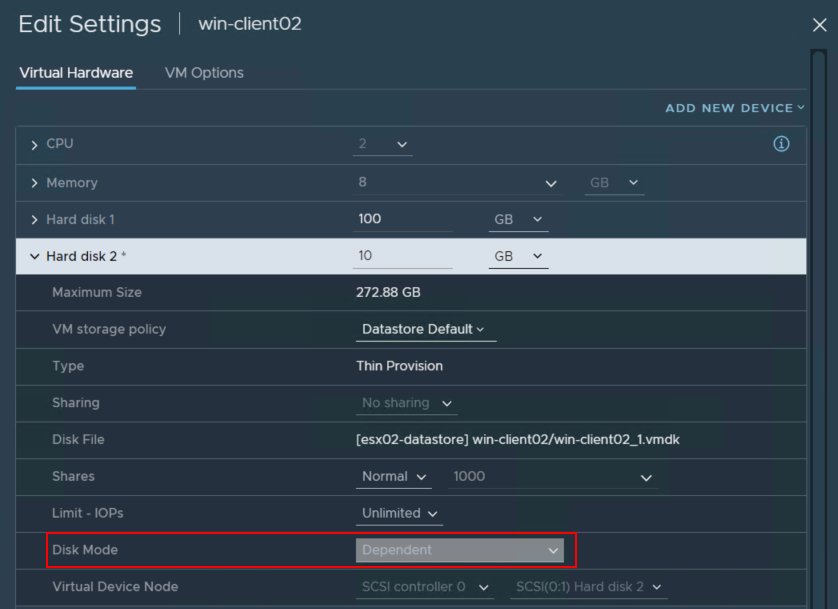
5. Effectuez une sauvegarde de la machine virtuelle. Le journal de sauvegarde doit signaler que les deux disques ont été sauvegardés :
2023-10-04T20:01:12Z INFO:   [@(#) Build number: 99] DiskStats: Disk Label    |  Mode  | Bytes Moved |  Read Rate   |  Write Rate  |     Overhead  |   VDDK Wait   |   Total Time  | VM MORef  | VM Name
2023-10-04T20:01:12Z INFO:   [@(#) Build number: 99] DiskStats: ------------- | ------ | ----------- | ------------ | ------------ | ------------- | ------------- | ------------- | --------- | ------------------------------
2023-10-04T20:01:12Z INFO:   [@(#) Build number: 99] DiskStats: Hard disk 2   | hotadd |      10 GiB |      2 GiB/s |    489 MiB/s |       0:00:16 |        1.3 us |       0:00:49 | vm-1011   | win-client02
2023-10-04T20:01:12Z INFO:   [@(#) Build number: 99] DiskStats: Hard disk 1   | hotadd |      35 MiB |     12 MiB/s |     96 MiB/s |       0:00:17 |        1.0 us |       0:00:33 | vm-1011   | win-client02
2023-10-04T20:01:12Z INFO:   [@(#) Build number: 99] DiskStats: Total         |        |      11 GiB |    971 MiB/s |    483 MiB/s |       0:00:33 |        2.3 us |       0:01:23 | vm-1011   | win-client02
2023-10-04T20:01:12Z INFO:   [@(#) Build number: 99] DiskStats: CSV: Generate stats in CSV format for friendly import to spreadsheet.
2023-10-04T20:01:12Z INFO:   [@(#) Build number: 99] DiskStats: CSV: VM MORef,VM Name,Disk Label,Mode,Bytes Moved,Total Time (sec),Overhead (sec),VDDK Wait (sec),Read Rate (b/s),Write Rate (b/s)
2023-10-04T20:01:12Z INFO:   [@(#) Build number: 99] DiskStats: CSV: vm-1011,win-client02,Hard disk 2,hotadd,10737418240,50,17,0,1434551729,512396687
2023-10-04T20:01:12Z INFO:   [@(#) Build number: 99] DiskStats: CSV: vm-1011,win-client02,Hard disk 1,hotadd,35782656,33,17,0,11556617,99708496
6. Les disques précédemment manquants doivent désormais apparaître lors des restaurations de sauvegardes effectuées depuis que le disque a été converti en disque dépendant :
Informations supplémentaires
- Modifiez le mode disque pour exclure les disques virtuels des snapshots : https://docs.vmware.com/en/VMware-vSphere/7.0/com.vmware.vsphere.vm_admin.doc/GUID-8B6174E6-36A8-42DA-ACF7-0DA4D8C5B084.html
- Limitations des snapshots : https://docs.vmware.com/en/VMware-vSphere/7.0/com.vmware.vsphere.vm_admin.doc/GUID-53F65726-A23B-4CF0-A7D5-48E584B88613.html
- NVP vProxy : La sauvegarde de la machine virtuelle n’est pas un avertissement lorsque la machine virtuelle contient un disque indépendant

=====================
Vous pouvez identifier les machines virtuelles avec des disques indépendants en procédant comme suit :
Sur le serveur NetWorker, exécutez :
nsrvim -d --names VCENTER_NAME
Cela crée quelques .xml fichiers. Si Linux, sous /nsr/cores/nsrvim. Sous Windows, les fichiers sont générés dans le répertoire à partir duquel le nsrvim commande a été exécutée.
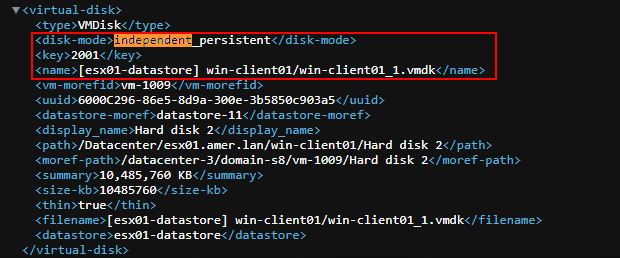
Ouvrez le vcenter.xml et recherchez/filtrez pour Indépendant.