VNX: VNX2: Cómo usar Unisphere con Google Chrome (corregible por el usuario)
Résumé: Las versiones más recientes de Chrome no admiten Java. Como solución alternativa, puede instalar una extensión de Chrome para permitir que Unisphere o el cliente VNX se ejecuten en Chrome. ...
Cet article concerne
Cet article ne concerne pas
Cet article n’est associé à aucun produit spécifique.
Toutes les versions du produit ne sont pas identifiées dans cet article.
Symptômes
El cliente prefiere o requiere Chrome.
Es necesario ejecutar Unisphere dentro de Google Chrome.
Es necesario ejecutar Unisphere dentro de Google Chrome.
Cause
Java ya no es compatible con Google Chrome.
Résolution
La instalación de la extensión Google Chrome IE Tab permite que Chrome emule IE; que sigue siendo compatible con Java.
- Haga clic en el siguiente enlace para acceder a la tienda de Chrome https://chrome.google.com/webstore/detail/ie-tab/hehijbfgiekmjfkfjpbkbammjbdenadd
- En la parte inferior de la página, hay un botón de comando que indica agregar a Chrome. Haga clic en el botón.
- Verá que se descarga en la parte inferior izquierda del navegador.
- Haga clic con el botón secundario en el archivo y seleccione ver en ubicación de carpeta. El nombre del archivo es Ietabhelper.exe. Haga clic con el botón secundario en el archivo y seleccione Ejecutar como administrador.
- Una vez instalado, debería ver un icono en la parte superior derecha como tal

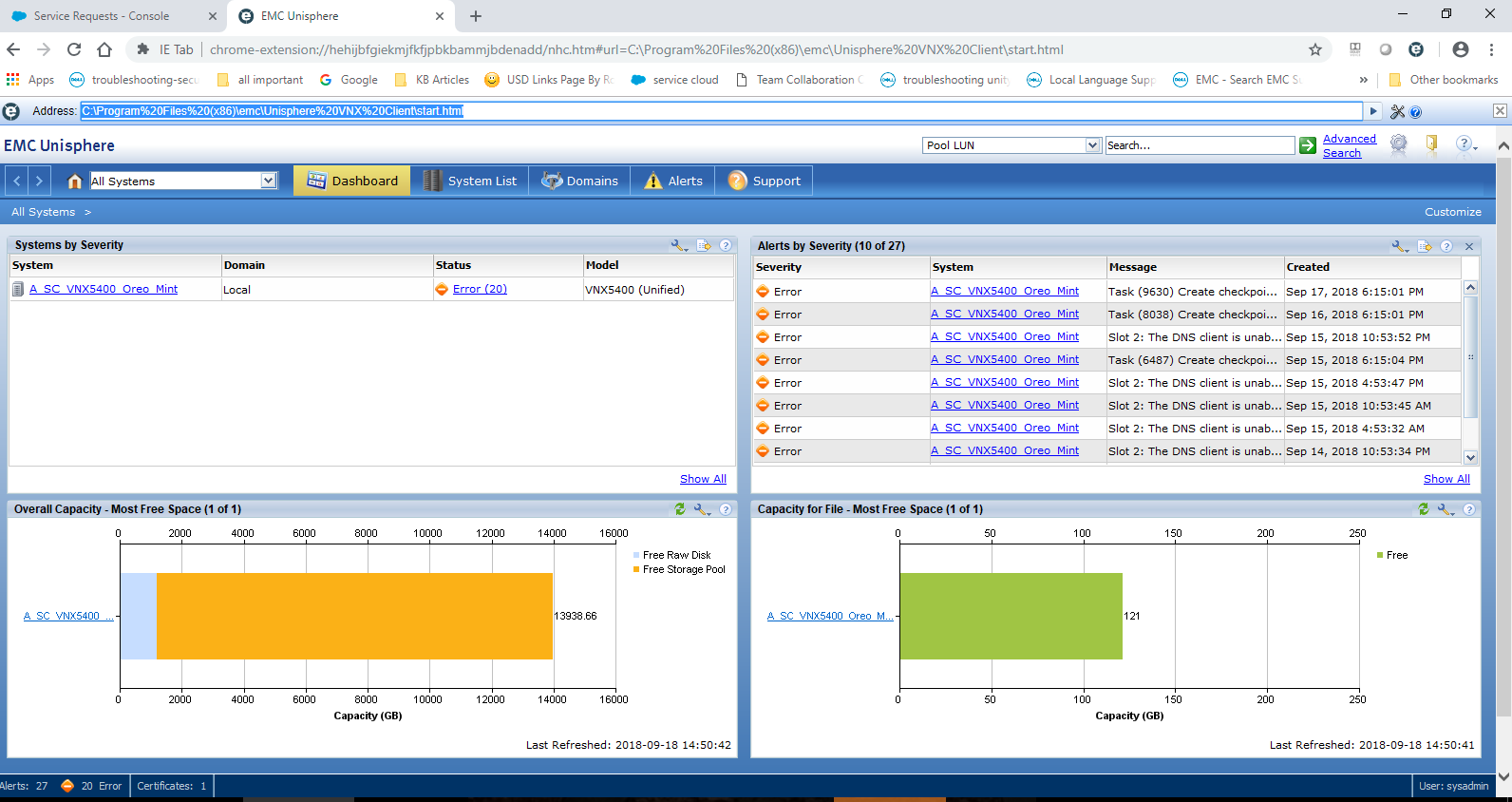
- Haga clic en el icono para agregar una entrada de dirección URL adicional. Aquí puede escribir localmente la dirección IP del arreglo o la ruta al cliente VNX. Por ejemplo:
Produits concernés
VNX/VNXePropriétés de l’article
Numéro d’article: 000054856
Type d’article: Solution
Dernière modification: 07 Jul 2026
Version: 7
Trouvez des réponses à vos questions auprès d’autres utilisateurs Dell
Services de support
Vérifiez si votre appareil est couvert par les services de support.